FL Studio, connu sous son ancien nom de Fruity Loops, est un séquenceur atypique dont le succès ne se dément pas depuis sa création en 1998 par Didier Dambrin. Très répandu chez les beatmakers du monde entier, il est cité en référence par de nombreux producteurs américains pour sa simplicité et la facilité avec laquelle il permet de créer des boucles et des samples. Beaucoup de ces producteurs pensaient d'ailleurs à tort que ses concepteurs étaient d'origine américaine, alors qu'ils sont belges, preuve de leur habilité en matière de bande dessinée, ce qui transparaît peut-être dans l'interface graphique insolite du logiciel.
Malgré sa popularité, la première rencontre avec l'interface de FL Studio peut dérouter. Les fenêtres s’imbriquent, les patterns s’enchaînent, et le Mixer semble parler une langue à part. Pourtant, une fois les bons réglages posés et le vocabulaire clarifié, le logiciel devient très lisible et un compagnon idéal pour de longues soirées créatives. Ce guide a pour objectif d'accompagner les utilisateurs, des débutants aux plus expérimentés, afin d'optimiser la visualisation des patterns et l'organisation du flux de travail, répondant ainsi à l'ambition de FL Studio de satisfaire des exigences professionnelles.
Optimiser les réglages audio et gérer la latence
Avant même de plonger dans la création de patterns, un point essentiel détermine l'expérience utilisateur : la latence. Si un clavier MIDI répond avec retard, la créativité se bloque vite. À l'inverse, un réglage trop agressif peut générer des craquements, surtout sur des projets lourds.
Dans FL Studio, le buffer détermine la quantité d’audio traitée en bloc. Plus il est petit, plus la réponse est rapide, mais le CPU doit travailler davantage, ce qui peut provoquer des coupures. À l’opposé, un buffer large soulage le processeur, mais ajoute du délai. Sur PC, le choix du pilote audio reste décisif. Les pilotes génériques ajoutent souvent de la latence, donc un pilote de type ASIO apporte une réponse plus nette. En 2026, beaucoup d’interfaces USB-C offrent des pilotes solides, et elles restent plus stables que la sortie casque d’un ordinateur portable.
Ensuite, le taux d’échantillonnage doit rester cohérent entre Windows/macOS, l’interface, et le projet. Un 48 kHz est fréquent, surtout si des vidéos ou du contenu social sont visés. Cependant, un 44,1 kHz reste très courant pour la musique. Une approche pratique consiste à créer un projet test avec un synthé, une reverb, et un limiteur. Ensuite, il faut jouer des notes en monitoring. Si la sensation est molle, le buffer est trop haut. Si des craquements apparaissent, il est trop bas. En règle générale, un buffer bas sert à enregistrer une voix ou un instrument, car le retour doit être immédiat. Puis, un buffer plus grand sert au traitement, car les plug-ins de dynamique et de spatialisation consomment davantage. Le matériel récent améliore la marge, mais il ne remplace pas les réglages. Les CPU hybrides modernes gèrent bien les charges mixtes, donc FL Studio profite souvent d’une meilleure réactivité. Pourtant, un projet peut saturer si des instruments gourmands tournent en suréchantillonnage. Un SSD NVMe accélère surtout le chargement des librairies et des samples. De plus, une RAM suffisante évite les swaps quand des banques orchestrales sont ouvertes. Enfin, un hub USB-C de qualité réduit les déconnexions d’interface audio, ce qui paraît trivial mais sauve des prises.
Comprendre la structure de FL Studio : les cinq zones clés
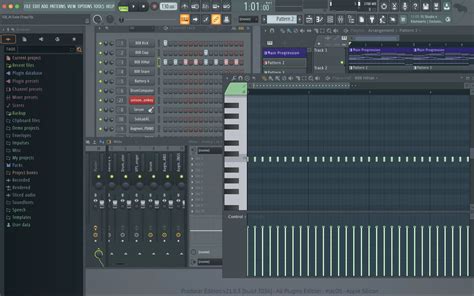
L’interface FL Studio repose sur cinq zones qui se complètent. Quand elles sont comprises, le logiciel devient un atelier logique. Sinon, tout semble dispersé. L’idée est donc de les relier à une chaîne de fabrication : choisir un son, écrire des notes, arranger, équilibrer, et retrouver ses fichiers. Une compréhension approfondie des différents domaines de travail dans FL Studio est essentielle pour une production musicale efficace.
Le Channel Rack : le cœur des patterns
Le Channel Rack sert à empiler des sources sonores. Il peut contenir des samples de batterie, un synthé, ou un instrument virtuel. Ensuite, il permet de programmer des séquences courtes, souvent de une à quatre mesures, avec 16 pas éditables de 4 à 64 pas. Le principe est simple : on développe des « patterns » dans le step-séquenceur. Un exemple concret : on charge un kick propre, un clap, et un hat. Puis, on active des pas sur la grille pour obtenir une boucle. Ensuite, on ajoute un second hat plus doux pour créer un groove.
Les patterns contiennent des données de notes et d'automation pour la liste complète des instruments dans le Channel Rack. Il est possible de changer le pattern sélectionné en utilisant le panneau de sélection des patterns situé sur la barre d'outils. Les options disponibles pour la gestion des patterns incluent :
- Find next empty (F4) : Trouve le prochain pattern inutilisé dans la liste. C'est une bonne habitude de travail lors de la création de nouveaux patterns.
- Find next empty (no naming) (Ctrl+4) : Sélectionne le prochain pattern vide sans ouvrir la fenêtre de renommage.
- Select in playlist : Sélectionne toutes les instances d'un pattern choisi dans la Playlist.
- Rename and color (F2) : Ouvre la fenêtre de nommage des patterns. Appuyer à nouveau sur F2 permet de faire défiler les couleurs des patterns. Le sélecteur peut être ouvert en cliquant sur le carré au bout de la fenêtre de renommage.
- Open in project browser (Shift+Ctrl+P) : Ouvre le pattern dans le Project Browser.
- Group selected : Ouvre une fenêtre contextuelle de groupe de filtres pour ajouter le(s) pattern(s) sélectionné(s) à un groupe.
- Set time signature : Définit une signature rythmique pour le(s) pattern(s) sélectionné(s).
- Transpose… : Affiche une commande pour transposer le(s) Channel(s) sélectionné(s) en demi-tons.
- Insert one (Shift+Ctrl+Ins) : Insère un nouveau pattern vide avant le pattern sélectionné.
- Split by channel : Crée un nouveau pattern pour chaque Channel actif dans le pattern sélectionné. Les patterns seront nommés en fonction du Channel divisé. Pour annuler une division par channel : 1. s'assurer qu'ils sont correctement alignés. 2. Sélectionner tous les patterns dans la pile. 3. Utiliser le 'Playlist Menu > Edit > Merge selected clips'.
- Quick render as audio clip : Rend le(s) pattern(s) sélectionné(s) en clip audio (.WAV uniquement) en utilisant les réglages de rendu actuels.
- Render as audio clip : Rend le(s) pattern(s) sélectionné(s) en clip audio (.WAV uniquement) en permettant de définir les réglages de rendu.
- Render and replace : Rend le(s) pattern(s) sélectionné(s) en clip audio (.WAV uniquement) en permettant de définir les réglages de rendu ET remplace les instances du Pattern Clip dans la Playlist par le Clip Audio.
- Master FX : Il faut prêter attention à la section 'Miscellaneous' de la boîte de dialogue de rendu, aux options 'Insert' et 'Master FX', selon la manière dont on prévoit d'utiliser le Clip Audio. Normalement, les Clips sont rendus avec les Master FX désactivés et les Insert FX activés afin que les Master FX ne soient pas appliqués deux fois (car tous les Clips Audio sont envoyés au Master) et que les Insert FX du Mixer soient également 'cuits'.
- Automation : Le début de la chanson, ou la sélection, est utilisé pour définir les valeurs d'automation qui seront fixées pour la durée du ou des patterns. Si l'on souhaite exporter un Pattern Clip en audio, avec l'automation in-situ, il faut utiliser le menu Playlist > Tools > Consolidate clips ou le bouncing en ligne de la Playlist.
Le Piano Roll : l'espace de composition mélodique
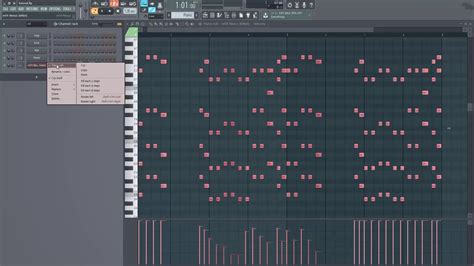
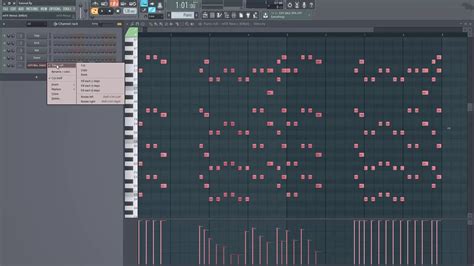
Le Piano Roll sert à dessiner des mélodies, des accords, et des lignes de basse. Il gère aussi la vélocité, donc l’expressivité. Avec un peu d’habitude, il devient l’endroit où la composition prend du relief. De plus, la quantification peut corriger un jeu approximatif, mais elle ne doit pas tout lisser. Un léger décalage contrôlé donne une sensation humaine. Pour optimiser le travail dans la Piano Roll, il est possible d'activer la fonction « Ghost Channels ». Cette fonction montre les notes d'autres instruments qui sont jouées dans le même motif. Si l'on change souvent d'instrument, c'est une aide précieuse.
Pour activer les Ghost Channels, il faut passer par le menu déroulant en haut à gauche de la Piano Roll. Ici, on trouvera l'option « Helpers ». Il faut cocher « Ghost Channels » pour afficher cette option utile. De plus, il y a l'option « Editable Ghosts ». Si l'on active cette fonction, on peut également ajuster les notes dans un autre instrument, même si l'on est dans une autre Piano Roll. Il est important d'utiliser cette fonction avec précaution. Il est souvent judicieux de la laisser désactivée pour éviter des modifications involontaires.
Dans la Piano Roll, on peut également effectuer plusieurs ajustements visuels. Par exemple, on peut activer l'ombre des notes ou arrondir les coins des notes. On peut déterminer la division de la grille pour avoir une meilleure vue d'ensemble de ses projets. On a la possibilité de définir la subdivision de sa grille sur « Bars » ou « Beats ». La quantification (le magnétisme en mode piano roll) pourrait aussi être plus souple, car cela a tendance à nous compliquer la vie.
La Playlist : l'arrangement du morceau
La Playlist assemble tout : patterns, enregistrements, et Audio Clips. Elle sert à bâtir une forme, même simple. Une structure typique commence par une mise en place, puis un drop, puis une variation. Cependant, rien n’oblige à suivre un schéma radio. La playlist est l’endroit où l’on procède à l’arrangement pour mettre en forme un morceau. Il est important de noter que toute modification au sein d’un pattern doit se faire impérativement dans le step-séquenceur et non directement dans la playlist. Cela peut sembler particulier, mais c’est le mode de fonctionnement de FL Studio.
Contrairement aux séquenceurs concurrents, chaque piste peut héberger de nombreux éléments à la fois (sous forme de clips) : des patterns, de l’audio (formes d’ondes), des clips d’automation, etc. Les Patterns peuvent contenir des données de notes et/ou d'automation stockées sous forme de données d'automation d'événements. Les Patterns peuvent être placés dans la Playlist en tant que Pattern Clips. Les notes du pattern et l'automation des événements peuvent partager le même clip, dans ce cas l'affichage montrera une vue superposée (combinée). Le sélecteur de focus de clip est utilisé pour se concentrer sur différents types de clips pour la sélection et l'édition. Les Pattern Clips peuvent être arrangés de la même manière que les Audio et Automation Clips.
La Playlist offre des options de réglage similaires à la Piano Roll. Ici aussi, on peut ajuster la représentation couleur de ses motifs ou définir à quoi doivent ressembler ses clips. Par exemple, on peut choisir un aspect aquatique transparent pour différencier plus facilement ses clips. Il est possible d'adapter les réglages selon ses goûts personnels, mais beaucoup de ces ajustements peuvent être d'ordre cosmétique et n'affectent pas directement la production.
En pratique, on peut dupliquer son pattern de batterie, puis couper des éléments toutes les huit mesures. Ensuite, on insère un riser audio avant le refrain. Enfin, on automatise un filtre sur le synthé principal. On peut désormais se familiariser avec le nouveau mode « Performance » qui nous offre la possibilité (un peu à la manière d’Ableton Live) de rentrer dans un processus d’arrangement en temps réel en enclenchant des pads (hardware ou virtuel). Les éditeurs ont même poussé le vice jusqu’à inclure la reconnaissance de différents contrôleurs présents sur le marché, en allant jusqu’à optimiser certaines commandes de ces machines pour les affecter à des fonctions propres à FL Studio.
Le Mixer : le centre de contrôle du son
Le Mixer gère le niveau, le panoramique, et les effets. Il est aussi la colonne vertébrale du mixage. La fenêtre de la table de mixage est à l’image de FL Studio, c’est-à-dire simple et efficace. Le nombre de pistes (nommé « inserts ») qui ne pouvait dépasser 99 est maintenant étendu à 199. Avec possibilité d’accueillir plusieurs « channels » du step-séquenceur. Quatre pistes « send » sont également disponibles.
Comme une vraie table de mixage, on dispose sur chaque piste d’un fader, d’un potard de panoramique, d’un bouton mixte mute/solo. Mais aussi des boutons d’inversion de stéréo, d’inversion de phase, d’armement et d’activation de compensation de latence. La fenêtre à droite des pistes correspond aux entrées/sorties de notre interface audio, ce qui permet de router le signal à notre convenance. Et au milieu de cette fenêtre se situe la section d’effets et d’égalisation avec une section permettant d’insérer jusqu’à 8 plugs. Une fois activé, un potard permet de régler la part d’effet dans le mix. Notez aussi que l’on peut assigner une piste de la table de mixage à une piste du step-séquenceur et modifier son assignation d’un simple CTRL+molette souris.
Le Browser : la bibliothèque de sons et d'effets
À côté, le Browser sert de bibliothèque. Il affiche dossiers, packs, presets, et plug-ins. Un insight utile : quand le Browser est en désordre, le cerveau l’est aussi. Par conséquent, il vaut mieux ranger dès le départ, même si cela paraît secondaire. La gestion des périphériques MIDI est d'un autre temps, il est par exemple impossible de commander plusieurs pistes à la fois. Le browser devrait être complètement repensé pour le rendre plus accessible.
Méthodes de chargement d'instruments et de samples
Dans un tutoriel FL Studio orienté débutant, le chargement des sons semble banal. Pourtant, c’est un point qui décide de la vitesse de travail. Quand une idée est là, perdre deux minutes à chercher un menu casse l’élan.
Le glisser-déposer reste la méthode la plus intuitive. Un sample se tire du Browser vers le Channel Rack pour le déclencher en pattern. Sinon, il se pose directement dans la Playlist pour un usage linéaire. Ainsi, un break, une voix, ou une boucle se place en deux gestes. Exemple : on glisse un sample de shaker dans le Channel Rack pour le programmer. Ensuite, on glisse une boucle d’ambiance dans la Playlist pour remplir l’espace.
Le menu Channels permet d’ajouter un instrument virtuel. Cela inclut les synthés internes et les VST externes. Quand la liste est bien organisée, cette méthode est rapide. De plus, elle évite de chercher un preset au hasard.
Une option dédiée permet d’ajouter un fichier “en tant qu’Audio Clip” dans la Playlist. C’est pratique pour une voix, un FX, ou une guitare enregistrée. Ensuite, l’Audio Clip se coupe, se duplique, et se time-stretch selon le tempo. Quand le Channel Rack est ouvert, un clic droit sur un emplacement libre permet de charger un son. Cela évite un aller-retour au Browser. De plus, cette méthode convient bien aux batteries, car on construit un kit en série.
Une autre approche consiste à penser d’abord en notes. On sélectionne un canal, puis on ouvre le Piano Roll, puis on compose. Cette logique convient aux lignes de basse et aux leads. Ensuite, on affine l’articulation avec la vélocité.
Sampler versus Audio Clip : choisir la bonne approche
Après cette base, une confusion classique persiste : sampler et Audio Clip ne servent pas au même objectif. Dans FL Studio, un même fichier audio peut être utilisé de deux façons. Selon le choix, le comportement change fortement. D’un côté, le sampler transforme un échantillon en instrument jouable. De l’autre, l’Audio Clip place un fichier dans la timeline, avec une logique de montage.
Un sampler sert à déclencher un son à différentes hauteurs. Un même sample peut donc devenir une basse, un lead, ou une nappe, selon le pitch. Cette approche est centrale dans beaucoup de beats, surtout quand un fragment vocal ou une note de piano sert de matière première. Un cas typique : on coupe une note de Rhodes, puis on la charge dans un sampler. Ensuite, on écrit une progression d’accords dans le Piano Roll. Grâce à la transposition, une seule source devient harmonique. Cependant, il faut surveiller les artefacts si le pitch est poussé loin.
Un Audio Clip se place dans la Playlist. Il se comporte comme un “bloc” audio. Il se découpe, se duplique, se décale, et se stretch selon le tempo. Cette logique convient aux enregistrements vocaux, aux guitares, et aux ambiances. Par exemple, on pose une voix dans la Playlist, puis on découpe les respirations. Ensuite, on applique une reverb sur un bus, afin de garder un contrôle global au Mixer. Le choix sampler/Audio Clip influence le mixage. Un kit en samplers peut être routé piste par piste, donc chaque élément reçoit son EQ et sa compression. À l’inverse, un ensemble d’Audio Clips peut être regroupé sur un bus voix ou un bus ambiance.
En 2026, beaucoup de producteurs visent des mixes compatibles streaming, donc un gain staging propre reste essentiel. Il vaut mieux garder une marge de niveau, plutôt que de pousser tout au maximum. Ensuite, un limiteur léger en fin de chaîne sert de garde-fou.
Enregistrement audio externe et visualisation
Un aspect important de la production musicale est la possibilité d'enregistrer des sources audio externes. Pour commencer avec cette fonction, tu dois d'abord t'assurer que ton interface audio est correctement configurée dans les paramètres audio.
Il faut choisir le pilote audio approprié pour garantir que la source audio est reconnue. Il est souvent nécessaire de basculer sur le bon pilote, car un autre peut être défini par défaut. La prochaine étape consiste à sélectionner une piste dans le mixer où tu souhaites enregistrer l'audio. Sélectionne la piste que tu veux utiliser pour ton microphone ou d'autres appareils. Maintenant, va à la section des effets de la piste choisie et sélectionne ton dispositif d'enregistrement. Ce réglage permet à FL Studio de recevoir le signal audio de ton appareil.
Pour t'assurer que FL Studio peut enregistrer tout ce que tu souhaites, tu dois activer le symbole d'enregistrement. Un clic droit sur ce symbole d'enregistrement te montre les options que tu peux activer. Active toutes les cases pour enregistrer des notes, des courbes d'automatisation ou des clips audio. Lorsque tu commences l'enregistrement, une fenêtre supplémentaire s'affiche où tu détermines ce que tu souhaites capturer : clip dans la playlist ou dans Edison, l'éditeur audio de FL Studio. Tu peux également choisir l'option d'enregistrer toutes les entrées. Cela peut inclure des signaux MIDI de ton clavier ou de l'audio d'une source externe. Démarre l'enregistrement et effectue tous les réglages nécessaires pour t'assurer que tout fonctionne bien. Après l'enregistrement, ton audio apparaîtra comme un clip d'échantillon dans la playlist. Tu peux ensuite modifier les clips dans le mixer pour ajouter des effets ou les ajuster à ta convenance.
Au niveau des bonnes surprises, l’option paramétrable qui permet d’enclencher l’enregistrement dès la détection du signal entrant et de le couper à la fin de ce signal est très appréciable.
Tuto - FL Studio 12 | Contrôler et enregistrer un synthétiseur hardware (MIDI)
Instruments virtuels et plugins remarquables
FL Studio a toujours eu de très bons instruments virtuels et son offre de plugins s'améliore toujours un peu plus chaque année. Parmi les plus notables, on retrouve :
- Sytrus (inclus) : Un synthétiseur équipé de 6 opérateurs assignables allant de la modulation de fréquence (FM) à de la modulation en anneau (Ring Modulation, RM).
- Speech Synthesizer (inclus) : Un étrange outil de synthèse vocale permettant de transformer tout texte écrit en anglais en fichier audio.
- Control surface : Un plug-in qui permet de créer sa propre surface de contrôle virtuelle qui elle-même pourra être commandée par une véritable surface de contrôle.
- Slicex (inclus dans la Producer Edition) : Un outil pour les amateurs de sampling qui permet de découper de l’audio et d’y faire quelques traitements. Il est ensuite possible d’assigner les découpes à un clavier MIDI pour rejouer et créer quelque chose de nouveau.
- Gross Beat (vendu séparément) : Un effet qui agit en temps réel sur le pitch, le volume et la position temporelle d’un flux audio.
- Effector (inclus) : Un plug-in orienté pour les utilisations live.
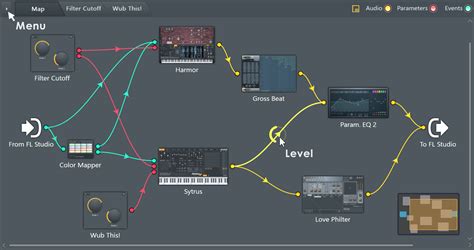
- Patcher : Un plug-in présent depuis la version 10 qui fait un peu penser à Max for Live. Il est le nouveau nom de Synthmaker (développé par la société DSP Robotics). Ce module est la parfaite boîte à outils pour se constituer le plug-in de ses rêves. Les câbles virtuels ont différentes couleurs en fonction de leurs utilités : jaune pour les connexions audio, vert pour les connexions MIDI transmettant des informations de notes et rouge pour les informations MIDI transmettant des informations de contrôle. Ses possibilités de créations sont illimitées.
Organisation du projet et bonnes pratiques
La plupart des blocages des débutants viennent moins de la musique que de l’organisation. Un projet se perd, un sample manque, ou un preset change de place. Par conséquent, une routine simple protège le temps créatif. Elle aide aussi à progresser, car chaque session repart sur des rails stables.
Une organisation robuste ressemble à celle d’un labo : tout a une place. Un dossier par morceau contient le fichier projet, les exports, et les enregistrements. Ensuite, un dossier “Samples externes” évite les liens cassés. Ainsi, si le projet bouge entre PC fixe et portable, rien ne disparaît. Sur le plan matériel, un SSD rapide réduit les temps de chargement. Cependant, la fiabilité compte autant que le débit. Un boîtier NVMe USB-C de qualité limite les déconnexions. De plus, un câble court et certifié évite des micro-coupures qui ruinent une prise voix.
Un mémo imprimable aide à ancrer les étapes : buffer selon la tâche, rappel des cinq fenêtres, et méthodes de chargement. L’idée n’est pas de tout apprendre d’un coup. Au contraire, il faut réduire la friction. Pour le rendre utile, le PDF doit rester court, avec des titres lisibles et des repères. Il peut aussi inclure des raccourcis clavier fréquents, car ils accélèrent l’édition.
Au début, un bon mix n’est pas un mix “parfait”. C’est un mix compréhensible : kick et basse ne se masquent pas, la voix est devant, et les effets ne noyent pas tout. Ainsi, un plan d’action simple fonctionne : régler les volumes, nettoyer avec un EQ léger, puis ajouter une compression modérée si nécessaire. Un exemple concret : on route ses drums vers un bus “DRUMS”, sa basse vers “BASS”, et ses synthés vers “MUSIC”. Puis, on met une saturation douce sur le bus drums, ce qui apporte du caractère. Enfin, on ajuste le niveau global en gardant de la marge avant le limiteur. Cette méthode est plus fiable que de chasser des presets miracles.
En résumé, FL Studio est un logiciel avec une interface graphique insolite qui ne vous laissera pas indifférent. Il possède de nombreuses qualités qui font de lui le compagnon idéal de vos longues soirées créatives en quête d’inspiration. Alors oui, il possède quelques défauts et on peut difficilement dire qu’il soit parfait, mais ses particularités singulières et la qualité de ses plug-ins vous feront oublier tout ça. Et pour peu que vous lui soyez fidèle, il arrivera même à vous combler. La version 64 bits actuellement en beta test ne devrait plus tarder. Par contre, concernant une éventuelle adaptation sur Mac, sachez que ce n’est vraiment pas d’actualité.