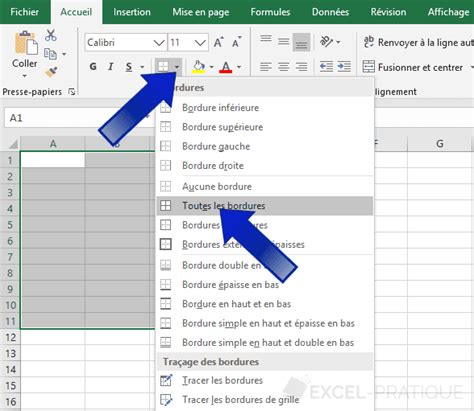
Les bordures dans Excel sont bien plus qu'un simple élément esthétique ; elles sont essentielles pour organiser les données et améliorer leur lisibilité. Cette compétence de formatage est fondamentale pour créer des feuilles de calcul professionnelles, car elle permet de définir les limites des cellules avec des lignes de styles et d'épaisseurs variés. En renforçant la structure visuelle, les bordures rendent les données plus faciles à consulter et à interpréter. Les feuilles de calcul professionnelles nécessitent en effet une organisation visuelle claire, et les bordures rendent les structures de données immédiatement évidentes, permettant à l'utilisateur de naviguer sans effort à travers les informations.
L'Importance Cruciale des Bordures dans Excel
L'application de bordures aux cellules Excel est une technique de formatage incontournable pour quiconque souhaite présenter des données de manière claire et structurée. Elles agissent comme des délimiteurs visuels, aidant à distinguer les différentes entrées et à grouper des informations connexes. Sans bordures, une feuille de calcul peut rapidement devenir un mur de texte et de chiffres, difficile à déchiffrer. Par exemple, dans une liste de deux colonnes (deux champs) où l'on souhaite mettre en évidence certaines informations, les bordures jouent un rôle prépondérant. Elles permettent non seulement de séparer les colonnes mais aussi de délimiter chaque ligne, contribuant ainsi à une meilleure compréhension de la structure du tableau.
Excel - 06. Appliquer des bordures, encadrer les cellules
Problématiques Liées aux Cellules Fusionnées et aux Filtres
Une difficulté fréquemment rencontrée avec les bordures survient lors de l'utilisation de cellules fusionnées, notamment en combinaison avec des filtres. Imaginons une liste de deux colonnes avec des bordures, où la deuxième colonne contient des cellules fusionnées. Le problème se manifeste lorsque l'on applique un filtre pour faire apparaître uniquement certaines données dans la première colonne. Dans ce scénario, les bordures inférieures (et potentiellement supérieures) des cellules fusionnées peuvent disparaître. Cette disparition peut sembler contre-intuitive, mais elle est liée à la manière dont Excel gère l'affichage des cellules masquées. En effet, comme l'explique un expert, "les bordures délimitent les parties haute et basse de la cellule afin de la délimiter visuellement." Si les parties haute et basse des cellules fusionnées sont masquées en raison de l'application d'un filtre, il est logique que leurs bordures ne soient plus visibles. Ce n'est pas un problème de perte de données ou de corruption, mais plutôt une conséquence du comportement d'affichage d'Excel face aux éléments masqués.
Comprendre le Comportement d'Excel avec les Cellules Masquées
Pour approfondir, il est essentiel de saisir pourquoi les bordures des cellules fusionnées disparaissent lors de l'application d'un filtre. Lorsqu'un filtre est activé, Excel masque les lignes qui ne correspondent pas aux critères du filtre. Si une cellule fusionnée s'étend sur plusieurs lignes, et que certaines de ces lignes sont masquées par le filtre, alors les bordures qui délimitent visuellement ces parties masquées de la cellule fusionnée ne seront plus affichées. Ce phénomène n'est pas une anomalie, mais plutôt une manifestation du fonctionnement logique d'Excel : les bordures ne peuvent pas délimiter des éléments qui ne sont pas visibles à l'écran. Il s'agit d'une interaction entre la fonctionnalité de masquage des filtres et la nature visuelle des bordures.
Stratégies pour Maintenir la Visibilité des Bordures
Face à cette problématique, plusieurs approches peuvent être envisagées pour maintenir la visibilité des bordures, même avec des cellules fusionnées et des filtres. L'une des solutions consiste à reconsidérer l'utilisation de la fusion de cellules, surtout dans des colonnes où des filtres sont susceptibles d'être appliqués fréquemment. Il est parfois préférable d'utiliser le centrage sur plusieurs colonnes pour des titres, ou de répéter les informations dans chaque cellule si la logique du tableau le permet, plutôt que de fusionner.
Une autre approche est de gérer l'affichage des bordures de manière conditionnelle. Bien qu'Excel ne propose pas directement une option pour "toujours afficher les bordures des cellules fusionnées même si des parties sont masquées", il est possible d'utiliser des techniques de formatage conditionnel pour appliquer des bordures en fonction de la visibilité des lignes. Cependant, cette méthode peut être complexe et nécessite une bonne maîtrise des formules et du formatage conditionnel.
Alternatives à la Fusion de Cellules pour une Meilleure Gestion des Bordures
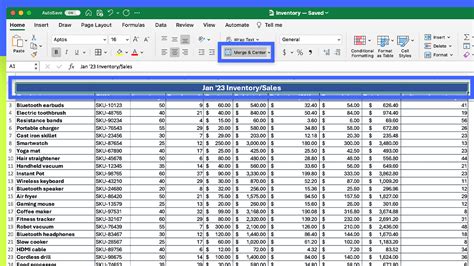
Lorsqu'il s'agit de structurer des données et de garantir la persistance des bordures, il est souvent judicieux d'explorer des alternatives à la fusion de cellules, surtout dans des contextes où les filtres sont couramment utilisés. Une méthode efficace consiste à utiliser le "Centrer sur plusieurs colonnes" (Merge & Center) pour aligner du texte au milieu de plusieurs cellules sans les fusionner. Cette option, disponible dans l'onglet Accueil, permet d'obtenir un effet visuel similaire à la fusion sans les inconvénients liés aux bordures et au filtrage. Les cellules sous-jacentes restent indépendantes, ce qui permet à Excel de gérer les bordures de chaque cellule individuellement, même si certaines lignes sont masquées par un filtre.
Une autre alternative est de répéter les données pertinentes dans chaque cellule, même si cela peut sembler redondant à première vue. Par exemple, si une cellule fusionnée contenait une catégorie applicable à plusieurs lignes de données, il serait préférable de répéter cette catégorie dans chaque cellule individuelle correspondante. Cela garantit que chaque cellule possède ses propres bordures et que celles-ci restent visibles indépendamment de l'application de filtres. Bien que cela puisse augmenter la taille du fichier et la complexité des saisies initiales, cela simplifie grandement la gestion des bordures et la cohérence visuelle lors de l'analyse des données filtrées.
Les Bordures Conditionnelles : Une Solution Avancée
Pour les utilisateurs expérimentés, le formatage conditionnel peut offrir une solution plus sophistiquée pour gérer l'affichage des bordures. Bien qu'il ne permette pas de "réparer" la disparition des bordures des cellules fusionnées masquées, il peut être utilisé pour appliquer des bordures à d'autres cellules en fonction de critères spécifiques. Par exemple, on pourrait définir une règle de formatage conditionnel pour appliquer une bordure inférieure épaisse à chaque dernière ligne visible d'un groupe de données après l'application d'un filtre. Cela nécessite une formule relativement complexe qui identifie la dernière cellule visible d'un groupe, mais cela permet de recréer une délimitation visuelle là où les bordures standard pourraient avoir disparu.
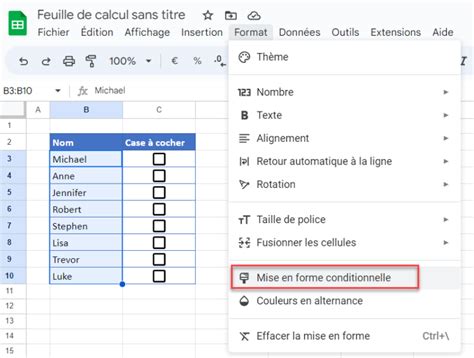
Cette technique demande une compréhension approfondie des fonctions logiques d'Excel, telles que SOUS.TOTAL ou LIGNE(), combinées à des conditions pour vérifier la visibilité des cellules. Le formatage conditionnel, bien que puissant, doit être utilisé avec discernement pour ne pas surcharger la feuille de calcul et potentiellement ralentir ses performances. Cependant, il offre une flexibilité inégalée pour personnaliser l'apparence des données en fonction de leur état ou de leur visibilité.
Améliorer la Lisibilité sans Bordures Fusionnées
Au-delà des solutions techniques, il est crucial de penser à la conception générale de la feuille de calcul pour maximiser la lisibilité. Parfois, l'utilisation excessive de la fusion de cellules masque des problèmes de structure de données sous-jacents. Une feuille de calcul bien conçue, où chaque colonne a une signification unique et chaque ligne représente un enregistrement distinct, réduit le besoin de fusionner les cellules et, par conséquent, les problèmes de bordures.
L'utilisation de couleurs de remplissage pour grouper des informations, de largeurs de colonnes ajustées et de polices claires peut également contribuer à une meilleure lisibilité sans dépendre uniquement des bordures. Les lignes alternées colorées, par exemple, sont une technique de formatage très efficace pour séparer visuellement les lignes de données, offrant une alternative ou un complément aux bordures. Ces approches, combinées à une utilisation judicieuse des bordures là où elles sont le plus efficaces, permettent de créer des feuilles de calcul à la fois fonctionnelles et esthétiquement agréables, même face aux défis posés par les filtres et les cellules fusionnées.
Les Outils et Ressources pour Maîtriser Excel
Pour naviguer à travers les complexités d'Excel et maîtriser des fonctionnalités avancées comme la gestion des bordures avec des cellules fusionnées et des filtres, il est essentiel de s'appuyer sur des ressources fiables. Des plateformes comme Excel Downloads offrent des communautés où les passionnés d'Excel peuvent échanger des astuces, poser des questions et trouver des solutions. Ces sites proposent souvent des assistants IA experts, comme Cléa, qui peuvent fournir des conseils précis sur des problèmes spécifiques de formatage ou de formule.
L'accès à des tutoriels détaillés, des forums de discussion et des articles explicatifs permet d'acquérir les compétences nécessaires pour manipuler les bordures, comprendre leur comportement avec les filtres et les cellules fusionnées, et appliquer des techniques de formatage avancées. Le soutien de ces communautés est crucial pour maintenir un environnement où l'apprentissage et le partage de connaissances permettent aux utilisateurs de surmonter les défis complexes d'Excel et de créer des feuilles de calcul toujours plus professionnelles et efficaces. La maîtrise des bordures est une compétence fondamentale, et l'exploration continue des fonctionnalités d'Excel, avec l'aide de ces ressources, est la clé pour devenir un expert du tableur.