Les tableaux dans Microsoft Word sont des outils essentiels pour organiser des données ou des détails de manière claire et nette. Bien que Word ne soit pas un tableur aussi puissant qu'Excel, il offre de nombreuses options pour la création, la mise en forme et la personnalisation des tableaux, y compris la gestion de leurs bordures. Que vous créiez un tableau simple ou que vous ayez besoin de mises en forme graphiques complexes, Word vous permet d'adapter l'apparence de vos tableaux à vos besoins spécifiques.
Création d'un tableau dans Word : Les premières étapes
Il existe plusieurs façons de créer des tableaux dans Word. Vous pouvez choisir de les dessiner directement dans le document, de les insérer à partir d'une grille prédéfinie, ou même de les importer depuis Excel.
Dessiner un tableau à la souris
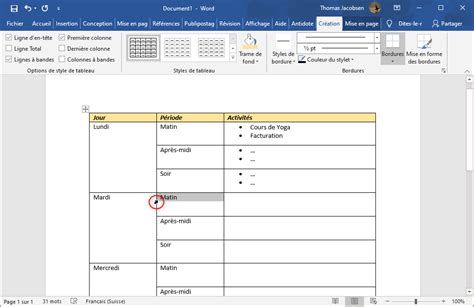
Une méthode intuitive consiste à dessiner toutes les lignes du tableau "à la souris". Pour cela, allez dans l'onglet "Insertion", sélectionnez "Tableau" puis "Dessiner un tableau" dans le menu déroulant. Le pointeur de la souris se transforme alors en crayon. Cliquez et faites glisser le pointeur en diagonale pour dessiner le contour du tableau, de l'angle supérieur gauche jusqu'à l'angle inférieur droit. Pour obtenir une largeur et une hauteur précises, aidez-vous des repères en pointillés qui apparaissent sur les règles horizontale et verticale pendant ce cliqué-glissé. Une fois le tableau vide affiché, les rubans contextuels "Création de tableau" (ou "Création") et "Disposition" (ou "Mise en page") des Outils de table s'affichent, généralement en bleu et à droite de l'écran dans les versions récentes de Word (comme Word 365 pour Windows et macOS), uniquement quand le pointeur se trouve dans un tableau.
Insérer un tableau via la grille ou les options d'insertion
Une autre méthode courante est d'insérer un tableau en utilisant la grille. Placez votre curseur là où vous voulez le tableau, allez dans l'onglet "Insérer", cliquez sur "Tableau" et faites glisser le curseur sur la grille au-dessus et au-dessous de la liste déroulante. Lorsque vous voyez les dimensions souhaitées (par exemple, 5x3 pour cinq colonnes et trois lignes), cliquez. Word insérera un tableau initialement "standard", c'est-à-dire avec le même nombre de cellules par ligne et par colonne.
Convertir du texte en tableau
Si vous avez déjà du texte que vous souhaitez organiser sous forme de tableau, vous pouvez le convertir. Sélectionnez le texte, accédez à l'onglet "Insertion", ouvrez la liste déroulante "Tableau" et sélectionnez "Convertir du texte en tableau". Vous pourrez alors choisir le nombre de colonnes et de lignes pour votre tableau.
Gestion des dimensions du tableau et des cellules
Une fois le tableau inséré, il se comporte comme un élément graphique et vous disposez de plusieurs options pour ajuster sa taille et celle de ses composants.
Redimensionner manuellement le tableau, les colonnes et les lignes
Vous pouvez redimensionner un tableau manuellement après l'avoir inséré. Survolez une limite de colonne ou de ligne, et une flèche à deux côtés apparaîtra. Lorsque vous voyez cette flèche, cliquez et faites glisser pour ajuster la taille. Pour redimensionner l'ensemble du tableau, cliquez-glissez sur l'angle inférieur droit de sa bordure. Le pointeur se transforme en double flèche oblique, vous permettant d'ajuster la largeur et la hauteur simultanément.
Pour modifier la largeur d’une colonne spécifique, sélectionnez une cellule dans la colonne que vous souhaitez redimensionner. Pointez sur la ligne de séparation de deux colonnes, puis cliquez et faites glisser. Pour utiliser la règle, sélectionnez une cellule dans le tableau, puis faites glisser les marqueurs sur la règle. De même, pour définir la hauteur de ligne sur une mesure spécifique, sélectionnez une cellule dans la ligne que vous souhaitez redimensionner. Pointez sur la ligne de séparation de deux lignes, puis cliquez et faites glisser.
Ajustement automatique des colonnes au contenu
Pour que les colonnes d’une table s’ajustent automatiquement au contenu, sélectionnez votre table. Les paramètres que vous choisissez sont disponibles uniquement dans la table active.
Insérer ou supprimer des lignes et des colonnes
Il est courant d'insérer un tableau avec un plan pour ses dimensions, puis de réaliser que vous avez trop ou trop peu de colonnes ou de lignes.
- Pour insérer une seule colonne ou ligne : Placez le curseur en haut (pour une colonne) ou à gauche (pour une ligne) du tableau. Dans le ruban "Disposition" (ou "Mise en page"), vous trouverez les options "Insérer au-dessus", "Insérer en dessous", "Insérer à gauche" et "Insérer à droite". Alternativement, cliquez sur une ligne du tableau puis faites un clic droit ; choisissez "Insérer des lignes" ou "Insérer des colonnes".
- Pour insérer plusieurs colonnes ou lignes : Sélectionnez le même nombre de colonnes ou de lignes que celles que vous souhaitez insérer. Par exemple, pour insérer deux nouvelles colonnes, sélectionnez deux colonnes existantes.
- Pour supprimer une colonne ou une ligne : Sélectionnez-la. Pour plusieurs, sélectionnez plusieurs colonnes ou lignes en les faisant glisser. Puis, dans le ruban "Disposition", cliquez sur "Supprimer" et choisissez "Supprimer les colonnes" ou "Supprimer les lignes". Une autre méthode consiste à sélectionner ce que vous voulez supprimer (cellules, lignes, colonnes ou tout le tableau), puis appuyer sur la touche retour arrière (Suppr).
Fusionner et fractionner des cellules
Il est parfois nécessaire de réunir deux cellules en une seule ou de créer au contraire plusieurs cellules dans une seule pour obtenir un tableau asymétrique. Sélectionnez d'abord la ou les cellules concernées. Cliquez ensuite sur "Fusionner les cellules" ou sur "Fractionner les cellules" sur le ruban "Disposition" (ou onglet bleu "Mise en page").
Personnalisation des bordures du tableau
Les bordures sont un élément clé de la mise en forme des tableaux, contribuant à leur clarté et à leur esthétique. Word offre une grande flexibilité pour modifier leur apparence.
Modifier le style, l'épaisseur et la couleur des bordures
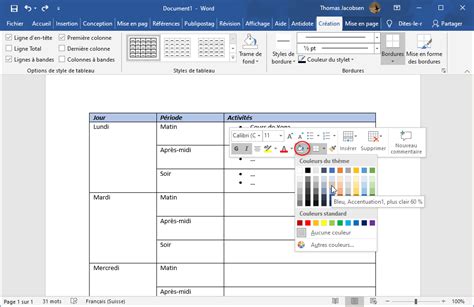
Lorsque les rubans "Création de tableau" (ou "Création") et "Disposition" sont affichés, vous avez accès à trois listes qui permettent de changer le style de trait, de changer son épaisseur ou de changer de couleur. Ces options se trouvent généralement dans le groupe "Bordures" de l'onglet "Création de tableau".
Pour rajouter ou modifier les bordures de votre tableau, rendez-vous dans « Bordures ». Cliquez sur « Mise en forme des bordures » puis cliquez sur les cellules dont vous souhaitez modifier les bordures. Également, si vous utilisez « Bordure », vous pouvez choisir quelle bordure des cellules que vous modifiez avec « Mise en forme des bordures ».
Pour plus d’options de couleur, sous "Couleur du stylet", sélectionnez "Autres couleurs de bordure", puis sélectionnez la couleur souhaitée sous l’onglet "Standard" ou mélangez votre propre couleur sous l’onglet "Personnalisé". Un pinceau apparaît sur le curseur de votre souris, cliquez sur les bordures que vous souhaitez modifier le style.
Supprimer les bordures du tableau
Après avoir utilisé un tableau pour disposer du texte ou divers éléments, vous pouvez supprimer sa bordure et son quadrillage pour une apparence plus épurée. Sélectionnez le tableau, allez dans l'onglet "Création de tableau", cliquez sur "Bordures" et choisissez "Aucune bordure". Vous pouvez aussi utiliser la gomme, accessible depuis l'onglet "Création de tableau", pour supprimer les bordures entre les cellules du tableau.
Utiliser les styles de tableau prédéfinis
Comme toujours avec les éléments graphiques, la galerie des styles au centre du ruban "Création de tableau" propose des formats de tableau prédéfinis. Un style de tableau est une combinaison d’options de mise en forme, y compris la couleur et l’ombrage facultatif. Les combinaisons de couleurs sont dérivées de la couleurs de thème de la présentation. Dans le ruban, sélectionnez l’onglet "Création de tableau" pour afficher la galerie "Styles de tableau", puis sélectionnez le style de tableau souhaité. Si vous appliquez un modèle prédéfini à votre tableau, vous pouvez le modifier selon vos préférences en sélectionnant votre table et en revenant à l'onglet "Création de tableau".
Mise en forme du contenu des cellules
Au-delà des bordures, Word propose des options pour affiner l'apparence du texte et de l'arrière-plan des cellules.
Saisir et positionner le texte
Pour remplir un tableau, cliquez simplement dans les cellules et saisissez votre texte. La touche "Tab" permet de passer à la cellule suivante. Pour le positionnement du texte dans la cellule, sélectionnez les cellules à mettre en forme puis cliquez sur un des outils du groupe "Alignement" sur le ruban "Disposition" (ou onglet bleu "Mise en page"). Dans Word 2010, vous pouvez aussi cliquer avec le bouton droit, choix "Alignement de cellule".
Orientation du texte et marges des cellules
Pour changer l'orientation du texte dans la cellule, sélectionnez la ou les cellules concernées puis cliquez sur "Orientation du texte" dans le ruban "Disposition" (ou onglet bleu "Mise en page"). Cliquez plusieurs fois pour passer d'une orientation à l'autre.
Pour les marges des cellules, sélectionnez la ou les cellules concernées puis cliquez sur "Marge de la cellule" sur le ruban "Disposition" (ou onglet bleu "Mise en page"). Il est important de savoir que le style du texte dans vos cellules possède des propriétés d'espacement avant et après qui imposent déjà un "écartement" entre les lignes de texte et les bords supérieur et inférieur de la cellule. Les marges de cellule sont à l’intérieur de la cellule du tableau, comme la flèche bleue en haut du graphique.
Ajouter des trames de fond
Si vous souhaitez changer le fond d'une cellule précise, sélectionnez-la puis cliquez sur « Trame de fond » dans le ruban "Création de tableau" (ou "Création de la table") puis sur la couleur choisie. Vous pouvez ajouter ou modifier la couleur d’arrière-plan de l’ensemble du tableau. Pour passer à une couleur qui n’est pas affichée dans la liste "Couleurs du thème", cliquez sur "Autres couleurs de remplissage", puis cliquez sur la couleur souhaitée sous l’onglet "Standard" ou mélangez votre propre couleur sous l’onglet "Personnalisé".
Mise en forme WORD sur du texte, des paragraphes, une page ou un document
Gérer les données dans les tableaux Word
Bien que Word ne soit pas un tableur, il offre des fonctionnalités de base pour manipuler les données.
Trier les données
Sur le ruban "Création de tableau" (ou onglet bleu "Mise en page"), cliquez sur "Données" à droite puis sur "Trier". Dans le champ "1re clé", choisissez la colonne sur laquelle effectuer le tri (la liste contient les en-têtes de colonne). Si vous avez des personnes de même nom, vous pouvez ajouter une deuxième clé pour ranger leurs prénoms par ordre alphabétique.
Utiliser des formules simples
Sur le ruban "Disposition" (ou onglet bleu "Mise en page"), cliquez sur "Données" puis sur "Formule". Si la cellule sélectionnée se trouve en bas d'une colonne de nombres, Word propose la formule "=SUM(ABOVE)" qui calcule la somme des chiffres au-dessus. Si la cellule sélectionnée se trouve à l'extrémité droite d'une ligne de nombres, Word propose la formule "=SUM(LEFT)" qui calcule la somme des chiffres à gauche. Vous devez ensuite préciser entre parenthèses sur quelles cellules porte le calcul. Si ce n'est pas "Above" (valeurs au-dessus) ou "Left" (valeurs à gauche), précisez les références de cellule comme si vous étiez dans Excel. Les colonnes sont nommées A, B, C… et les lignes sont numérotées à partir de 1. Dans la zone "Format", tapez le format des nombres. Attention, vous n'êtes pas dans Excel : si vous modifiez les valeurs dans les cellules référencées, le calcul n'est pas mis à jour.
Quand choisir Word ou Excel pour les tableaux ?
Le choix entre Word et Excel pour la création de tableaux dépend de la nature des données et des fonctionnalités requises.
Quand privilégier Word
Vous devez choisir Word pour créer un tableau si celui-ci contient des mises en forme graphiques complexes : listes à puces, onglets personnalisés, listes numérotées, retraits de première ligne, mise en forme différente selon les cellules, ou fractionnement des cellules en diagonale. Word est un traitement de texte, non un tableur, ce qui le rend idéal pour des présentations visuellement riches qui ne nécessitent pas de calculs avancés.
Quand opter pour Excel
Vous devez cependant choisir Excel si vous prévoyez d'insérer dans votre tableau des calculs complexes, des analyses statistiques ou des diagrammes. Dans ses versions récentes, Word regorge d'options pour mettre en forme des tableaux. Toutefois, si certains de vos tableaux présentent des données calculées nécessitant des formules, il est préférable de réaliser le tableau dans Excel, qui est nettement plus agile pour effectuer des calculs.
Intégrer un tableau Excel dans Word
Si vous souhaitez bénéficier des fonctionnalités d'Excel tout en ayant le tableau dans votre document Word, vous pouvez intégrer ce tableau à votre document Word par copier-coller. Dans la boîte de dialogue "Collage spécial", cliquez sur "Coller avec liaison" pour lier le tableau collé à celui enregistré dans Excel. Dans ce cas, toute modification apportée au tableau Excel source sera automatiquement reflétée dans le document Word. Une feuille de calcul Excel apparaît dans votre document et les rubans d'Excel remplacent ceux de Word. Si vous ne voulez pas voir de cellules vides autour du tableau, redimensionnez-le quand il est affiché en mode Excel pour aligner les bordures de la feuille avec celles du tableau.
Suppression d'un tableau
Si vous insérez un tableau dont vous n'avez plus besoin, vous pouvez simplement le supprimer du document. Sélectionnez le tableau, faites un clic droit et sélectionnez "Supprimer le tableau". Une autre façon est de sélectionner ce que vous voulez supprimer (cellules, lignes, colonnes ou tout le tableau), puis appuyer sur la touche retour arrière (Suppr).
Ressources complémentaires
Pour en savoir plus sur les fonctionnalités du logiciel de traitement de texte Word, le centre de formation Académie Avec vous propose un accompagnement 100% personnalisé, individuel et en ligne. La formation, éligible à votre compte formation CPF (Compte Personnel de Formation), est un excellent moyen de se perfectionner aux logiciels de bureautique et vous donnera la possibilité de maîtriser toutes leurs fonctionnalités.