Les appareils photo numériques et les smartphones modernes offrent des résolutions d'image impressionnantes, mais cette haute qualité se traduit souvent par des fichiers de grande taille. Lorsque vient le moment de partager ces images sur le web, de les envoyer à des amis, ou de les utiliser dans des projets nécessitant des dimensions spécifiques, la nécessité de les redimensionner devient évidente. GIMP, ou GNU Image Manipulation Program, est un logiciel d'édition gratuit et open source qui offre une solution puissante et polyvalente pour cette tâche. Il permet non seulement de réduire la taille des images, mais aussi de les agrandir tout en préservant une clarté optimale, ce qui est crucial pour l'impression ou l'affichage sur des écrans haute résolution.
Ce guide détaillé vous expliquera comment agrandir une image dans GIMP, en utilisant ses outils intégrés et des plugins avancés basés sur l'IA, ainsi que des alternatives pratiques pour des résultats rapides et efficaces.
Comprendre le Redimensionnement et l'Agrandissement d'Image
Redimensionner une photo consiste à modifier son nombre de pixels, sans affecter le cadrage. Une photo sortant d'un appareil photo de 10 millions de pixels, par exemple, peut faire environ 4000 × 3000 pixels. Une telle dimension est souvent trop grande pour une utilisation courante. L'agrandissement, quant à lui, augmente le nombre de pixels, rendant l'image plus grande. Cependant, agrandir une image entraîne généralement une perte de netteté ou une pixellisation si l'opération n'est pas effectuée correctement. GIMP, grâce à ses fonctionnalités avancées, corrige ce problème en agrandissant les images sans les rendre floues ou pixellisées.
Prise en Main de GIMP : Installation et Interface
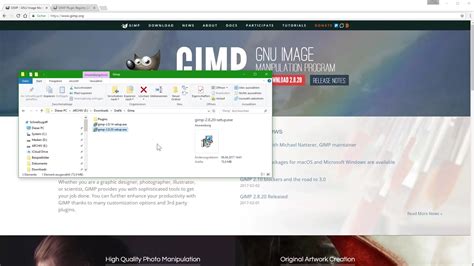
GIMP est une alternative libre et gratuite à des logiciels comme Photoshop. Il peut être téléchargé depuis le site officiel de l'éditeur. L'installation est simple et rapide, sans besoin de licence ou de clé. Pour les utilisateurs de Windows, l'installation se fait comme d'habitude. Pour macOS, il est recommandé de télécharger l'image en .dmg de la version stable la plus récente. Les utilisateurs de Linux trouveront l'installation particulièrement aisée.
L'interface principale de GIMP se compose de trois zones distinctes :
- La partie de gauche : Elle présente la plupart des outils à usage courant, incluant les commandes de sélection, de découpage, les pinceaux, la pipette, les zones de texte, le remplissage et bien d'autres fonctions, rendant ce logiciel complet et efficace.
- La partie centrale : Il s'agit de votre espace de travail où toutes les modifications opérées sur votre image sont affichées au fur et à mesure de vos traitements.
- La partie de droite : Elle affiche des options supplémentaires pour la brosse et les motifs du pinceau, et en partie inférieure, le système de calques, qui permet de sélectionner rapidement l'un des éléments de votre composition.
Maîtrisez GIMP en 1h30 : Guide Essentiel pour Débutants
Agrandir une Image avec les Outils Intégrés de GIMP
GIMP offre des outils d'amélioration d'image conçus pour optimiser la qualité des photos et des graphiques. Ces outils incluent des options permettant de régler la luminosité et le contraste, d'affiner les images, de réduire le bruit, de corriger les couleurs et d'améliorer les détails. Grâce à ces outils, les utilisateurs peuvent rendre leurs images plus dynamiques et plus professionnelles.
Méthode 1 : Utilisation de la Fonction "Échelle et Taille de l'Image"
C'est la méthode la plus directe pour agrandir une image dans GIMP.
Étape 1 : Ouvrir l'imageLancez GIMP et ouvrez l'image que vous souhaitez agrandir. Pour ce faire, allez dans le menu supérieur Fichier, puis Ouvrir, et sélectionnez votre fichier image.
Étape 2 : Accéder à l'outil de mise à l'échelleDans le menu Image, choisissez Échelle et taille de l'image.... Une fenêtre de dialogue s'ouvrira, vous permettant de modifier les dimensions de votre image.
Étape 3 : Définir les nouvelles dimensionsDans la section Taille d'image, vérifiez que la petite chaîne qui lie les champs Largeur et Hauteur est bien fermée. Si elle est ouverte, cliquez dessus pour la fermer. Cela garantit que GIMP calcule automatiquement la hauteur ou la largeur pour conserver les proportions de l'image et éviter toute déformation.Choisissez une nouvelle largeur ou hauteur. Par exemple, pour agrandir votre photo avec une largeur de 1000 pixels, saisissez 1000 dans le champ Largeur. GIMP calculera automatiquement la hauteur correspondante. Vous pouvez également changer votre unité de mesure (pixels, millimètres, pouces, pourcentages, etc.) via l'ascenseur indiquant px.
Étape 4 : Régler l'interpolationDans la section Qualité, vérifiez que l'option Interpolation est bien réglée sur Sinc (Lanczos 3). Cette méthode est conçue pour minimiser les artefacts qui peuvent se produire lors de la mise à l'échelle des images, offrant des résultats de meilleure qualité. D'autres options comme LoHalo ou Pas de halo peuvent également être utilisées pour une meilleure clarté et pour réduire le flou et les bords irréguliers, en particulier pour des agrandissements importants.
Étape 5 : Appliquer les modificationsCliquez sur le bouton Échelle pour appliquer les nouvelles dimensions à votre image. Le programme la traitera et appliquera les modifications.
Méthode 2 : Utilisation Manuelle de l'Outil de Mise à l'Échelle
Si vous préférez un contrôle plus visuel et manuel, GIMP propose un outil de mise à l'échelle directement accessible dans le panneau des outils.
Étape 1 : Sélectionner l'outil de mise à l'échelleDans la barre d'outils à gauche, cliquez sur l'icône correspondante à l'outil de mise à l'échelle (souvent représentée par un carré avec deux petites flèches opposées, ou par une série de carrés). Vous pouvez également l'activer en appuyant sur la combinaison de touches Maj+T.
Étape 2 : Ajuster la taille manuellementPlacez votre souris sur l'un des petits carrés situés au bord de votre image dans les coins. Cliquez et maintenez le bouton gauche de la souris, puis faites glisser pour agrandir ou réduire l'image. Relâchez lorsque vous avez obtenu les dimensions souhaitées. Une fenêtre de "Mise à l'échelle" s'ouvrira alors et les mesures de largeur et de hauteur changeront automatiquement selon les déplacements de votre souris.Pour ajuster un seul côté de l'image sans modifier les proportions (si la chaîne est désactivée), appuyez sur la touche Shift tout en déplaçant le curseur de la souris.
Étape 3 : Valider les modificationsAprès avoir ajusté la taille, cliquez sur le bouton Échelle dans la fenêtre de dialogue "Mise à l'échelle" pour valider vos modifications.
Amélioration de la Qualité après Agrandissement
Après avoir agrandi une image, vous pourriez constater une légère perte de netteté. Pour y remédier, GIMP propose des filtres d'amélioration :
Étape 1 : Accéder aux filtres d'améliorationAllez dans le menu Filtres, puis Améliorer.
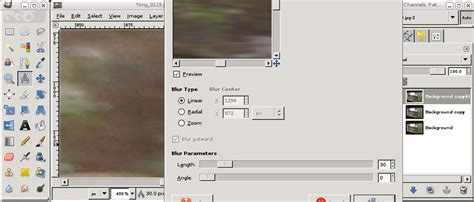
Étape 2 : Appliquer des filtresUtilisez les filtres Masque flou ou Passe-haut pour restaurer les détails et affiner la netteté. Ajustez les paramètres de ces filtres (rayon, quantité, seuil pour le masque flou) jusqu'à obtenir une image satisfaisante. Ces outils permettent d'améliorer la netteté des images, de réduire le bruit et de mettre en valeur les petits détails.
Agrandir une Image dans GIMP avec les Plugins AI Upscale
Pour une mise à l'échelle plus avancée, GIMP peut être amélioré avec des plugins qui utilisent l'intelligence artificielle (IA). La mise à l'échelle par IA agrandit les images en comblant les détails manquants pour préserver la netteté, contrairement à la mise à l'échelle normale qui étire simplement les pixels. Cette méthode est particulièrement utile pour travailler avec des photos anciennes, des images de mauvaise qualité ou de petites images qui doivent être agrandies de manière significative.
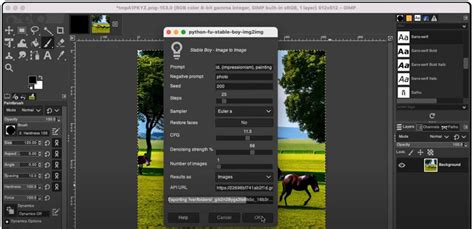
Utilisation du Plugin Stable Boy
Stable Boy est un plugin pour GIMP qui utilise une technologie innovante basée sur l'IA pour améliorer la résolution et la qualité de l'image.
Étape 1 : Télécharger et installer le pluginObtenez le plugin Stable Boy depuis son site officiel ou une source fiable. Suivez les instructions pour l'installer. En général, vous devez placer le fichier du plugin dans le dossier des plugins de GIMP. Redémarrez ensuite GIMP pour l'activer.
Étape 2 : Charger l'imageLancez GIMP et chargez l'image à agrandir en allant dans Fichier, puis Ouvrir, et choisissez votre fichier.
Étape 3 : Accéder au plugin Stable BoyAllez vers Filtres, Améliorer, et sélectionnez Stable Boy dans le menu supérieur. Cela ouvrira les paramètres du plugin.
Étape 4 : Ajuster les paramètresStable Boy vous permet de choisir l'augmentation de la taille (par exemple, 2x, 4x, etc.). Il propose également des paramètres pour améliorer la netteté et les détails. Testez ces options pour obtenir le meilleur résultat. En cas de doute, utilisez les paramètres par défaut.
Étape 5 : Lancer le processus de mise à l'échelleCliquez sur le bouton OK pour lancer le processus. L'IA traitera l'image et l'agrandira tout en préservant sa clarté. Cela peut prendre quelques secondes, selon la taille de l'image.
L'utilisation du plugin Stable Boy dans GIMP exploite la technologie de l'IA pour obtenir des résultats de mise à l'échelle supérieurs. Cette méthode est particulièrement utile pour les augmentations de résolution significatives et pour les images qui nécessitent des détails élevés. Cependant, si vous êtes débutant, cela peut être un peu difficile à démarrer.
Alternatives à GIMP pour l'Agrandissement d'Images
Bien que GIMP soit un outil puissant, certains utilisateurs pourraient rechercher des solutions plus automatisées ou en ligne pour agrandir leurs images sans effort supplémentaire. Voici deux excellentes alternatives qui utilisent également l'IA pour des résultats efficaces.
1. AVAide Image Upscaler
AVAide Image Upscaler est une excellente alternative en ligne pour agrandir vos images sans perte de clarté. Il est accessible sur ordinateur et mobile, ce qui le rend utilisable partout. Grâce à l'IA, il peut agrandir votre image de 2, 4, 6 ou 8 fois. Il améliore la netteté des détails, réduit le flou, améliore les textures, rehausse les couleurs et supprime le bruit, rendant les images plus nettes et plus professionnelles. Son interface simple facilite l'utilisation, même pour les débutants. De plus, il est gratuit et n'ajoute pas de filigrane aux photos agrandies.
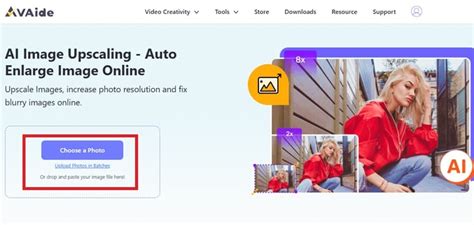
Étape 1 : Accéder au site webOuvrez le navigateur web de votre ordinateur ou de votre appareil mobile et recherchez le site web principal d'AVAide Image Upscaler.
Étape 2 : Télécharger l'imageCliquez sur le bouton Choisissez une photo et sélectionnez l'image que vous souhaitez mettre à l'échelle à partir de votre appareil. L'option Télécharger des photos par lots est disponible si vous souhaitez traiter plusieurs images simultanément.
Étape 3 : Choisir le niveau de mise à l'échelleUne fois votre image chargée, elle est automatiquement agrandie à 2x. Si vous souhaitez l'agrandir davantage, sélectionnez 4x, 6x ou 8x. Le choix d'un niveau de mise à l'échelle plus élevé rend vos photos plus grandes tout en conservant des détails nets.
Étape 4 : Enregistrer l'image agrandieL'IA redimensionnera votre image et affichera un aperçu. Si vous êtes satisfait du résultat, cliquez sur le bouton Sauvegarder pour télécharger l'image agrandie.
Maîtrisez GIMP en 1h30 : Guide Essentiel pour Débutants
2. Pixelcut
Pixelcut est une autre alternative fiable qui utilise l'IA pour agrandir vos photos, bien qu'il soit limité à une mise à l'échelle de 4x. Il prend en charge les fichiers PNG, JPG ou HEIC. Cet outil ajoute des pixels aux photos, supprime le flou et restaure les détails perdus lors du redimensionnement. Il prend également en charge la mise à l'échelle par lots, ce qui est un gain de temps considérable pour les photographes, les designers et les entreprises.
Étape 1 : Télécharger l'imageAccédez au site officiel de Pixelcut et importez votre image en cliquant sur le bouton Télécharger une image.
Étape 2 : Choisir le niveau de mise à l'échelleUne fois votre image chargée, choisissez votre niveau de mise à l'échelle, 2x ou 4x.
Étape 3 : Améliorer les détails (optionnel)Activez l'option Améliorer les détails si vous souhaitez améliorer la clarté et l'aspect général de la photo. Notez que cette option peut nécessiter une mise à niveau de votre forfait.
Étape 4 : Télécharger l'imageCliquez sur le bouton Haut de gamme pour lancer le processus et télécharger l'image améliorée.
Foire aux Questions (FAQ)
GIMP peut-il faire tout ce que Photoshop fait ?
GIMP est un puissant éditeur d'images qui offre de nombreuses fonctionnalités similaires à Photoshop, notamment des outils d'édition avancés, des filtres et des plugins. Cependant, Photoshop dispose d'un ensemble de fonctionnalités plus complet, d'une meilleure intégration avec d'autres produits Adobe et d'une prise en charge standard du secteur, ce qui en fait le choix préféré de nombreux professionnels. Pour les tâches courantes et un usage professionnel dans de nombreux domaines, GIMP est une alternative très capable, surtout compte tenu de sa gratuité.
GIMP peut-il augmenter la résolution d'une image ?
Oui, GIMP peut augmenter la résolution d'une image à l'aide de ses outils de mise à l'échelle et de ses méthodes d'interpolation intégrés. Des techniques comme Sinc (Lanczos 3) sont spécifiquement conçues pour cette tâche. De plus, des plugins comme Stable Boy peuvent encore améliorer la résolution à l'aide de la technologie IA, offrant des résultats supérieurs pour des agrandissements significatifs.
GIMP dispose-t-il d'une fonction d'amélioration automatique ?
GIMP ne dispose pas d'une fonction d'amélioration automatique en un clic comme certains autres éditeurs d'images. Cependant, il propose une variété d'outils et de filtres qui peuvent être utilisés pour améliorer et améliorer manuellement la qualité de l'image. Ces outils incluent des ajustements de luminosité, de contraste, de couleur, ainsi que des filtres de netteté et de réduction de bruit, permettant un contrôle précis sur le résultat final.