Les bordures sont un moyen simple d’apporter plus de clarté et de style à vos documents Word. Elles vous aident à mettre en évidence les informations importantes, à créer des séparations claires entre les sections et à ajouter une touche raffinée à votre travail. Les contours visuels sont un excellent moyen de séparer visuellement et de mettre en évidence le contenu de votre document, rendant votre travail plus professionnel et visuellement attrayant.
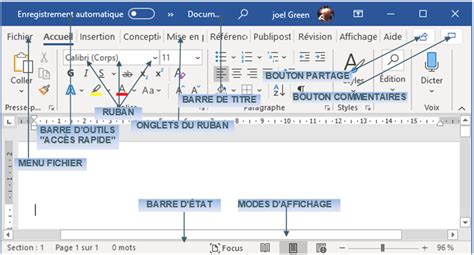
Ajouter une bordure à une image dans Microsoft Word
Lorsque vous avez une image interne dans un document Word, vous pouvez avoir envie de personnaliser l'apparence de celle-ci. Vous pouvez notamment avoir envie d'ajouter une bordure. Voyons ensemble comment faire.
Commencez par sélectionner l'image qui vous intéresse en cliquant dessus. Ensuite, rendez-vous dans l'onglet « Format de l'image » dans votre ruban. Là, vous avez un outil dédié aux bordures. Cliquez sur la flèche à droite de celui-ci pour ouvrir le sous-menu correspondant. Vous pouvez, ici, effectuer différentes actions : vous pouvez cliquer sur « Sans contour » pour choisir de n'avoir aucune bordure autour de votre image, ou sélectionner l'une des couleurs de bordure pré-proposées par Word.
Pour ce faire, cliquez sur la partie droite du bouton « Bordures » sur laquelle se trouve une flèche orientée vers le bas. Vous pouvez aussi, si vous le jugez nécessaire, changer la couleur de tracé de la bordure et son épaisseur. Dans la liste « Épaisseur », choisissez une épaisseur de bordure adaptée à votre mise en page. Pour ajouter un style de bordure prédéfini, ouvrez l’image dans Word, puis suivez les étapes ci-dessus.
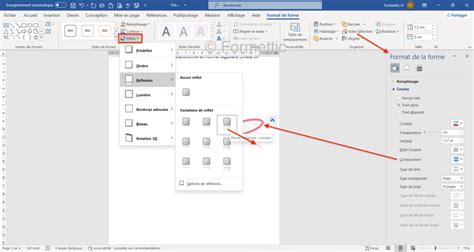
Gestion des effets et réinitialisation des styles
Lorsque vous créez une bordure autour d'une page ou d'une image, vous pourrez remarquer l'apparition d'un menu déroulant d'options intitulé « Effets artistiques ». Si la bordure est un effet et que vous savez de quel effet il s’agit, dans la liste « Effets d’image », choisissez l’effet appliqué, puis choisissez « Aucun effet ».
Si un style est appliqué, vous pouvez réinitialiser l’image, mais sachez que la réinitialisation supprime également toute autre mise en forme que vous avez appliquée. Souvenez-vous de toujours enregistrer votre travail après lui avoir apporté des changements.
Encadrement de pages et mise en page globale
Envie de personnaliser les pages importantes de vos documents ? Word offre de nombreuses fonctions pour donner à vos documents une touche plus pro, plus personnelle ou plus amusante. Vous pouvez, par exemple, ajouter une page de couverture prédéfinie ou une page de garde pour chaque chapitre d'un long document.
Pour encadrer une page dans Word, vous allez vous servir de la fonction « Bordures de page » qui, selon la version de votre traitement de texte, se trouve dans le ruban « Mise en page » (Word 2010) ou sous l'onglet « Conception » (versions plus récentes). Vous pourrez ainsi produire un effet soigné en affichant une bordure le long de tout ou partie des bords de la page.
🌸 Word : Comment faire une bordure de page fleur en 1 minute ⏱️
Alternatives et outils complémentaires : ONLYOFFICE et Adobe Express
ONLYOFFICE Docs facilite l’ajout de bordures aux zones de texte, aux paragraphes et même à des mots ou des expressions individuels. Pour supprimer la bordure : sélectionnez la zone de texte, accédez à « Contour de la forme » et choisissez « Aucune ligne ». Cliquez sur le bouton « Bordures » dans la barre d’outils. Pour le supprimer : cliquez à nouveau sur le bouton « Bordures » et sélectionnez « Aucune bordure ». Les contours visuels sont un moyen simple de rendre vos documents plus clairs et plus attrayants dans ONLYOFFICE Docs. Grâce au bouton pratique de la barre d’outils, vous pouvez facilement mettre en évidence les paragraphes importants ou mieux organiser votre contenu. Même sans fonctionnalité dédiée aux cadres de page, les formes et les zones de texte offrent de nombreuses possibilités créatives.
D'un autre côté, Adobe Express est spécialisé dans la création de contenus remarquables pour les réseaux sociaux. Vous pouvez donc facilement créer des bordures pour vos photos Instagram. Pour obtenir une bordure blanche, commencez par choisir une taille de toile optimisée pour Instagram. Vous pouvez utiliser la fonction « Redimensionner » pour sélectionner facilement des tailles Instagram prédéfinies. Ensuite, vous pouvez créer une bordure blanche en ajoutant à votre photo des éléments de conception, tels que des cadres. Vous pouvez également réduire votre image et rendre l'arrière-plan blanc pour créer votre bordure. Pour créer une bordure transparente, assurez-vous qu'il y a suffisamment d'espace entre la bordure de votre photo et le bord de votre toile. Ensuite, supprimez tout autre élément de l'arrière-plan.
Conseils pour une esthétique réussie
L'ajout d'un cadre à une image dans Word peut améliorer considérablement l'apparence de vos documents. Il s'agit d'un moyen simple mais efficace d'améliorer vos images. Cependant, il est important de suivre quelques règles de design :
- Évitez l'encombrement : N'en faites pas trop avec trop de cadres ou d'effets.
- Test de visibilité : Assurez-vous que le cadre ne détourne pas l'attention de l'image.
- Harmonie des couleurs : Utilisez des palettes cohérentes pour que le cadre complète l'image au lieu de la concurrencer.
En respectant ces principes, l'encadrement devient un outil puissant au service de votre communication visuelle, qu'il s'agisse de rapports, de dépliants ou de présentations. L'utilisation intelligente des bordures, qu'elles soient simples ou stylisées, transforme un document standard en un support de qualité professionnelle.