L'univers de la domotique offre une multitude de possibilités pour transformer votre maison en un espace intelligent et réactif. Parmi les nombreux dispositifs disponibles, les ampoules connectées Yeelight de Xiaomi se distinguent par leur polyvalence et leur rapport qualité-prix. Grâce à leur compatibilité Wi-Fi, ces ampoules n'ont pas besoin d'une passerelle dédiée pour fonctionner, ce qui simplifie leur intégration dans divers écosystèmes domotiques. Pour les utilisateurs de Jeedom, le processus d'intégration est devenu encore plus accessible et efficace grâce aux évolutions récentes du plugin Xiaomi Home. Cet article vous guidera à travers les étapes nécessaires pour ajouter et contrôler vos ampoules Yeelight via votre box domotique Jeedom.
I. Comprendre les Ampoules Yeelight et leur compatibilité Jeedom
Les ampoules Xiaomi Yeelight sont des dispositifs d'éclairage intelligents qui offrent une gamme étendue de fonctionnalités, allant de la simple activation/désactivation à la gestion avancée de la couleur et de la luminosité. Elles sont particulièrement appréciées pour leur facilité d'installation et leur connectivité Wi-Fi directe, éliminant ainsi le besoin d'une passerelle Zigbee ou d'un hub spécifique pour la plupart des modèles.
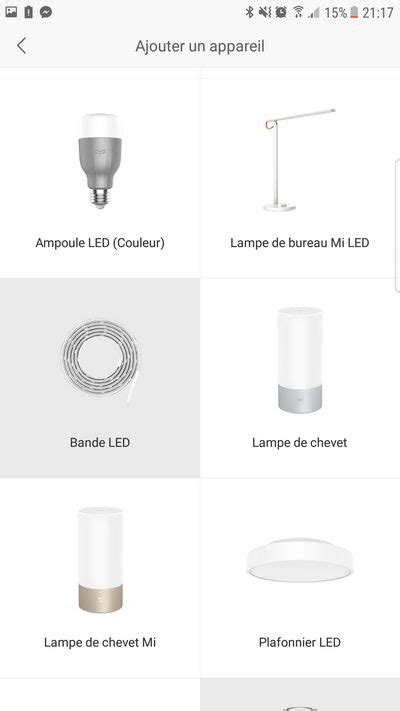
Modèles Yeelight pris en charge par Jeedom
Le plugin Xiaomi Home pour Jeedom prend en charge les trois principaux modèles Wi-Fi de Yeelight, offrant une couverture complète pour la plupart des besoins d'éclairage connecté :
- Le bandeau LED Yeelight : Idéal pour créer des ambiances lumineuses indirectes ou pour accentuer des éléments de décoration.
- L'ampoule E27 Yeelight RGB : Une ampoule polyvalente capable de produire un spectre complet de couleurs, ainsi que des blancs chauds à froids.
- L'ampoule E27 Yeelight blanche : Une option plus simple et économique, offrant un éclairage blanc paramétrable de blanc chaud à blanc froid.
Il est important de noter que ces ampoules étant Wi-Fi, elles n’ont pas besoin de la Gateway Xiaomi pour fonctionner directement avec Jeedom, ce qui simplifie l'architecture de votre installation domotique.
Les plugins Jeedom pour Yeelight
Pour utiliser les ampoules Yeelight dans Jeedom, deux plugins sont disponibles :
- WifilightV2 : Créé par bcaro, ce plugin est proposé à 4€. Bien que fonctionnel, l'intégration via le plugin Xiaomi Home est devenue plus courante en raison de sa polyvalence pour gérer d'autres équipements Xiaomi.
- Xiaomi Home : Créé par Lunarok et Sarakha63, ce plugin coûte 6€. C'est le même plugin utilisé pour contrôler les composants Xiaomi Smart Home et il est désormais doté d'une prise en charge native des Yeelight. Cette nouveauté simplifie grandement l'intégration, car Jeedom "entend" vos Yeelight s'annoncer sur le réseau et les crée automatiquement.
L'adoption du plugin Xiaomi Home est fortement recommandée pour une intégration fluide et pour centraliser la gestion de vos appareils Xiaomi.
II. Préparation de vos ampoules Yeelight : Activer le mode développeur
Avant de pouvoir intégrer vos ampoules Yeelight à Jeedom, il est impératif d'activer le mode développeur sur chaque ampoule. Cette étape est cruciale car elle autorise les accès externes nécessaires à la communication avec Jeedom. Il est à noter que cette activation n'est pas possible via l'application Mi Home, mais doit être effectuée directement dans l'application Yeelight.
Étapes pour activer le mode développeur
- Ouvrir l'application Yeelight : Assurez-vous que vos ampoules sont connectées et visibles dans l'application Yeelight sur votre smartphone.
- Accéder aux paramètres de l'ampoule : Dans l'application, sélectionnez l'ampoule que vous souhaitez configurer.
- Localiser le mode développeur : Appuyez sur les trois points (ou l'icône de menu) généralement situés en haut à droite de l'interface. Recherchez l'option "Developer Mode".
- Activer l'option : Activez le commutateur correspondant à cette option, puis cliquez sur "Agree" pour confirmer.
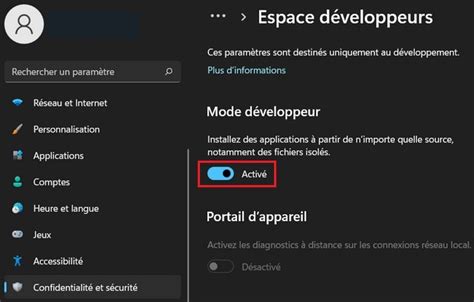
Une fois cette étape réalisée pour toutes vos ampoules Yeelight, elles seront prêtes à être détectées par Jeedom.
III. Intégration des Yeelight dans Jeedom via le plugin Xiaomi Home
Le plugin Xiaomi Home pour Jeedom a récemment été mis à jour pour inclure la prise en charge des Yeelight, rendant le processus d'intégration plus simple et plus automatisé que jamais. Jeedom "entend" vos Yeelight s'annoncer sur le réseau et les crée automatiquement.
Détection automatique des équipements
Pour bénéficier de la détection automatique des équipements Yeelight, plusieurs méthodes sont possibles :
- Attendre l'annonce réseau : L'ampoule Yeelight s’annonce sur le réseau, mais la fréquence de d’annonce d’une ampoule Yeelight est moins élevée que les capteurs Aquara, donc il faut être patient : il se passe 1h entre 2 annonces de l’ampoule.
- Forcer l'annonce : Une technique plus simple consiste à éteindre l'ampoule électriquement, puis à la rallumer. Elle s’annonce alors immédiatement, et l’équipement est créé dans Jeedom.
Cette approche "clef en main" signifie que vous n'avez pas besoin de connaître les adresses IP attribuées à vos ampoules ou bandeaux, simplifiant grandement la configuration initiale.
Configuration dans le plugin Xiaomi Home
Après l'activation du mode développeur et la détection de vos ampoules, la configuration dans Jeedom est intuitive :
- Accéder au plugin Xiaomi Home : Dans l'interface Jeedom, naviguez vers le plugin Xiaomi Home.
- Lancer un scan : Cliquez sur le bouton "Scan Yeelight". Cela forcera Jeedom à rechercher activement les ampoules Yeelight présentes sur votre réseau et ayant le mode développeur activé.
- Vérifier la détection : Rendez-vous dans la section "Mes Yeelight". Votre ampoule devrait apparaître. Cliquez dessus pour accéder à ses réglages.
- Renommer et valider : Vous pouvez profiter de cette étape pour renommer vos ampoules avec des noms plus explicites (ex: "Lumière Salon", "Bandeau Cuisine"). Validez les réglages.
N’hésitez pas à éteindre et allumer l’ampoule via l’application, pour forcer un peu la main à Jeedom et assurer une détection rapide.
Jeedom #4 Plugins Xiaomi capteur, yeelight et objets wifi
IV. Contrôle et fonctionnalités des ampoules Yeelight via Jeedom
Une fois vos ampoules Yeelight intégrées à Jeedom, vous disposez d'un large éventail de commandes pour les piloter, que ce soit via le tableau de bord (dashboard) ou au travers de scénarios.
Commandes disponibles sur l'ampoule
Le plugin Xiaomi Home expose les fonctionnalités suivantes pour vos ampoules Yeelight :
- Allumer/Éteindre (ON/OFF) : Les commandes de base pour activer ou désactiver l'éclairage.
- Toggle : Permet de basculer entre l'état allumé et éteint.
- Choisir une couleur : Pour les ampoules RGB, cette fonction permet de sélectionner une couleur spécifique. Par défaut, il est possible d’éteindre via la couleur noire sur le dashboard.
- Définir la luminosité : Un curseur pour ajuster l'intensité lumineuse de 0 à 100%. Personnellement, il est recommandé de régler la luminosité minimum à 1 pour ne pas que l’ampoule s’éteigne complètement lorsqu’elle est au minimum.
- Utiliser la température de couleur : Dans ce mode, l'ampoule se comporte comme un blanc paramétrable, allant du blanc chaud au blanc froid, avec un curseur en degrés Kelvin (généralement de 1700 à 6500 K).
- Sélectionner la couleur et intensité en mode HUE : Cette fonction, proposée par l’ampoule, est mise en place. Cependant, elle est parfois moins parlante comparée au mode RGB pour la sélection de couleur.
Contrairement à certaines lampes de chevet, il est possible d’allumer la lumière en changeant la luminosité ou la température des blancs, et le réglage de la couleur peut être fait offline, afin que la lumière soit de la bonne couleur lors de l’allumage.
Il y a aussi un état "OnLine" qui permet de savoir si l’ampoule est alimentée électriquement (1) ou pas (0).
Réglage de la couleur via scénario
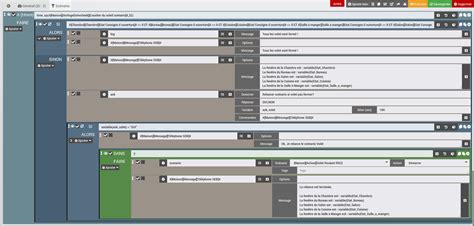
Au-delà du contrôle manuel via le dashboard, la véritable puissance de Jeedom réside dans la création de scénarios. Il est possible de régler la couleur via un scénario en utilisant deux normes de couleur principales :
RGB (Red, Green, Blue)
La norme RGB est la plus connue et fonctionne en donnant une valeur à chaque couleur primaire. On trouve trois formats principaux :
rgb(100%,80%,60%): Par exemple, 100% de rouge, 80% de vert, 60% de bleu.rgb(255,204,153): Où 100% équivaut à 255, 204 = 255 × 0,8 et 153 = 255 × 0,6.#FFCC99: Où FF, CC et 99 sont les conversions en système hexadécimal de 255, 204 et 153.
Le plugin utilise les valeurs hexadécimales, mais Jeedom les gère pour vous. Pour ajouter une action "Définir couleur RGB" dans votre scénario :
- Sélectionnez l’objet (une pièce de votre logement), l’équipement (ampoule) et la commande "Définir couleur RGB".
- Validez.
- Cliquez sur le rectangle de couleur (noir par défaut).
- Sélectionnez une couleur dans la palette et cliquez sur OK.
HSV (Hue Saturation Value)
Moins connue, cette norme, appelée "Teinte Saturation Valeur" en français, fonctionne sur le principe d’un cercle de couleur, où chaque degré représente une teinte différente.
- Hue (Teinte) :
- 0° : rouge.
- 60° : jaune.
- 120° : vert.
- 180° : cyan.
- 240° : bleu.
- 300° : magenta.La teinte est réglable via la commande "Définir couleur HSV", en saisissant un chiffre entre 0 et 253 (bien que ce soit des degrés, la plage est limitée à 253).
- Saturation : C’est l’intensité de la couleur qui peut varier entre 0 et 100 %. La saturation est réglable via la commande "Définir saturation HSV". Il peut y avoir un délai avant la mise à jour, on peut utiliser la commande "rafraîchir" pour actualiser.
Création de virtuels et widgets pour Yeelight RGB
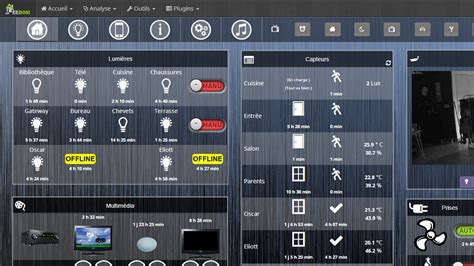
Pour une interface utilisateur plus personnalisée et esthétique, il est possible de créer des virtuels et des widgets pour vos ampoules Yeelight RGB.
Virtuel
Pour le virtuel, il suffit de créer un bouton On/Off et d’ajouter les commandes Couleurs, Luminosité et Température de blanc. Pour une ampoule blanche, vous n’ajouterez que la commande Luminosité. Au niveau des valeurs de la luminosité, il est recommandé de mettre un minimum de "1" pour ne pas pouvoir éteindre l’ampoule complètement via la commande Luminosité.
Widget
Pour le widget, vous pouvez créer un widget On/Off avec des images personnalisées. Il est possible de ne gérer que l’état On/Off et non la couleur de l’ampoule directement depuis le widget. Des fichiers PSD peuvent être partagés pour Photoshop afin de faciliter la création de widgets personnalisés.
V. Intégration de la Gateway Xiaomi (si nécessaire pour d'autres capteurs Aqara)
Bien que les ampoules Yeelight ne nécessitent pas la Gateway Xiaomi pour fonctionner avec Jeedom, cette dernière est indispensable si vous souhaitez intégrer d'autres capteurs Xiaomi Aqara à votre système domotique. L'intégration de la Gateway Xiaomi à Jeedom passe par l'activation du mode développeur sur la gateway elle-même.
Pré-requis : Initialisation de la Gateway Xiaomi
Dans un article précédent, on a vu comment initialiser la gateway Xiaomi notamment en prévision d'une intégration au sein de Jeedom. Il est important de savoir qu'il faudra passer à la caisse pour acquérir la gateway.
Activer le mode développeur sur la Gateway Xiaomi
Pour que la gateway soit pilotable depuis Jeedom, il faut autoriser les accès externes, ce qui nécessite le mode développeur.
- Ouvrir l'application Mi Home : Sur l'application Mi Home, appuyez sur votre gateway pour la manager.
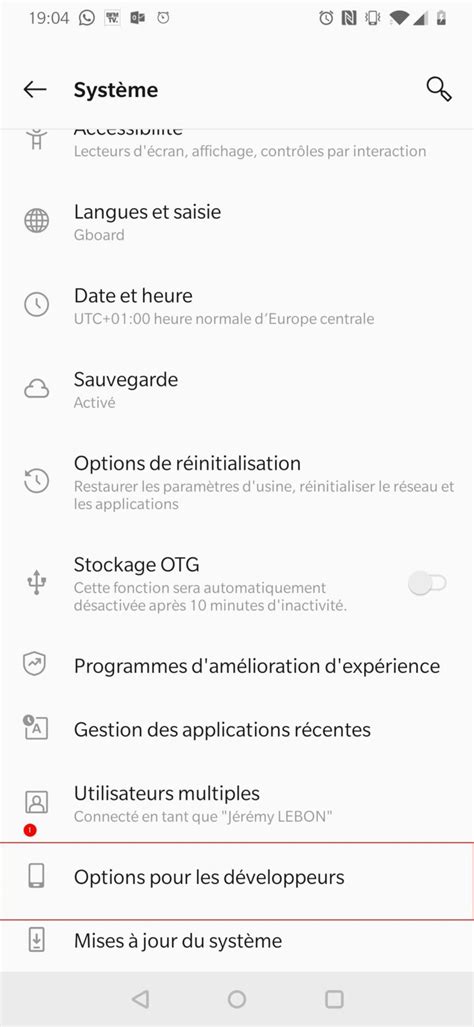
- Accéder aux informations de version : Maintenant, appuyez 4 - 5 fois sur le numéro de version en bas de l'interface.
- Activer le protocole de communication : Activez l'option "local area network communication protocol" et notez le mot de passe indiqué. Ce mot de passe sera nécessaire lors de la configuration dans Jeedom.
Installer le plug-in Xiaomi Home et intégrer la Gateway
Une fois le mode développeur activé sur votre Gateway Xiaomi :
- Installation du plugin Xiaomi Home : Si ce n'est pas déjà fait, installez le plugin Xiaomi Home dans Jeedom.
- Détection de la Gateway : Votre passerelle Xiaomi étant déjà configurée, elle doit apparaître automatiquement sous la section "Mes Aqara" dans le plugin Xiaomi Home.
- Validation et configuration des périphériques Aqara : Si vous avez déjà associé des périphériques à votre passerelle, comme un capteur de température Xiaomi Aqara, il doit s'afficher aussi. Vous n'avez plus qu'à valider ! Vous pouvez en profiter pour renommer vos autres périphériques Aqara s'il y en a déjà d'associé à votre gateway Xiaomi.
Jeedom #4 Plugins Xiaomi capteur, yeelight et objets wifi
VI. Les bons plans pour acquérir des équipements Xiaomi et Yeelight
Pour accompagner ces nouveautés et faciliter l'adoption de la domotique Xiaomi et Yeelight, des bons plans sont régulièrement proposés. Ces offres permettent d'acquérir les équipements à des prix avantageux.
Offres spécifiques sur les équipements Yeelight et Xiaomi Home
- Bandeau LED Yeelight : Un code promotionnel peut être disponible pour obtenir le bandeau LED à un prix réduit. Par exemple, un code comme "XMstrip" peut offrir le bandeau LED à 26,26€ au lieu de 28,01€.
- Pack 5 en 1 Xiaomi Home : Des codes exclusifs peuvent être générés pour des packs d'équipement. Par exemple, un code comme "jeedom5in1" peut réduire le pack à 51€ au lieu de 54€. Il est important de noter que si vous retrouvez ces codes ailleurs, c'est que les gens l'ont simplement copié.
Plugin Jeedom gratuit pour les commandes importantes
Une opportunité intéressante est d'obtenir le plugin Jeedom gratuitement pour toutes commandes Xiaomi Aqara et Yeelight qui atteignent les 100€. Cette offre est cumulable sur plusieurs commandes. Par exemple, une commande du bandeau LED avec le code promotionnel, une autre du pack et une dernière de capteurs supplémentaires peut vous permettre d'atteindre le seuil des 100€.
Pour obtenir le plugin gratuitement, il est crucial de bien passer par les liens spécifiques de l'article ou du site, et de ne pas utiliser d’autres liens sponsorisés d’autres articles/sites. Cela garantit que votre commande est bien tracée pour l'offre.
Ces informations sont fournies par un ingénieur système et réseau, cofondateur d'IT-Connect et Microsoft MVP "Cloud et Datacenter Management", qui souhaite partager son expérience et ses découvertes au travers de ses articles, avec une attirance particulière pour les solutions Microsoft et le scripting.