L'utilisation d'un logiciel de traitement de texte comme OpenOffice Writer est une compétence essentielle, que ce soit pour des besoins scolaires, professionnels ou personnels. Cependant, il arrive parfois de rencontrer des difficultés avec des fonctionnalités qui semblent simples, comme l'ajout d'une bordure personnalisée autour d'un texte ou d'un titre. Ce guide détaillé explore les différentes méthodes pour encadrer du texte dans OpenOffice Writer, en abordant les spécificités par rapport à d'autres logiciels et en proposant des solutions aux problèmes courants.
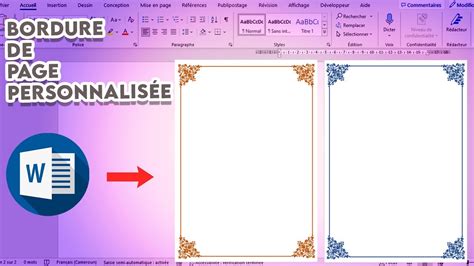
Compatibilité entre Word et OpenOffice : Un défi de mise en page
Pour les utilisateurs habitués à Microsoft Word, la transition vers OpenOffice peut parfois être source de frustration, notamment en raison de certaines différences dans la gestion de la mise en page. Bien qu'il soit possible d'ouvrir un document Word avec OpenOffice en cliquant sur le bouton droit de la souris puis en allant dans "Ouvrir avec", la mise en page n'est pas toujours parfaitement conservée. Les cadres et les tableaux, en particulier, peuvent poser problème.
Il est important de noter que même si un document Word est ouvert avec OpenOffice, il est tout à fait modifiable à condition qu'il ne soit pas en lecture seule. Dans ce cas, il suffit de l'enregistrer, même dans un dossier temporaire, pour pouvoir le modifier librement. Cette capacité à modifier des documents Word est cruciale pour des activités collaboratives, comme un club journal où les élèves tapent leurs articles chez eux sur Word.
Méthodes pour encadrer du texte dans OpenOffice Writer
OpenOffice Writer offre plusieurs approches pour ajouter des bordures, chacune adaptée à des besoins spécifiques. Il est essentiel de comprendre les nuances de chaque méthode pour obtenir le rendu souhaité.
Méthode 1 : Utiliser les bordures de paragraphe
Cette méthode est la plus directe pour encadrer un ou plusieurs paragraphes.
- Sélectionner le texte : Commencez par sélectionner les lignes ou le paragraphe que vous souhaitez encadrer.
- Accéder aux options de paragraphe : Faites un clic droit sur la sélection, puis choisissez "Paragraphe" dans le menu contextuel.
- Onglet "Bordure" : Dans la boîte de dialogue "Paragraphe", naviguez jusqu'à l'onglet "Bordures".
- Personnaliser les bordures : Ici, vous pouvez choisir le style, la couleur et l'épaisseur des bordures. Vous pouvez appliquer des bordures en haut, en bas, à gauche, à droite, ou tout autour du paragraphe.
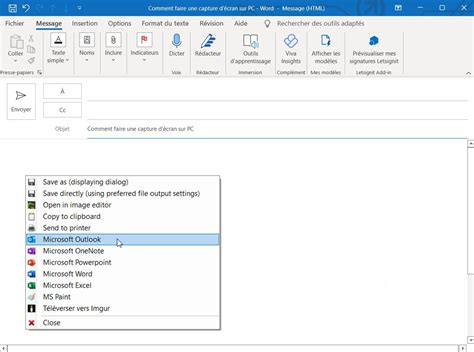
Une différence notable entre Word et OpenOffice sur ce point est que, avec cette manipulation, OpenOffice encadre toujours tout un paragraphe. Si vous voulez n'encadrer qu'un seul mot, cette méthode n'est pas la plus appropriée, car elle appliquera la bordure au paragraphe entier contenant ce mot.
Méthode 2 : Insérer un cadre (pour un encadrement plus précis ou de mots isolés)
Pour un contrôle plus fin, notamment pour encadrer un mot isolé ou un petit bloc de texte sans affecter le paragraphe entier, l'insertion d'un cadre est la solution.
- Insertion du cadre : Allez dans "Insertion" puis "Cadre".
- Configuration du cadre : Une boîte de dialogue s'ouvre, vous permettant de spécifier la position, la taille et d'autres propriétés du cadre.
- Ajouter le contenu : Une fois le cadre inséré, vous pouvez y taper du texte directement ou faire un copier-coller. Le cadre est un "objet" inséré dans le texte, ce qui le rend d'un traitement plus délicat par rapport à un simple formatage de caractère.
open office marge format cadre
Cette méthode est particulièrement utile pour contourner la limitation de la bordure de paragraphe qui encadre toujours l'intégralité d'un paragraphe. Cependant, elle présente un défi : ancrer le cadre à un endroit précis du texte peut être un peu pénible, car il faut souvent tâtonner pour le placer où l'on veut avec la souris. Il n'existe pas de solution simple et directe pour ancrer précisément un cadre à un mot ou un caractère spécifique dans OpenOffice Writer.
Méthode 3 : Utiliser la barre d'outils "Dessin" (pour une personnalisation avancée)
Pour ceux qui souhaitent une personnalisation plus poussée des bordures, l'utilisation de la barre d'outils "Dessin" offre une flexibilité considérable.
- Afficher la barre d'outils "Dessin" : Allez dans "Affichage" puis "Barres d'outils" et cochez "Dessin".
- Dessiner une zone de texte : Cliquez sur le symbole "T" pour le texte dans la barre d'outils dessin, puis dessinez votre rectangle sur la page. Tapez un caractère pour fixer le rectangle.
- Personnaliser le cadre : Vous pouvez ensuite demander à avoir un cadre autour de votre texte "encadré", en choisissant des styles de ligne (fin, double, pointillé, etc.). Il est également possible de modifier la couleur de fond, et d'autres propriétés, en faisant un clic droit sur le cadre et en explorant les options de formatage.
Cette solution est très utilisée par ceux qui sont passés entièrement à OpenOffice, car elle élimine les problèmes de compatibilité avec Word et offre une grande liberté de création.
Résolution des problèmes courants avec les bordures
Malgré les différentes méthodes, des problèmes peuvent survenir lors de l'application de bordures. Un souci fréquemment rencontré est l'apparition de "double cadre accolé" lorsqu'on tente d'encadrer un texte sur plusieurs lignes.
Problème du double cadre accolé
Lorsqu'un titre ou un texte est composé de deux lignes (avec une ligne d'espace, par exemple) et que l'utilisateur tente de l'encadrer en utilisant la méthode des bordures de paragraphe, il peut obtenir deux cadres collés l'un à l'autre, un pour la première ligne et un second pour la deuxième.
Causes possibles :
- Sélection de paragraphes distincts : Si chaque ligne est considérée comme un paragraphe distinct (par exemple, suite à un appui sur la touche "Entrée" après chaque ligne), OpenOffice appliquera une bordure à chaque paragraphe individuellement.
- Formatage spécial : Il est possible que les lignes aient un format spécial qui les fasse traiter comme des entités distinctes.
Solutions :
- Fusionner les lignes en un seul paragraphe : Pour éviter le double cadre, assurez-vous que les lignes que vous souhaitez encadrer comme une seule entité font partie du même paragraphe. Au lieu d'appuyer sur "Entrée" pour passer à la ligne suivante, utilisez "Maj + Entrée". Cela crée un saut de ligne au sein du même paragraphe, garantissant ainsi qu'une seule bordure englobera toutes les lignes.
- Vérifier le formatage : Assurez-vous que les lignes sont bien du texte standard et qu'il n'y a pas de formatage invisible qui pourrait les séparer. Si nécessaire, effacez le formatage et réappliquez-le.
- Utiliser la méthode "Insérer un cadre" : Si le problème persiste, la méthode consistant à insérer un cadre (via "Insertion" > "Cadre") est une alternative fiable, car le cadre est un objet indépendant qui englobe le texte inséré, quelle que soit la structure des paragraphes à l'intérieur.
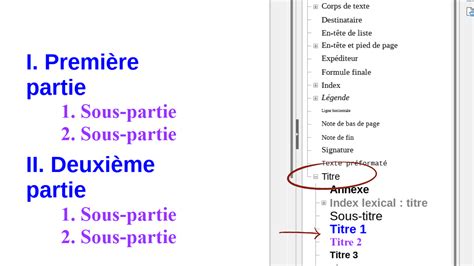
Les bordures dans les autres éléments d'OpenOffice
OpenOffice.org Writer ne se limite pas à l'encadrement de paragraphes et de cadres. Vous pouvez ajouter des bordures à une variété d'éléments pour améliorer la présentation de vos documents :
- Pages : Pour modifier la bordure d'une page entière, les paramètres de page incluent la taille du papier, l’orientation de la page et les marges, et permettent de définir des bordures.
- Graphiques : Les images et graphiques peuvent avoir leurs propres bordures pour les faire ressortir.
- Tableaux : Pour modifier la bordure d'un tableau entier, il faut placer le curseur dans une cellule du tableau, cliquer avec le bouton droit de la souris, sélectionner "Tableau", puis ouvrir l'onglet "Bordures". Les limites des cellules sont représentées sur la feuille de calcul OpenOffice.org Calc uniquement sous condition. Les bordures peuvent non seulement être rendues visibles, mais vous pouvez également spécifier laquelle des bordures doit l'être.
- Objets incorporés : Tout objet inséré dans votre document peut potentiellement être doté de bordures.
OpenOffice vs. LibreOffice : Une évolution à suivre
Il est important de mentionner l'évolution du paysage des logiciels libres. Une scission s'est installée entre OpenOffice et LibreOffice. OpenOffice, appartenant à la société Oracle, pourrait vieillir tranquillement, tandis que les développeurs d'origine d'OpenOffice sont partis pour LibreOffice, qui est activement développé et mis à jour. Cette distinction est pertinente car certaines fonctionnalités ou comportements peuvent varier légèrement entre les deux suites bureautiques. Par exemple, une manipulation qui fonctionne parfaitement sous LibreOffice (comme l'encadrement de plusieurs lignes comme un seul bloc) pourrait avoir un comportement différent sous OpenOffice.
Le passage aux logiciels libres, comme OpenOffice ou LibreOffice, présente de nombreux avantages. Au-delà de leur gratuité et de leur facilité d'installation sur n'importe quel ordinateur, ils éliminent les problèmes de compatibilité récurrents avec Word. Le ministère Jospin avait même tenté d'imposer l'usage unique des logiciels libres il y a quelques années, dont OpenOffice (devenu LibreOffice). S'habituer à ces outils demande un certain entraînement, tout comme passer du vélo à la voiture, mais c'est un investissement qui en vaut la peine.
Astuces supplémentaires pour une mise en page réussie
- Définir des bordures de texte visibles : Pour mieux visualiser l'agencement de votre texte, vous pouvez définir l'affichage de la grille sur un champ de texte.
- Expérimenter avec les styles : OpenOffice offre une multitude de styles de bordures (simples, doubles, épaisses, pointillées, etc.) et de couleurs. N'hésitez pas à expérimenter pour trouver le style qui correspond le mieux à l'esthétique de votre document.
- Enregistrer un document Word en format OpenOffice : Pour éviter les problèmes de compatibilité lors de modifications ultérieures, il est souvent préférable d'enregistrer les documents Word ouverts dans OpenOffice au format Open Document Text (.odt). Cela garantit une meilleure fidélité de la mise en page et une modification sans encombre.
L'ajout de bordures personnalisées dans OpenOffice Writer est une fonctionnalité polyvalente qui, une fois maîtrisée, permet d'améliorer considérablement la présentation visuelle des documents. En comprenant les différentes méthodes et en étant conscient des spécificités d'OpenOffice par rapport à Word, les utilisateurs peuvent créer des documents clairs, structurés et esthétiquement agréables.
tags: #ajouter #une #bordure #personnalisee #openoffice