L'utilisation efficace de Microsoft Excel va bien au-delà de la simple saisie de données. Pour transformer des feuilles de calcul brutes en rapports professionnels, des tableaux de bord interactifs ou des états financiers lisibles, la maîtrise des techniques de formatage cellulaire est indispensable. Ce guide exhaustif vous plongera dans les arcanes de la fusion de cellules, de l'alignement précis des contenus, de l'application de bordures esthétiques et du remplissage intelligent des cellules. Ces outils de formatage sont essentiels pour créer une hiérarchie visuelle claire, améliorer la présentation des données et garantir la clarté de vos documents. Ils vous permettront d'améliorer votre efficacité et votre précision lors de l'utilisation d'Excel pour gérer des données textuelles et numériques, rendant vos feuilles de calcul non seulement fonctionnelles mais aussi visuellement professionnelles.
La Fusion de Cellules pour une Clarté Optimale et une Structure Visuelle Accrue
Apprenez à fusionner des cellules dans Excel pour combiner plusieurs cellules en une seule cellule plus grande. Cette technique de formatage est essentielle pour créer des en-têtes, des titres et des mises en page professionnelles, souvent pour des titres de tableau s'étendant sur plusieurs colonnes. La fusion améliore la hiérarchie visuelle et rend la présentation des données plus claire, en consolidant l'information pour une meilleure compréhension.
Pourquoi la Fusion est Importante
La fusion de cellules crée des rapports et tableaux de bord professionnels avec une structure visuelle claire. Elle est essentielle pour les en-têtes et les états financiers nécessitant des mises en page organisées, permettant d'agréger des informations sous une bannière unique. Cela donne à vos feuilles de calcul un aspect soigné et professionnel, facilitant la lecture et l'interprétation des informations.
Prérequis Essentiels
Avant de vous lancer dans la fusion, quelques connaissances de base sont utiles :
- Une connaissance de base d'Excel et une familiarité avec la sélection de cellules.
- Une compréhension des lignes et colonnes dans une feuille de calcul.
Instructions Étape par Étape pour la Fusion
La fusion de cellules est un processus simple mais puissant. Suivez ces étapes pour fusionner efficacement vos cellules :
Sélectionnez les cellules à fusionner : Cliquez sur la première cellule et faites glisser pour sélectionner toutes les cellules adjacentes à fusionner. Une autre méthode consiste à cliquer sur une cellule, puis à maintenir la touche Maj enfoncée tout en cliquant sur la dernière cellule de la plage souhaitée pour sélectionner toutes les cellules intermédiaires. La fusion de cellules non adjacentes n'est pas possible ; les cellules fusionnées doivent former un rectangle continu.
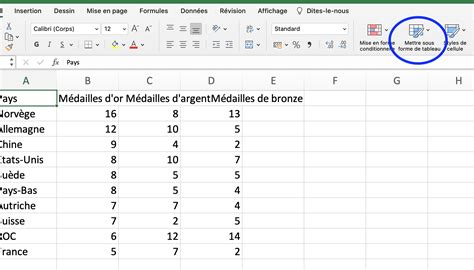
Accédez à l'option de fusion : Une fois les cellules sélectionnées, allez à l'onglet Accueil dans le ruban d'Excel. Dans le groupe Fusionner et centrer, cliquez sur le bouton Fusionner et centrer (ou sur la flèche déroulante à côté de ce bouton pour plus d'options).
Choisissez le type de fusion : La flèche déroulante vous offre plusieurs options pour personnaliser votre fusion :
- Fusionner et centrer : C'est l'option la plus couramment utilisée. Elle combine les cellules sélectionnées en une seule et centre automatiquement le contenu horizontalement et verticalement.
- Fusionner sur la ligne : Cette option fusionne les cellules horizontalement sur chaque ligne de votre sélection. Elle est utile si vous avez plusieurs lignes que vous souhaitez fusionner indépendamment mais sur toute leur largeur.
- Fusionner les cellules : Cette option combine les cellules sans appliquer de centrage automatique au contenu.
- Annuler la fusion des cellules : Cette option permet de revenir en arrière et de séparer une cellule précédemment fusionnée.
Confirmez la fusion : Excel peut vous avertir de la perte de données si les cellules sélectionnées contiennent du contenu dans plus d'une cellule. En effet, lors de la fusion, seules les données de la cellule supérieure gauche sont conservées. Les informations des autres cellules sont supprimées. Cliquez sur OK pour continuer si vous ne conservez que le contenu de la cellule supérieure gauche ou si vous avez préalablement copié les données importantes dans une zone séparée pour les préserver.
Vérifiez le résultat : Après la confirmation, vérifiez que vos cellules sont fusionnées et que le contenu s'affiche correctement dans la nouvelle cellule unique. Ajustez l'alignement du texte si nécessaire via l'onglet Accueil > groupe Alignement > options d'alignement.
Méthodes Alternatives et Résolution de Problèmes
Il existe d'autres manières d'aborder la fusion et de gérer les problèmes qui peuvent survenir.
Utiliser la boîte de dialogue Format de cellulesPour une approche plus détaillée, vous pouvez faire un clic droit sur les cellules sélectionnées, puis choisir Format de cellules. Dans la boîte de dialogue qui apparaît, accédez à l'onglet Alignement, puis cochez la case 'Fusionner les cellules' et cliquez sur OK. Cette méthode offre également d'autres options d'alignement avancées que nous explorerons plus tard.
Annuler la fusionSi vous avez fusionné des cellules par erreur ou si vous devez les modifier, c'est simple : sélectionnez la cellule fusionnée, allez à l'onglet Accueil > groupe Fusionner et centrer > cliquez sur la flèche déroulante et choisissez Annuler la fusion des cellules pour les séparer.
Questions Fréquentes sur la Fusion de Cellules
- La fusion de cellules affectera-t-elle mes données ? Oui, la fusion supprime toutes les données sauf celles de la cellule supérieure gauche. Copiez d'abord les données importantes ou utilisez une zone séparée pour les préserver si vous ne voulez pas les perdre.
- Puis-je fusionner des cellules non adjacentes ? Non, les cellules fusionnées doivent former un rectangle continu. Vous pouvez uniquement fusionner des cellules adjacentes formant une sélection continue.
- Comment annuler la fusion de cellules dans Excel ? Sélectionnez la cellule fusionnée, allez à Accueil > Fusionner et centrer > Annuler la fusion des cellules pour les séparer.
- Les cellules fusionnées fonctionnent-elles avec les formules ? Oui, mais seule la cellule supérieure gauche peut contenir la formule. Les autres cellules de la plage fusionnée sont perdues. Soyez vigilant lors de l'intégration de formules complexes.
- Quelle est la différence entre Fusionner et centrer et Fusionner les cellules ? Fusionner et centrer combine les cellules et centre le contenu automatiquement. Fusionner les cellules combine les cellules sans modifier l'alignement du contenu.
Astuces et Conseils Pratiques pour la Fusion
- Design plus propre : Fusionnez les cellules d'en-têtes ou de titres sur plusieurs colonnes pour un design de feuille plus propre et une meilleure présentation visuelle.
- Centrage automatique : Utilisez l'option Fusionner et centrer pour centrer automatiquement le texte horizontalement et verticalement dans la cellule fusionnée.
- Éviter la perte de données : Limitez la fusion dans les zones de saisie de données pour éviter de perdre des informations précieuses lors du tri ou de la manipulation des données. Les plages de données avec des cellules fusionnées peuvent entraîner des comportements imprévus lors du tri.
- Organisation visuelle : Combinez les cellules fusionnées avec des bordures et des couleurs de fond pour une meilleure organisation visuelle et pour mettre en évidence certaines sections de votre feuille.
Astuces Avancées pour la Fusion Stratégique
- Titres de tableau : Fusionnez les cellules de la première ligne pour les titres de tableau, puis utilisez le filtre automatique sur les en-têtes non fusionnés de la ligne suivante pour maintenir la fonctionnalité de filtrage.
- Gestion des formules : Lors de la fusion de cellules contenant des formules, soyez conscient que seules les données de la cellule supérieure gauche sont conservées. Planifiez vos formules en conséquence.
- Tableaux de bord : Utilisez la fusion stratégiquement dans les tableaux de bord sans fusionner les plages de données nécessitant un tri, afin de préserver l'intégrité fonctionnelle.
- Rapports dynamiques : Combinez Fusionner et centrer avec la mise en forme conditionnelle pour des rapports professionnels dynamiques et visuellement attrayants.
FUSIONNER dans EXCEL et CENTRER un TITRE sur plusieurs cellules (Tutoriel rapide)
L'Alignement Précis des Données pour une Lisibilité Améliorée
Cette leçon vous guide à travers les étapes pour aligner et formater le texte des cellules dans Excel. L'alignement est crucial pour la lisibilité et la présentation professionnelle de vos données. Vous apprendrez à sélectionner plusieurs cellules et à utiliser les fonctionnalités du ruban pour effectuer des alignements spécifiques, ce qui est essentiel pour une gestion de données textuelles efficace et précise.
Bases de l'Alignement du Texte
En commençant par les bases, comme centrer du texte dans une colonne, nous explorerons ensuite des options plus avancées. L'onglet Accueil, dans le groupe Alignement, offre une variété d'outils pour contrôler la position du texte dans vos cellules :
Alignement Horizontal :
- Aligner à gauche : Le texte est aligné sur le bord gauche de la cellule.
- Centrer : Le texte est positionné au milieu horizontal de la cellule.
- Aligner à droite : Le texte est aligné sur le bord droit de la cellule.
- Remplir : Répète le contenu de la cellule pour remplir toute sa largeur.
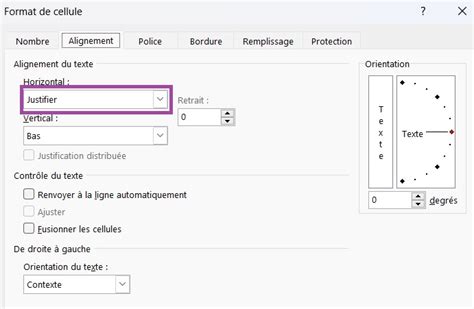
- Justifier : Aligne le texte sur les bords gauche et droit de la cellule, en répartissant l'espacement entre les mots si nécessaire (utile pour de longs textes).
- Centrer sur plusieurs colonnes : Une alternative à la fusion pour centrer un titre sur une plage de cellules sans réellement fusionner les cellules, préservant ainsi la flexibilité des données sous-jacentes.
Alignement Vertical :
- Aligner en haut : Le texte est aligné sur le bord supérieur de la cellule.
- Aligner au milieu : Le texte est positionné au milieu vertical de la cellule.
- Aligner en bas : Le texte est aligné sur le bord inférieur de la cellule.
- Justifier : Aligne le texte sur les bords supérieur et inférieur de la cellule, répartissant l'espacement entre les lignes.
- Distribué : Étire le texte verticalement pour remplir la hauteur de la cellule, répartissant l'espacement.
Options Avancées d'Alignement et Contrôle du Texte
La boîte de dialogue Format de cellules (accessible via un clic droit sur les cellules sélectionnées et Format de cellules, ou via le petit lanceur de boîte de dialogue dans le groupe Alignement du ruban) offre des options plus fines :
- Orientation du texte : Vous pouvez faire pivoter le texte dans une cellule à n'importe quel angle, y compris des rotations de texte à 90 degrés. Ceci est utile pour les en-têtes de colonne étroits ou pour un effet visuel spécifique.
- Retrait : Permet d'ajouter un espace vide entre le bord de la cellule et le texte, améliorant la lisibilité sans modifier l'alignement de base.
- Contrôle du texte :
- Renvoyer à la ligne automatiquement : Cette option est cruciale pour afficher de longs textes dans une seule cellule sans qu'ils ne débordent sur les cellules adjacentes. Le texte s'adapte à la largeur de la colonne en passant à la ligne suivante.
- Réduire pour ajuster : Cette fonction diminue automatiquement la taille de la police pour que tout le contenu tienne dans la cellule, même si la colonne est étroite.
- Fusionner les cellules : Comme discuté précédemment, cette option est également présente ici, permettant de combiner plusieurs cellules.
Gestion des Problèmes d'Affichage du Texte (Renvoi à la Ligne et Hauteur Automatique)
Une question fréquente et un problème récurrent pour de nombreux utilisateurs est l'affichage incomplet du texte. Par exemple, comme dans la situation où "seule la première ligne du texte s'affiche, si je veux voir l'ensemble il faut que j'étire la ligne manuellement". Cette frustration, où "cliquer sur hauteur automatique suffirait", est souvent liée à la gestion du renvoi à la ligne.
Pour remédier à cela, l'activation de l'option Renvoyer à la ligne automatiquement (Wrap Text) dans le groupe Alignement de l'onglet Accueil est primordiale. Cette fonction permet au texte de se dérouler sur plusieurs lignes au sein d'une même cellule lorsque sa largeur dépasse celle de la colonne.
Cependant, il est possible que même avec le renvoi à la ligne automatique activé, la hauteur de la ligne ne s'ajuste pas automatiquement. Cela peut se produire si la hauteur de la ligne a été définie manuellement à une valeur fixe. Pour résoudre ce problème et permettre à Excel d'ajuster la hauteur de la ligne en fonction du contenu :
- Sélectionnez la ou les lignes concernées.
- Dans l'onglet Accueil, groupe Cellules, cliquez sur Format.
- Choisissez Ajuster la hauteur des lignes (AutoFit Row Height).Alternativement, vous pouvez double-cliquer sur la limite inférieure de l'en-tête de ligne pour ajuster automatiquement sa hauteur. Il est important de noter que si vous travaillez sur un document type avec un nombre limité de colonnes (par exemple, "ne peut pas dépasser 4 colonnes") et que le renvoi à la ligne ne se fait que sur une seule cellule, assurez-vous que cette option est activée et que les colonnes sont suffisamment larges, ou que la hauteur des lignes est correctement ajustée automatiquement, pour que tout le texte soit visible. Cette approche est conçue pour améliorer votre efficacité et votre précision lors de l'utilisation d'Excel pour gérer des données textuelles.
Maîtriser les Bordures de Cellules pour une Structure Visuelle Claire
Les bordures de cellules sont un outil de formatage puissant pour délimiter des sections, mettre en évidence des données importantes et améliorer l'organisation visuelle de votre feuille de calcul. En utilisant des styles de bordure prédéfinis, vous pouvez rapidement ajouter une bordure autour de cellules ou de plages de cellules, transformant une simple grille en un document structuré et professionnel.
Application des Bordures Prédéfinies
La manière la plus rapide d'ajouter des bordures est d'utiliser les options prédéfinies disponibles dans le ruban :
- Sélectionnez les cellules auxquelles vous souhaitez appliquer des bordures.
- Dans l'onglet Accueil, groupe Police, cliquez sur la flèche déroulante à côté du bouton Bordures. Ce bouton affiche le style de bordure le plus récent utilisé.
- Choisissez l'une des options prédéfinies, telles que "Toutes les bordures", "Bordure extérieure épaisse", "Bordure inférieure", etc., pour appliquer rapidement une bordure.
Personnalisation des Bordures : Style, Couleur et Emplacement
Pour un contrôle plus fin et pour appliquer un style de bordure personnalisé ou une bordure diagonale, vous devez accéder à la boîte de dialogue Format de cellules.
- Sélectionnez les cellules désirées.
- Faites un clic droit et choisissez Format de cellules, ou utilisez le lanceur de boîte de dialogue du groupe Police dans l'onglet Accueil.
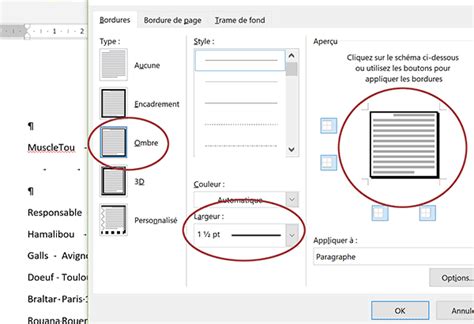
- Dans la boîte de dialogue Format des cellules, accédez à l’onglet Bordure.
- Sous la section Trait et couleur, sélectionnez le style de trait et la couleur souhaités pour votre bordure. Vous pouvez choisir parmi une variété de styles (solide, pointillés, double ligne) et une palette de couleurs.
- Sous la section Présélections et Bordure, sélectionnez un ou plusieurs boutons pour indiquer l’emplacement de la bordure :
- Aucune : Supprime toutes les bordures.
- Contour : Applique une bordure autour de toute la sélection.
- Intérieur : Applique une bordure aux séparations internes de la sélection.
- Vous pouvez également cliquer sur des zones spécifiques du diagramme de la cellule dans la prévisualisation pour ajouter ou supprimer des bordures individuelles (haut, bas, gauche, droite, diagonales).
Dessiner des Bordures pour une Application Précise
Pour personnaliser le style de trait ou la couleur des bordures de cellule ou effacer les bordures existantes, vous pouvez utiliser les options Dessiner des bordures. Cette méthode est particulièrement utile pour appliquer des bordures de manière sélective et avec une grande précision.
- Dans l'onglet Accueil, groupe Police, cliquez sur la flèche déroulante à côté du bouton Bordures.
- Sélectionnez Dessiner des bordures ou Dessiner des bordures de grille.
- Dessiner des bordures est pour les bordures externes ou pour tracer des lignes spécifiques.
- Dessiner les bordures de grille est pour appliquer des bordures à toutes les lignes de la grille dans une zone donnée.
- Avant de commencer à dessiner, choisissez le Style de trait et la Couleur du trait souhaités dans les options qui apparaissent dans le menu Bordures.
- Ensuite, sélectionnez les cellules autour desquelles vous souhaitez ajouter une bordure en cliquant et en faisant glisser le curseur, ou en cliquant individuellement sur les limites des cellules.
Bordures et Impression
Il est important de noter que les bordures de cellule que vous appliquez apparaissent sur les pages imprimées, garantissant que votre document conserve son apparence structurée. Si vous n’utilisez pas de bordures de cellule, mais que vous souhaitez que les bordures du quadrillage de la feuille de calcul soient visibles sur les pages imprimées, vous pouvez afficher le quadrillage dans les options d'impression.
Une plage de cellules sélectionnée est mise en forme sous la forme d’un seul bloc de cellules. Si vous souhaitez imprimer la même bordure sur des cellules séparées par un saut de page, mais que la bordure n’apparaît que sur une seule page, vous pouvez appliquer une bordure intérieure. De cette façon, vous pouvez imprimer une bordure en bas de la dernière ligne d’une page et utiliser la même bordure en haut de la première ligne de la page suivante, assurant une continuité visuelle sur les documents imprimés. Pour les utilisateurs avancés qui créent des modèles, il est possible de définir un style de cellule personnalisé, qui peut inclure des définitions de bordures spécifiques, puis de l'appliquer pour une mise en forme cohérente. Pour ce faire, vous sélectionnez le style de cellule personnalisé que vous venez de créer dans la galerie des styles de cellule.
Le Remplissage des Cellules pour Accentuer et Organiser Visuellement
Le remplissage des cellules, ou l'application de couleurs de fond, est une technique de formatage simple mais extrêmement efficace pour améliorer la lisibilité, l'organisation et l'esthétique de vos feuilles de calcul. Il permet de mettre en évidence des informations clés, de regrouper visuellement des données connexes et de créer des sections distinctes dans vos rapports. L'objectif est d'améliorer l'organisation visuelle et de rendre la présentation des données plus claire et plus intuitive pour l'utilisateur.
Application des Couleurs de Fond (Remplissage)
L'application d'une couleur de fond est un processus rapide et intuitif :
- Sélectionnez les cellules que vous souhaitez remplir. Cela peut être une seule cellule, une plage de cellules, ou même des lignes et des colonnes entières.
- Dans l'onglet Accueil, groupe Police, cliquez sur la flèche déroulante à côté du bouton Couleur de remplissage (représenté par un pot de peinture).
- Choisissez une couleur parmi les options proposées :
- Couleurs de thème : Ce sont des couleurs coordonnées avec le thème actuel de votre classeur, assurant une cohérence visuelle.
- Couleurs standard : Une palette de couleurs de base pour des choix plus directs.
- Autres couleurs : Pour des options plus spécifiques, vous pouvez ouvrir une palette de couleurs personnalisée ou entrer des valeurs RVB.
Utilisation Stratégique du Remplissage
Le remplissage des cellules doit être utilisé de manière stratégique pour améliorer l'impact visuel sans surcharger le document.
- Mise en évidence : Utilisez des couleurs vives ou contrastées pour attirer l'attention sur des données critiques, des totaux, ou des cellules qui nécessitent une action.
- Catégorisation : Appliquez des couleurs différentes aux cellules ou aux lignes pour distinguer des catégories de données, des périodes, ou des départements. Par exemple, coloriez les en-têtes de colonnes d'une couleur et les lignes de données alternées d'une autre pour améliorer la lisibilité.
- Séparation visuelle : Combinez les cellules fusionnées avec des bordures et des couleurs de fond pour créer des zones visuellement distinctes, comme des titres de section ou des totaux récapitulatifs.
- Cohérence : Maintenez une palette de couleurs cohérente dans l'ensemble de votre classeur pour une apparence professionnelle et facile à comprendre.
Options Avancées de Remplissage (Motifs et Dégradés)
Pour un formatage encore plus sophistiqué, vous pouvez explorer les options de remplissage via la boîte de dialogue Format de cellules :
- Sélectionnez les cellules, faites un clic droit et choisissez Format de cellules.
- Accédez à l'onglet Remplissage.
- En plus des couleurs de fond, vous trouverez ici des options pour :
- Couleur du motif : Choisissez une couleur pour le motif que vous allez appliquer.
- Style du motif : Sélectionnez un motif (points, lignes, hachures, etc.) qui sera appliqué sur la couleur de fond choisie. Cela ajoute une texture subtile ou prononcée à vos cellules.
- Effets de remplissage : Permet de créer des dégradés de couleurs (deux couleurs ou plus) dans différentes directions (horizontal, vertical, diagonal, etc.), offrant un aspect plus moderne et dynamique.
Remplissage et Mise en Forme Conditionnelle
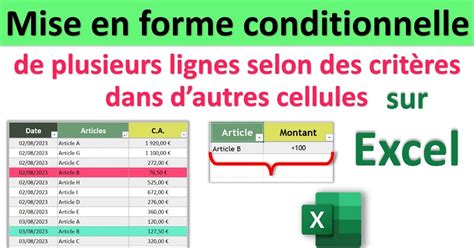
Le remplissage des cellules prend une dimension dynamique lorsqu'il est combiné avec la mise en forme conditionnelle. Cette fonctionnalité vous permet d'appliquer automatiquement des couleurs de fond (ou d'autres formats) aux cellules en fonction de leurs valeurs ou d'autres règles spécifiées. Par exemple, vous pouvez configurer Excel pour :
- Colorer en rouge toutes les cellules dont la valeur est inférieure à un seuil.
- Appliquer un dégradé de couleurs à une plage de cellules pour visualiser la distribution des valeurs (par exemple, du vert pour les valeurs élevées au rouge pour les valeurs faibles).
- Mettre en surbrillance les lignes entières en fonction du contenu d'une cellule spécifique.
Combiner la Fusionner et centrer avec la mise en forme conditionnelle pour des rapports professionnels dynamiques et visuellement parlants est une astuce avancée qui permet de créer des tableaux de bord interactifs où les indicateurs visuels changent automatiquement en fonction des données sous-jacentes. Cette approche transforme une feuille de calcul statique en un outil d'analyse puissant et réactif, où l'organisation visuelle est au service de l'interprétation rapide des données.
tags: #alignement #fusion #de #cellules #bordures #remplissage