Les bordures, également appelées « contours », sont des éléments visuels essentiels dans la conception graphique vectorielle. Elles définissent la forme d'un objet, améliorent son impact visuel et lui confèrent une structure. Cet article explore les différentes méthodes et outils disponibles pour appliquer et personnaliser des bordures à des tracés vectoriels dans divers logiciels de conception, en mettant l'accent sur Adobe Illustrator, Figma et Canva.
Comprendre le contour vectoriel
Un contour est la représentation visuelle d'un chemin vectoriel. C'est une collection de propriétés que vous pouvez appliquer aux calques dans les fichiers de design. Dans la plupart des logiciels, lorsque vous sélectionnez un objet, les propriétés des contours s'appliquent à l'ensemble du calque. La peinture est la propriété principale que vous utiliserez pour définir le tracé. Vous pouvez appliquer plusieurs couleurs de peinture à un tracé, y compris des peintures en dégradé et d'image.
[TUTO] ILLUSTRATOR CC - Fenêtre Contour
Application de base des contours
Pour appliquer un contour de base à un objet vectoriel, la démarche est généralement simple. Commencez par sélectionner l’objet désiré. Ensuite, cliquez dans la case Contour de la barre d’outils, le panneau Couleur ou le panneau de contrôle, selon le logiciel que vous utilisez. Sélectionnez une couleur dans le panneau Couleur ou une nuance dans le panneau Nuancier ou Contrôle. Si vous souhaitez utiliser la couleur active dans la case Contour, il suffit de faire glisser la couleur de la case vers l’objet.
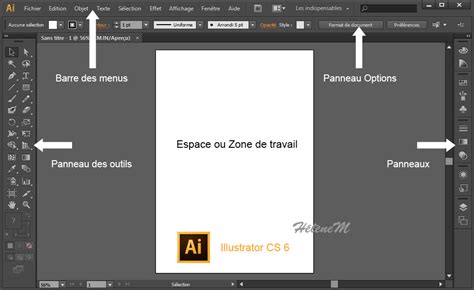
Dans Adobe Illustrator, vous pouvez créer des bordures autour de formes. Après avoir ouvert votre projet, un menu déroulant en haut à droite de votre fenêtre vous permet de choisir un espace de travail relatif au type de projet sur lequel vous travaillez. La commande pour le contour se trouve dans le menu déroulant, généralement en haut de la fenêtre du logiciel sur Windows et en haut de l'écran sur Mac. Dans la fenêtre Aspect, vous verrez une zone de texte à droite de la partie Contours. Vous pouvez utiliser les flèches de gauche pour augmenter ou réduire l'épaisseur de vos contours ou ouvrir le menu déroulant avec la flèche de droite pour la sélectionner directement.
Personnalisation avancée des contours dans Adobe Illustrator
Illustrator offre des outils puissants pour affiner l'apparence de vos contours.
Alignement du contour
Dans la version actuelle d’Illustrator, l’option "Contour aligné sur l’intérieur" est appliquée par défaut lors de la création d’un document web. Si vous essayez d’aligner des tracés possédant des options d’alignement de contour différentes, il peut être difficile d’aligner parfaitement les tracés. L'alignement du contour peut être défini sur l'intérieur, l'extérieur ou le centre du tracé.
Largeur variable des contours
L’outil Largeur, disponible dans la barre d’outils, vous permet de créer des contours de largeurs variables et d’enregistrer ces diverses largeurs sous forme de profils pouvant être appliqués à d’autres contours. Lorsque vous survolez un contour avec l’outil Largeur, un losange creux avec poignées apparaît sur le tracé. Vous pouvez régler la largeur du contour et déplacer, dupliquer et supprimer le point de largeur. En présence de plusieurs contours, seul le contour actif est ajusté.
Pour créer ou modifier un point de largeur dans la boîte de dialogue Modification du point de largeur, cliquez deux fois sur le contour à l’aide de l’outil Largeur, puis éditez les valeurs du point de largeur. Faites glisser les poignées vers l’intérieur ou vers l’extérieur pour régler la largeur du contour à ce point précis du tracé. Pour sélectionner plusieurs points de largeur, cliquez sur les points à sélectionner tout en maintenant la touche Maj enfoncée. Dans la boîte de dialogue Modification du point de largeur, spécifiez les valeurs du Côté 1 et du Côté 2 de plusieurs points.
Gestion des profils de largeur
- Option de profil de largeur uniforme : C'est l'option par défaut lorsqu'aucun profil de largeur variable n'est appliqué.
- Icône d’enregistrement de profil de largeur : Permet de sauvegarder un profil de largeur personnalisé pour une réutilisation future.
- Icône de suppression de profil de largeur : Supprime un profil de largeur enregistré.
Pour appliquer des profils de largeur aux tracés sélectionnés, sélectionnez ces profils dans la liste déroulante Profil de largeur du panneau Contrôle ou du panneau Contour. Lorsqu’un contour sans largeur variable est sélectionné, la liste affiche l’option "Uniforme". Pour les formes artistiques et de motif, l’option "Points/Profil de largeur" est automatiquement sélectionnée pour la taille dans la boîte de dialogue Options de contour dès qu’un tracé de forme est édité à l’aide de l’outil Largeur variable ou qu’un paramètre prédéfini "Largeur variable" est appliqué.
Contours pointillés et tirets
Dans le panneau Contour, sélectionnez l’option "Pointillé" tout en ajustant les longueurs. Cette option permet de rendre les tirets dans les crénelés et les extrémités des tracés cohérents et prévisibles. Les valeurs entrées sont répétées en séquence. Vous pouvez également choisir de conserver les longueurs de tiret et d’espace avec exactitude. Par exemple, pour représenter la lettre 'f' en code Morse (..-.) sous forme de motif de tiret personnalisé, vous pouvez définir des tirets et des espaces spécifiques. Figma, par exemple, commence et termine chaque ligne en tirets par un demi-tiret pour une meilleure cohérence.
Extrémités et sommets du tracé
Une extrémité est la fin d’un tracé ouvert, tandis qu’un sommet correspond au changement de direction d’une ligne droite (angle). Vous pouvez modifier les som# Guide complet sur l'application de bordures et de contours aux tracés vectoriels
L'application d'un contour à un objet vectoriel ne se limite pas à l'ajout d'une simple ligne périphérique ; il s'agit d'une composante essentielle du design qui définit la structure, l'emphase et le style visuel d'une composition. Que ce soit pour souligner une forme complexe dans un logiciel professionnel ou pour ajouter une touche de finition à une image sur une plateforme de création simplifiée, maîtriser l’art du contour est fondamental pour tout créateur.
Les fondamentaux de la sélection et de l'application des couleurs de contour
Pour commencer à travailler sur un élément, la première étape est cruciale : sélectionnez l’objet. Une fois l'objet actif, vous disposez de plusieurs interfaces pour définir son apparence. Cliquez dans la case Contour de la barre d’outils, le panneau Couleur ou le panneau de contrôle. Cette action prépare le logiciel à recevoir les modifications spécifiques à la bordure plutôt qu'au remplissage.
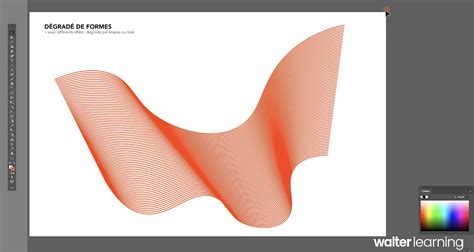
Une fois la case de contour activée, sélectionnez une couleur dans le panneau Couleur, ou une nuance dans le panneau Nuancier ou Contrôle. La flexibilité est de mise dans les outils modernes : si vous souhaitez utiliser la couleur active dans la case Contour, il suffit de faire glisser la couleur de la case vers l’objet. Cette méthode directe permet un flux de travail rapide, particulièrement lors de l'expérimentation de palettes chromatiques variées.
Gestion technique des contours dans Adobe Illustrator
Dans la version actuelle d’Illustrator, l’option Contour aligné sur l’intérieur est appliquée par défaut lors de la création d’un document web. Ce choix technique vise à assurer une netteté maximale sur les écrans à pixels, mais il peut engendrer des complexités lors de l'assemblage de différents éléments. En effet, si vous essayez d’aligner des tracés possédant des options d’alignement de contour différentes, il peut être difficile d’aligner parfaitement les tracés.
Le panneau Aspect joue ici un rôle central. Dans la fenêtre Aspect, vous verrez une zone de texte à droite de la partie Contours. Vous pouvez utiliser les flèches de gauche pour augmenter ou réduire l'épaisseur de vos contours ou ouvrir le menu déroulant avec la flèche de droite pour la sélectionner directement. Pour une gestion plus globale de votre interface, rappelez-vous qu'en haut à droite de votre fenêtre, il y a un menu déroulant qui vous permet de choisir un espace de travail relatif au type de projet sur lequel vous travaillez. Cela peut grandement faciliter l'accès aux outils de bordure.
Personnalisation avancée avec l'outil Largeur
Disponible dans la barre d’outils, l’outil Largeur vous permet de créer des contours de largeurs variables et d’enregistrer ces diverses largeurs sous forme de profils pouvant être appliqués à d’autres contours. C'est ici que le dessin vectoriel prend une dimension organique et dynamique. Lorsque vous survolez un contour avec l’outil Largeur, un losange creux avec poignées apparaît sur le tracé.
[TUTO] ILLUSTRATOR CC - Fenêtre Contour
Vous pouvez régler la largeur du contour et déplacer, dupliquer et supprimer le point de largeur. Cette précision est nécessaire pour les illustrations complexes. En présence de plusieurs contours, seul le contour actif est ajusté. Pour créer ou modifier un point de largeur dans la boîte de dialogue Modification du point de largeur, cliquez deux fois sur le contour à l’aide de l’outil Largeur, puis éditez les valeurs du point de largeur. Faites glisser les poignées vers l’intérieur ou vers l’extérieur pour régler la largeur du contour à ce point précis du tracé.
Pour une modification groupée, la méthode est simple : pour sélectionner plusieurs points de largeur, cliquez sur les points à sélectionner tout en maintenant la touche Maj enfoncée. Dans la boîte de dialogue Modification du point de largeur, spécifiez les valeurs du Côté 1 et du Côté 2 de plusieurs points.
Utilisation des profils et formes artistiques
Le système de profils permet une réutilisabilité efficace des réglages de bordure. On distingue généralement plusieurs options :
- A. Option de profil de largeur uniforme
- B. Icône d’enregistrement de profil de largeur
- C. Icône de suppression de profil de largeur
Pour appliquer des profils de largeur aux tracés sélectionnés, sélectionnez ces profils dans la liste déroulante Profil de largeur du panneau Contrôle ou du panneau Contour. Lorsqu’un contour sans largeur variable est sélectionné, la liste affiche l’option Uniforme. Pour les formes artistiques et de motif, l’option Points/Profil de largeur est automatiquement sélectionnée pour la taille dans la boîte de dialogue Options de contour dès qu’un tracé de forme est édité à l’aide de l’outil Largeur variable ou qu’un paramètre prédéfini Largeur variable est appliqué.
Géométrie des extrémités et des sommets
La finition d'un tracé vectoriel se joue dans les détails de ses extrémités et de ses jonctions. Une extrémité est la fin d’un tracé ouvert, tandis qu’un sommet correspond au changement de direction d’une ligne droite (angle). Vous pouvez modifier les sommets et les extrémités d’un tracé en changeant les attributs de contour de l’objet.
Les options d'extrémités incluent :
- A. Extrémité carrée
- B. Extrémité arrondie
L'option d'extrémité carrée projette la ligne de la moitié de la largeur de la ligne au-delà de la fin physique du tracé. Pour les angles, vous pouvez créer des lignes tracées avec des coins pointus. Cependant, une gestion précise est requise : entrez une valeur de pointe comprise entre 1 et 500. La pointe détermine le moment où le programme passe d’un sommet pointu à un sommet biseauté. La valeur de pointe par défaut est de 10, ce qui signifie que lorsque la pointe atteint dix fois l’épaisseur du contour, le programme convertit un sommet en pointe en un sommet en biseau.
Création de lignes pointillées et de flèches
Pour des besoins techniques ou décoratifs, le panneau Contour offre des réglages pour les pointillés. Dans le panneau Contour, sélectionnez l’option Pointillé. Il est recommandé de le faire tout en ajustant les longueurs. Cette option permet de rendre les tirets dans les crénelés et les extrémités des tracés cohérents et prévisibles.
Il existe deux approches pour la répétition :
- A. Conserve les longueurs de tiret et d’espace avec exactitude
- B. Les valeurs entrées sont répétées en séquence.
Illustrator vous permet d’accéder aux flèches à partir du panneau Contour et d’y associer des commandes pour en régler la taille. Des flèches par défaut sont disponibles dans la liste déroulante Flèches du panneau Contour. Vous pouvez redimensionner la pointe et l’extrémité indépendamment l’une de l’autre, à l’aide de l’option Échelle. Vous pouvez également régler le tracé de manière à aligner les extrémités de départ ou de fin de la flèche, à l’aide des options d’alignement.
Spécificités des contours dans Figma
Dans le domaine de l'interface utilisateur, Figma propose une approche spécifique : les contours sont la représentation visuelle d'un chemin vectoriel. Les contours sont une Collection de propriétés que vous pouvez appliquer aux calques dans les fichiers de design. Remarque : lorsque vous sélectionnez un objet, Figma applique les propriétés des contours à l’ensemble du calque.
La peinture est la propriété principale que vous utiliserez pour définir le tracé. Vous pouvez appliquer plusieurs couleurs de peinture à un tracé. Cela comprend les peintures en dégradé et d'image. Sélectionnez pour ouvrir le sélecteur de style. Figma vous permet de définir où appliquer le contour sur le tracé du calque. Choisissez parmi Intérieur, Extérieur ou Centré.
Attention aux exports : le format SVG ne prend en charge que le contour centré. Lorsque vous exportez un calque avec un tracé intérieur ou extérieur au format SVG, Figma « simplifiera » le tracé. Le tracé intérieur ou extérieur aura l'apparence d'un tracé central. Utilisez le champ pour sélectionner l'épaisseur du tracé, en pixels. Remarque : Figma n’inclut pas l’épaisseur du trait dans les dimensions du calque.
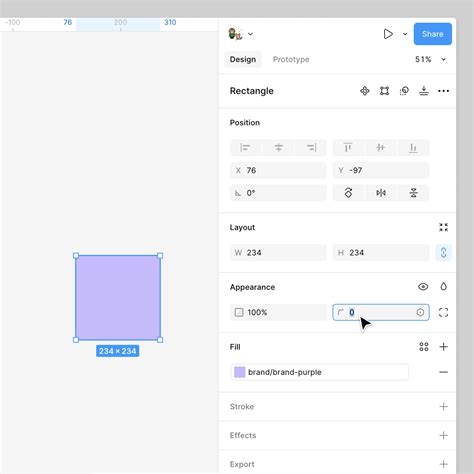
Par défaut, Figma applique les propriétés du contour à tous les côtés d’un calque. Cependant, vous pouvez choisir l'option Personnalisé : pour choisir sur quels côtés appliquer le contour. Astuce ! Lorsque vous sélectionnez Personnalisé, vous verrez quatre champs individuels dans la section Contours. Utilisez les champs pour ajuster l'épaisseur de chaque côté de manière indépendante.
Effets de style et conversion vectorielle dans Figma
Pour ajouter des effets de style aux extrémités de tous les tracés ouverts, vous pouvez définir les points d'extrémité au début et à la fin du tracé vectoriel dans la section principale Contours. Les options incluent :
- Aucun : aucun capuchon ou pointe ajouté(e) à la fin du tracé.
- Flèche de ligne : deux lignes à 45 degrés de chaque côté du ou des point(s) de terminaison. La flèche de la ligne utilise la même épaisseur de trait que le tracé lui-même.
- Flèche Triangle : tête de flèche triangulaire aux deux extrémités.
Vous pouvez utiliser les paramètres avancés de Stroke pour personnaliser davantage l'aspect d'un contour. Les contours confèrent à votre sélection un aspect organique, comme s'il était peint à la main. Utilisez l’onglet Pinceau dans les paramètres de contours avancés pour explorer les styles de pinceau disponibles. Les tracés dynamiques confèrent au contour de votre sélection un aspect dessiné à la main et irrégulier.
L'option Contours vous permet de convertir des tracés en objets vectoriels. Remarque : il n’est pas possible de convertir un objet vectoriel en tracé, sauf si vous annulez l’action. Vous pouvez voir à quoi ressemble cet objet vectoriel en mode Édition de vecteur. Si vous préférez utiliser ⌘ Commande / Contrôle ⇧ Maj O pour basculer le contour du tracé, ouvrez le menu principal dans le coin supérieur gauche et accédez à Preferences > Use old shortcuts for outlines.
Application de bordures aux cadres dans Photoshop
Apprenez à ajouter un trait à un cadre dans Adobe Photoshop pour créer des bordures autour de vos images ou éléments de conception. L’ajout d’un trait à un cadre dans Photoshop crée une bordure définie autour de votre image, améliorant son impact visuel et l’aidant à se démarquer.
La procédure est structurée :
- Dessinez un cadre avec l’outil Cadre et placez une image à l’intérieur.
- Sélectionnez le calque de cadre dans le panneau Calques.
- Dans le panneau Propriétés, sélectionnez la section d’options Contour.
- Sélectionnez Fenêtre > Propriétés pour ouvrir le panneau si le panneau Propriétés n’est pas visible.
- Sélectionnez OK pour appliquer les modifications.
Création créative de bordures avec Canva
Embellissez vos images avec un cadre et dites adieu aux images nues et carrées. Utilisez le créateur de bordure de photo pour rendre vos images plus raffinées et créatives. Mettez un contour net dans n’importe quelle couleur, dans n’importe quelle largeur, sur des photos de n’importe quelle taille ou dimension. Ajoutez des bordures blanches aux photos pour un beau flux Instagram, créez un effet d’impression polaroid ou appliquez des bordures de photo uniformes à tout votre contenu de marque en utilisant les couleurs de votre marque.
[TUTO] ILLUSTRATOR CC - Fenêtre Contour
Téléchargez simplement vos photos sur Canva et travaillez vos images avec nos outils d’édition faciles à utiliser. Vous y trouverez une variété de styles de bordures de photos, du plus simple au plus étonnant. Créez un périmètre uni en une seule couleur ou ajoutez une bordure floue à votre photo pour une lueur sombre. Pour des bordures plus élaborées, explorez nos cadres photo et choisissez des designs tels que des cadres polaroid blancs, des contours rose fluo et des écrans de gadgets. Avec l’éditeur de photos, vous pouvez ajouter des bandes de film, des bordures de photos rondes, des cadres dorés, etc.
Pour ajouter des bordures à vos photos Instagram, démarrez un projet de création de post Instagram vierge. Téléchargez votre photo et faites-la glisser vers le canevas vierge. Cliquez sur Modifier l’image et sous Ombres, choisissez Glow. Placez les bordures des photos dans n’importe quelle couleur, taille et transparence. Téléchargez-le au format JPG ou PNG.
Bordures dans les outils de bureautique et de documentation
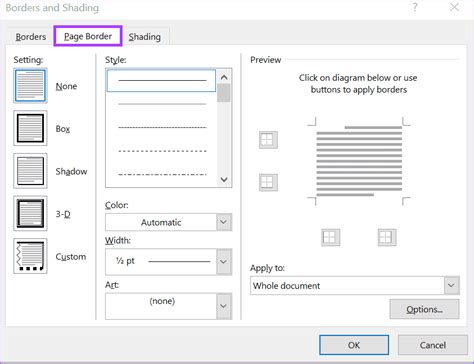
Dans Microsoft Word, pour ajouter un style de bordure prédéfini, ouvrez l’image dans Word, puis suivez les étapes de mise en forme d'image classiques. Dans la liste Épaisseur, choisissez une épaisseur de bordure. Si la bordure est un effet et que vous savez de quel effet il s’agit, dans la liste Effets d’image, choisissez l’effet appliqué, puis choisissez Aucun effet. Notez que si un style est appliqué, vous pouvez réinitialiser l’image, mais la réinitialisation supprime également toute autre mise en forme que vous avez appliquée. Remarque : Cette fonctionnalité n’est pas disponible dans le nouvel Outlook.
Pour les utilisateurs d'Illustrator sous Windows, les ressources se trouvent souvent dans le chemin : C:\Program Files\Adobe\Adobe Illustrator
Optimisation de la structure et de l'aspect visuel
Le choix de la jonction des lignes est également un paramètre technique majeur. Définissez comment les lignes se rejoignent au niveau d'un tracé ou d'un réseau vectoriel. Ajustez les jonctions d'un tracé complet entier ou passez en mode d'édition vectorielle pour sélectionner un seul point d'ancrage du tracé. Utilisez le paramètre Angle d'onglet pour contrôler l'angle du biseau de deux lignes.
Certaines propriétés ne sont prises en charge que par des types de calques spécifiques. Si vous avez l'autorisation de voir pour un fichier, les propriétés de contours s'affichent dans la barre latérale droite sous Bordures. Vous pouvez choisir de représenter les propriétés sous forme de CSS ou de valeurs de couleur telles que Hex, RGB, HSL ou HSB. Dans un cadre de l'autolayout, vous pouvez choisir d’inclure le tracé dans les dimensions totales du calque. Lorsqu’elles sont incluses, les dimensions du calque dans la barre latérale droite incluront les épaisseurs de tous les tracés.
Si vous avez une question à poser ou une idée à soumettre, rejoignez-nous au sein de la communauté Adobe Illustrator. L'expérimentation reste la meilleure école : redimensionnez l’objet si vous souhaitez conserver l’épaisseur d’un tracé tout en ajustant les dimensions de l’objet, ou utilisez l'outil Échelle pour ajuster les propriétés du tracé en fonction des dimensions de l'objet. Utiliser ces outils est une expérience inédite ; l’essayer c’est l’adopter !