L'optimisation des performances audio est cruciale pour tout producteur de musique, qu'il soit amateur ou professionnel. Au cœur de cette optimisation se trouve la gestion de la latence, ce décalage parfois imperceptible, parfois frustrant, entre le moment où un son est produit et celui où il est entendu. Dans le monde de la production musicale, notamment avec des logiciels comme Fruity Loops (désormais FL Studio), les pilotes ASIO (Audio Stream Input/Output) sont la clé pour minimiser cette latence et garantir une expérience fluide. Cet article se propose de vous guider à travers les méandres de la configuration d'ASIO4ALL pour FL Studio 12, en s'appuyant sur les questions fréquentes et les solutions issues de l'expérience des utilisateurs.
Comprendre la latence et l'importance des pilotes ASIO
La latence audio est un concept fondamental dans la production musicale. C'est le délai, mesuré en millisecondes (ms), qui s'écoule entre le moment où vous interagissez avec votre instrument (par exemple, en appuyant sur une touche de clavier MIDI ou en chantant dans un microphone) et le moment où vous entendez le son correspondant via vos haut-parleurs ou votre casque. Une latence trop élevée peut rendre l'enregistrement et le monitoring en temps réel extrêmement difficiles, perturbant le rythme et le "feeling" du musicien.
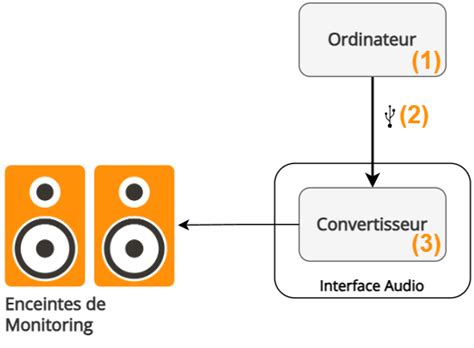
Les pilotes audio standards, comme ceux intégrés à Windows (pilotes WDM ou DirectSound), sont conçus pour une utilisation générale et peuvent introduire une latence significative. C'est là qu'interviennent les pilotes ASIO. Spécifiquement développés pour les applications audio professionnelles, les pilotes ASIO contournent les systèmes audio génériques de l'ordinateur et communiquent directement avec votre matériel audio. Cette connexion directe permet une communication plus rapide et plus efficace, réduisant drastiquement la latence.
Pourquoi est-ce si important ?
- Enregistrement vocal et instrumental : Pour les chanteurs ou les instrumentistes, entendre leur propre performance avec un délai minimal est essentiel pour une exécution précise et naturelle. Une latence de moins de 10 ms est généralement tolérable, mais en dessous de 5 ms, l'expérience est bien meilleure.
- Monitoring : Que vous utilisiez un instrument virtuel ou réel, le monitoring en temps réel sans décalage vous permet d'entendre immédiatement les changements que vous apportez à votre son.
- Mixage et mastering : Bien que moins critique en termes de performance directe, une faible latence peut améliorer la réactivité de votre logiciel et vous permettre d'entendre les ajustements de mixage et de mastering en temps réel avec une plus grande précision.
Principes de base des interfaces audio - Explication de la latence et des pilotes ASIO
ASIO4ALL est une solution populaire car il s'agit d'un pilote ASIO générique, gratuit et open-source, compatible avec une large gamme de cartes son, y compris celles intégrées aux cartes mères (souvent Realtek ou AC97). Il est particulièrement utile si vous ne disposez pas d'une interface audio dédiée avec son propre pilote ASIO propriétaire.
Configuration initiale de FL Studio pour ASIO4ALL
La première étape pour exploiter les avantages d'ASIO4ALL est de le configurer correctement dans FL Studio 12.
Accéder aux options audio de FL Studio :Appuyez sur la touche
[F10]de votre clavier pour faire apparaître le menu des options. Sélectionnez ensuite la section "Audio" (représentée par une icône de haut-parleur).Sélectionner ASIO4ALL comme pilote :Dans la section "Device", vous verrez une liste de pilotes audio disponibles. Si vous avez installé ASIO4ALL (ce qui est une étape préalable indispensable, le pilote doit être téléchargé et installé séparément), vous devriez le voir apparaître dans cette liste. Choisissez "ASIO4ALL v2".
Ouvrir le panneau de configuration ASIO4ALL :Une fois ASIO4ALL sélectionné, un bouton "Show ASIO panel" (ou similaire, l'intitulé peut varier légèrement) devrait apparaître. Cliquez sur ce bouton pour ouvrir le panneau de configuration d'ASIO4ALL.
Réglages du panneau de configuration ASIO4ALL
Le panneau de configuration d'ASIO4ALL est l'endroit où vous allez affiner les réglages pour obtenir les meilleures performances de votre système. Il existe un "simple mode" et un "advanced mode" (mode avancé). Il est souvent recommandé de passer en mode avancé pour un contrôle plus précis.
Activer les périphériques audio :Dans la liste des périphériques WDM (WDM Device List), vous verrez tous les périphériques audio dont votre système est pourvu et pour lesquels les pilotes sont correctement installés.
- Sélectionnez votre carte son principale : Activez la carte son que vous souhaitez utiliser avec FL Studio. Un bouton bleu avec une flèche à côté du nom du périphérique indique qu'il est actif. Si vous avez une carte son externe (par exemple, une Creative Sound Blaster ou une interface dédiée), assurez-vous de l'activer plutôt que la carte son intégrée à votre carte mère si c'est elle que vous voulez utiliser pour la sortie audio.
- Vérifiez les entrées/sorties : Il est crucial de s'assurer que les entrées (In:) et les sorties (Out:) de votre périphérique sélectionné sont également activées. Celles-ci sont représentées par des petits boutons verts sous le nom du périphérique. L'activation du périphérique au plus haut niveau ne garantit pas toujours l'activation de toutes ses entrées et sorties.
Ajuster la taille du tampon (Buffer Size) :Le "Buffer Size" (ou "Buffer Length") est le réglage le plus critique pour la latence. Il représente la quantité de données audio qu'ASIO met en mémoire tampon avant de les envoyer à votre matériel audio.
- Latence et stabilité : Une taille de tampon plus petite réduit la latence, mais elle sollicite davantage le processeur de votre ordinateur et peut augmenter le risque de coupures audio (underruns ou "crachotements"). Une taille de tampon plus grande augmente la latence, mais améliore la stabilité.
- Comment régler : Sélectionnez chaque périphérique actif en cliquant sur son nom pour qu'il soit mis en surbrillance. Utilisez ensuite le curseur "Buffer Size" pour ajuster la valeur. La taille du tampon est affichée en échantillons. Pour la convertir en millisecondes (ms), divisez le nombre d'échantillons par la fréquence d'échantillonnage de votre appareil (par exemple, 44,1 pour 44100 Hz, ou 48 pour 48000 Hz).
- Recommandations : Commencez avec une taille de tampon relativement faible (par exemple, 128 ou 256 échantillons) et testez. Si vous rencontrez des coupures audio, augmentez progressivement la taille du tampon jusqu'à ce que le son soit propre. L'objectif est de trouver le compromis idéal entre une faible latence et une bonne stabilité. Des systèmes puissants (comme un Athlon XP 2000+) peuvent atteindre une latence de 15 à 25 ms, tandis qu'avec une interface dédiée, on peut descendre sous les 10 ms.
Autres réglages avancés :En mode avancé, vous pouvez trouver des options supplémentaires :
- Latency compensation In/Out : Laissez ces curseurs aux réglages par défaut, sauf si vous avez des raisons spécifiques de les ajuster et des mesures précises à votre disposition.
- Use hardware Buffer : Cette option peut aider à réduire les underruns (coupures audio).
- Always resample 44.1 kHz <-> 48 kHz : Résout un problème de "pas de son" sur certains périphériques SigmaTel C-Major Audio.
- Force WDM Driver to 16-Bit : Résout un problème de "pas de son" sur certains périphériques SoundMax Digital Audio.
Dépannage des problèmes courants avec ASIO4ALL et FL Studio
Malgré une configuration attentive, il est possible de rencontrer des problèmes. Voici des solutions aux situations les plus fréquentes :
"Je n'entends plus aucun son lorsque je sélectionne ASIO4ALL !"
C'est un problème très courant et souvent source de frustration.
- Conflit de carte son : Si vous utilisez une carte son externe en plus de celle intégrée à votre ordinateur, ASIO4ALL pourrait par défaut sélectionner votre carte son intégrée.
- Solution : Ouvrez le panneau de configuration ASIO4ALL (via "Show ASIO panel" dans FL Studio). Assurez-vous que votre carte son externe (par exemple, "Sound Blaster Live!") est activée dans la liste des périphériques WDM, et que ses sorties audio sont également actives. Désactivez les sorties de la carte son intégrée si vous ne les utilisez pas. Un utilisateur a rapporté avoir résolu un problème similaire en configurant FL Studio avec ASIO4ALL, puis en démarrant la configuration d'ASIO4ALL et en sélectionnant sa carte son Motu, en activant toutes les entrées/sorties.
- Sorties de la table de mixage de FL Studio : Vérifiez la table de mixage de FL Studio (touche
[F9]). Sur la piste Master, assurez-vous que les sorties (Out) sont correctement adressées à votre périphérique ASIO4ALL. S'il n'y a rien de disponible, assurez-vous que toutes les sorties sont actives dans le panneau avancé d'ASIO4ALL. - Utilisation exclusive du périphérique par d'autres applications : D'autres programmes (comme MSN Messenger, Skype, des lecteurs multimédia) peuvent utiliser votre périphérique audio en mode exclusif, empêchant FL Studio d'y accéder.
- Solution : Fermez toutes les applications qui pourraient utiliser le son. Dans les options audio de FL Studio, sous "Audio Settings", activez l'option "Auto close device". Cela forcera FL Studio à libérer le périphérique audio lorsque d'autres applications en ont besoin. Vous pouvez également faire un clic droit sur l'icône du haut-parleur dans la barre des tâches de Windows, choisir "Périphériques de lecture", sélectionner votre périphérique par défaut, cliquer sur "Propriétés", puis sur l'onglet "Avancé" et désactiver "Autoriser les applications à prendre le contrôle exclusif de ce périphérique".
- Réinitialiser le périphérique de lecture : Fermez FL Studio. Faites un clic droit sur l'icône du haut-parleur dans la barre des tâches de Windows, choisissez "Périphériques de lecture". Désactivez puis réactivez votre périphérique audio. Rouvrez FL Studio pour voir si le son fonctionne.
Mon son "crachotte" quand je lance la lecture d'un morceau / Latence trop élevée
Des craquements ou une latence trop élevée indiquent généralement un problème de taille de tampon.
- Taille du tampon : Comme mentionné précédemment, une taille de tampon trop petite peut provoquer des coupures.
- Solution : Augmentez la taille du tampon (Buffer Size) dans le panneau de configuration ASIO4ALL jusqu'à ce que les craquements disparaissent.
- Performances du système : Assurez-vous que votre système est optimisé pour l'audio.
- Solution : Fermez les applications inutiles, désactivez les processus en arrière-plan et réduisez le nombre de plugins gourmands en ressources si votre ordinateur est peu puissant.
- Pilote de la carte son : Assurez-vous que vous utilisez les pilotes les plus récents pour votre carte son. Si le pilote de votre carte son n'est pas correctement enregistré auprès de Windows, cela peut causer des problèmes.
- Solution : Téléchargez et installez les derniers pilotes disponibles sur le site du fabricant de votre carte son.
- Problèmes "Beyond Logic" : Si votre panneau de contrôle de carte son offre une option pour verrouiller la fréquence d'échantillonnage, désélectionnez-la. Cela a été identifié comme une cause d'erreurs "Beyond Logic".
Mon périphérique audio ou ses entrées/sorties n'apparaissent pas dans ASIO4ALL
- Pilotes : Assurez-vous que les pilotes de votre périphérique audio sont correctement installés et à jour.
- Solution : Téléchargez et installez la dernière version des pilotes de votre carte son depuis le site du fabricant.
- Version d'ASIO4ALL :
- Solution : Assurez-vous d'utiliser la dernière version d'ASIO4ALL, disponible sur www.asio4all.com.
Utilisation des ports MIDI et synchronisation
FL Studio offre des capacités MIDI étendues pour contrôler des instruments virtuels, des logiciels externes, et synchroniser des appareils.
Configuration des ports MIDI
- Accéder aux options MIDI : Appuyez sur
[F10]pour afficher le menu des options, puis sélectionnez la section "MIDI". - Activer les ports MIDI : Dans la fenêtre qui apparaît, vous verrez la liste des ports MIDI de votre système. Activez les ports utiles en cliquant sur la petite case à gauche.
- Assigner un numéro de port (Port Number) : Pour les sorties MIDI, vous devez attribuer un numéro unique à chacune. Cliquez sur la flèche pour augmenter ou diminuer le chiffre jusqu'à obtenir celui de votre choix. Créez une nouvelle piste MIDI out pour chaque port virtuel dont vous avez besoin.
Fruity Loops comme maître MIDI
Si vous souhaitez que FL Studio contrôle un autre logiciel (appelé "esclave") via MIDI, voici la configuration à effectuer :
- Installer un port MIDI virtuel : Pour synchroniser deux logiciels sur le même ordinateur, vous devez installer un port MIDI virtuel (par exemple, LoopBe ou MIDI Yoke).
- Configuration de FL Studio :
- Accédez à la page des options MIDI (
[F10]). - Dans la fenêtre "Output", activez le port MIDI virtuel que vous avez créé.
- Cochez les options "Enable MIDI master synch" et "Send master sync".
- "Voilà Fruity configuré!"
- Accédez à la page des options MIDI (
- Configuration du logiciel esclave :
- Ouvrez les options MIDI de votre logiciel esclave.
- Choisissez le même port MIDI virtuel pour la synchronisation.
- Le logiciel esclave devrait maintenant suivre la lecture de FL Studio.
Fruity Loops comme esclave MIDI
Directement, ce n'est pas possible. Cependant, il existe des alternatives.
- Alternative (pas de réelle synchronisation) : FL Studio peut recevoir des messages de contrôle MIDI (CC) d'un logiciel maître pour contrôler des paramètres.
- Allez dans les options MIDI de FL Studio et activez le port MIDI qui recevra les messages de contrôle (
[F10], "Remote control input"). - FL Studio ne se synchronisera pas automatiquement, mais il réagira aux commandes MIDI entrantes. "Il faut cependant lancer la lecture à partir de la deuxième mesure (!)."
- Allez dans les options MIDI de FL Studio et activez le port MIDI qui recevra les messages de contrôle (
Gérer les instruments multicanaux et les contrôleurs
FL Studio prend en charge les instruments virtuels multicanaux et l'assignation de contrôleurs MIDI.
Utiliser les sorties multiples des instruments virtuels
De nombreux instruments virtuels (VSTi) offrent la possibilité d'utiliser plusieurs sorties audio, permettant d'envoyer différents éléments de l'instrument vers des pistes de mixage séparées pour un traitement plus fin.
- Créer une piste avec l'instrument multicanal : Ajoutez votre instrument virtuel multicanal à FL Studio.
- Activer les sorties multiples : Ouvrez l'interface du plug-in de votre instrument virtuel. Cherchez une option comme "Enable multiple outputs" ou "Activate multiple outputs" (l'emplacement varie selon le plug-in).
- Créer des pistes MIDI out : Créez une ou plusieurs pistes MIDI out dans FL Studio.
- Assigner un port à chaque canal : Dans la fenêtre qui s'ouvre pour chaque piste MIDI out, vous trouverez un paramètre "port" en haut à droite. Attribuez-lui une valeur qui n'est pas déjà utilisée par l'une de vos sorties MIDI existantes. Vous pourrez ainsi piloter n'importe quel canal de cet instrument.
Mapper un contrôleur MIDI
- Brancher le contrôleur : Connectez votre contrôleur MIDI à votre ordinateur. FL Studio le reconnaîtra immédiatement.
- Lier un paramètre au contrôleur : Dans FL Studio, faites un clic droit sur le paramètre que vous souhaitez contrôler (un potentiomètre virtuel, un fader, etc.) et choisissez "Link to controller…".
- Sélectionner le contrôleur : La fenêtre d'assignation vous permettra de choisir votre contrôleur MIDI et d'ajuster la courbe de réponse.
L'automatisation dans FL Studio : Patterns et Song
L'automatisation est la capacité d'enregistrer et de lire les changements de paramètres (volume, panoramique, fréquence de filtre, etc.) au fil du temps. FL Studio propose deux modes principaux : Pattern et Song.
Mode Pattern (Automatisation liée au Pattern)
Dans ce mode, les automations sont enregistrées dans un pattern spécifique. Lorsque ce pattern est répété, l'automation est rejouée à l'identique.
- Enregistrer une automation en mode Pattern :
- Sélectionnez un pattern (par exemple, le pattern 1).
- Cliquez sur le paramètre que vous voulez automatiser (par exemple, la fréquence de coupure d'un filtre passe-bas).
- Appuyez sur "Record" dans la barre de transport de FL Studio, puis sur "Play".
- Manipulez le paramètre.
- Appuyez sur "Stop". "Fruity reproduit bien les mouvements que vous avez fait pendant l'enregistrement."
- Éditer une automation en mode Pattern :
- Faites un clic droit sur le pattern concerné dans la playlist, puis choisissez "Edit event".
- La fenêtre d'automation s'ouvre, montrant les mouvements enregistrés.
- Problème : Si le pattern est court (par exemple, 2 mesures) et que votre enregistrement d'automation est plus long, FL Studio peut étirer le pattern. Pour y remédier, supprimez l'automation, réduisez la longueur du pattern dans le piano roll pour qu'il ne contienne que vos notes, puis réenregistrez l'automation en vous assurant qu'elle ne dépasse pas la longueur désirée du pattern.
- Remarque : Les automations en mode Pattern sont "figées". Si vous souhaitez des variations sur une longue section, ce n'est pas l'approche la plus flexible.
Mode Song (Automation globale avec les Automation Clips)
Le mode Song et les "Automation Clips" offrent une flexibilité bien supérieure pour l'automatisation de l'ensemble du morceau.
- Créer un Automation Clip :
- Faites un clic droit sur le paramètre que vous voulez automatiser (par exemple, la fréquence de coupure d'un filtre).
- Choisissez "Create automation clip".
- Une nouvelle piste d'automation (un "Automation Clip") apparaît dans la playlist, dans la zone où l'on trouve les pistes audio (audio clips).
- Éditer un Automation Clip :
- Le clip d'automation peut être redimensionné comme un clip audio.
- Double-cliquez sur le clip pour ouvrir son éditeur. Vous verrez une ligne blanche.
- Cliquez sur la ligne ou sur les petits carrés blancs qui apparaissent à droite pour ajouter de nouveaux points de contrôle. Vous pouvez alors créer des courbes complexes pour vos automations. "Enfin des fades in/out faciles à faire !"
- Vous pouvez également faire apparaître le navigateur (
[F8]), aller dans "Current project -> Automation". Toutes les automations sont répertoriées ici. Faites un clic droit sur l'automation et choisissez "Edit event" pour ouvrir sa fenêtre d'édition. Pour supprimer une automation, sélectionnez-la et appuyez sur[Suppr].
Automatisation du "Pattern Cut"
Un problème courant est de vouloir qu'un échantillon soit coupé à la fin du pattern, ou que la lecture s'arrête.
- Solution : Dans le piano roll, assurez-vous que la longueur des notes correspond à la durée souhaitée. Les notes trop longues peuvent continuer à jouer au-delà de la fin du pattern.
Intégration des VST/VSTi et gestion des samples
FL Studio prend en charge les instruments virtuels (VSTi) et les effets (VST) ainsi que la gestion des échantillons audio.
Ajouter un VST/VSTi à Fruity Loops Studio
Les plugins VST peuvent être livrés sous forme d'application installable ou comme de simples fichiers .dll.
- Copier le fichier .dll (si nécessaire) : Si le VST est un fichier .dll, copiez-le dans le dossier que vous avez désigné pour les plugins VST (voir étape suivante).
- Informer FL Studio du chemin d'accès :
- Appuyez sur
[F10]pour les options. - Allez dans la section "File".
- Dans le cadre "VST plugin extra search folders", indiquez le chemin d'accès au dossier où se trouvent vos plugins VST (il est conseillé de les organiser dans des dossiers différents, par exemple, Instruments et Effets, pour plus de clarté).
- Appuyez sur
- Actualiser la liste des plugins :
- Allez dans "CHANNEL", puis "ADD ONE", puis "MORE…".
- Dans la fenêtre verticale qui apparaît, cliquez sur le bouton "REFRESH" en bas à droite pour rafraîchir la liste.
- La liste affichera tous les instruments et effets (VST ou DirectX) détectés par FL Studio.
- Conseil : Pour faire apparaître directement un VST dans le menu "CHANNEL / ADD ONE", cliquez sur la petite case à gauche de sa ligne. Un "F" apparaîtra, signalant qu'il sera désormais plus facilement accessible. Faites-le pour les VST que vous utilisez le plus souvent.
- Ajouter le VST à une piste : Une fois le VST visible, créez une nouvelle piste et sélectionnez votre VST.
Ajouter un effet VST au mixage
Le processus est similaire à l'ajout d'un instrument virtuel.
- Ouvrir la table de mixage : Appuyez sur
[F9]pour faire apparaître la table de mixage. - Sélectionner un emplacement d'insertion : Cliquez sur un emplacement d'insertion d'effet sur la piste de mixage souhaitée.
- Ajouter l'effet : Cliquez sur "More…" et suivez la même procédure que pour les instruments (rafraîchissement de la liste si nécessaire, puis sélection de l'effet).
Gérer les samples et le Time-Stretching
FL Studio est un environnement puissant pour manipuler les échantillons audio.
- Chemin d'accès aux samples : Pour que FL Studio trouve vos samples, assurez-vous de lui indiquer le chemin d'accès au répertoire qui les contient (
[F10] -> File -> Browser extra search folders). - Time-Stretching : Si un sample n'est pas au tempo de votre morceau, le "time-stretching" est nécessaire.
- Dans la fenêtre des propriétés du sample (Channel Settings), cherchez le cadre "time-stretching".
- En mode "beat" (par exemple, si le sample correspond à une mesure dans un autre tempo), utilisez le bouton "TIME" pour indiquer la durée du sample (par exemple, "1 mesure").
- Le bouton "TRIM" sert à étirer le sample s'il y a un blanc à la fin, afin de gagner de la mémoire RAM. Les sons de batterie courts (kicks, snares, HH) sont souvent lus entièrement sans nécessiter de time-stretching.
- Envoyer au Piano Roll : Pour travailler les longueurs de notes ou les automations d'un sample, vous pouvez faire un clic droit sur la piste du sample dans le step sequencer et choisir "send to piano roll". Les barres verticales en bas du piano roll correspondent par défaut à la vélocité des notes (volume).
Exportation et sauvegarde de votre travail
Une fois votre morceau créé, il est essentiel de savoir l'exporter et le sauvegarder correctement.
Exporter un morceau en MIDI
FL Studio peut exporter votre morceau au format MIDI, bien qu'il y ait des subtilités à connaître.
- Préparer l'export MIDI : Avant d'exporter, assurez-vous de "Prepare for MIDI export".
- Sauvegarder sous un autre nom : "Sauvegardez sous un autre nom !!!" C'est une bonne pratique pour éviter d'écraser votre travail original.
- Fichier MIDI vide : Si le fichier MIDI obtenu est vide, cela peut être dû à la manière dont les données sont structurées dans FL Studio. Le MIDI enregistre les événements de notes et les contrôleurs, mais pas l'audio. Assurez-vous que vos pistes contiennent des données MIDI explicites (notes dans le piano roll, automations MIDI) et non uniquement des samples audio.
Sauvegarder et exporter un projet FL Studio
- Enregistrer le fichier de projet :
- Cliquez sur "File", puis "Enregistrer sous".
- Il est recommandé de créer un dossier dédié pour chaque session de travail et d'y enregistrer le fichier .flp (fichier Fruity Loops).
- Exporter les fichiers de données :
- Allez dans "File", "Export", et sélectionnez "Export data files".
- Par défaut, le dossier où vous avez sauvegardé le morceau sera proposé. Cela garantit que tous les échantillons et autres données du projet sont sauvegardés avec le fichier .flp.
En suivant ce guide détaillé et en appliquant les solutions aux problèmes courants, vous serez bien équipé pour optimiser l'utilisation d'ASIO4ALL avec FL Studio 12, garantissant une production musicale fluide et sans latence excessive. "Bonne composition à tous !"