Dans le domaine de la conception paysagère, l'efficacité et la précision sont primordiales. Pour les concepteurs paysagistes qui produisent des plans de plantation, des agencements de mobilier et des détails de construction, les blocs ne sont pas de simples raccourcis optionnels ; ils constituent un élément fondamental d'un flux de travail professionnel. Utilisés correctement, les blocs garantissent la cohérence entre les différentes feuilles, réduisent l'encombrement des fichiers et permettent d'apporter des modifications globales en quelques secondes, plutôt que de devoir éditer manuellement une géométrie répétée. Ce guide explore en profondeur ce qu'est un bloc dans AutoCAD, pourquoi il est essentiel dans la documentation paysagère, et comment en créer un correctement, en s'appuyant sur les principes de conception et les meilleures pratiques pour optimiser votre bibliothèque CAD.
Les Fondements des Blocs dans AutoCAD
Un bloc dans AutoCAD est un objet réutilisable, composé d'une ou plusieurs pièces de géométrie, qui fonctionne comme une unité définie unique au sein d'un dessin. La caractéristique déterminante d'un bloc est qu'il fait référence à une seule définition interne. Pour les concepteurs paysagistes, les blocs sont couramment utilisés pour représenter des symboles de plantes, des canopées d'arbres, des appareils d'éclairage, du mobilier de site, des pièces de mobilier et des composants de détails de construction. L'utilisation de blocs élève les dessins d'un simple croquis informel à une documentation structurée et professionnelle.
Dans les projets paysagers où les symboles et les détails se répètent sur plusieurs feuilles, une géométrie non gérée devient rapidement inefficace. L'utilisation de blocs introduit la cohérence, l'évolutivité et un contrôle à long terme dans votre flux de travail de dessin. Les symboles de plantes doivent rester identiques sur les plans de plantation, les plans agrandis et les feuilles de présentation. Leur définition en tant que blocs garantit que chaque instance référence la même définition sous-jacente, plutôt que de devenir des copies légèrement altérées. Les projets résidentiels évoluent à mesure que les plantes sont substituées, les appareils changent et les détails sont affinés. Les blocs vous permettent de répondre à ces changements en modifiant une seule définition au lieu de corriger manuellement des dizaines d'objets distincts.
Construire Votre Bibliothèque CAD Personnelle
Chaque bloc correctement créé devient un atout réutilisable qui contribue à une bibliothèque CAD personnelle croissante, adaptée à votre pratique de conception. La création d'un bloc dans AutoCAD est simple, mais sa réalisation correcte nécessite une attention particulière à la structure et au flux de travail. De petites décisions, telles que les conventions de nommage, le placement du point de base et la discipline des calques, déterminent si vos blocs deviendront des atouts fiables ou des problèmes de dessin futurs.
Étape 1 : Dessiner la Géométrie
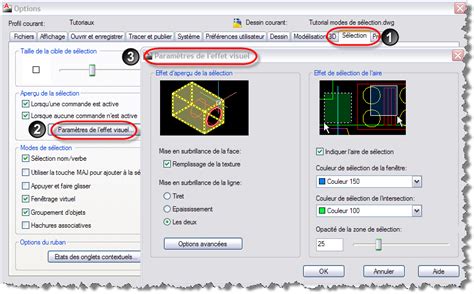
Commencez par dessiner l'objet que vous souhaitez convertir en bloc. Assurez-vous que le lignage est propre, supprimez les lignes errantes ou dupliquées, confirmez que la géométrie est dessinée à l'échelle réelle (1:1) et placez les objets sur le bon calque avant de continuer. Sélectionnez le lignage et la géométrie que vous souhaitez inclure dans le bloc. Utilisez une sélection par fenêtre propre, confirmez que seule la géométrie souhaitée est mise en surbrillance, et assurez-vous qu'aucun objet errant n'est inclus.
Étape 2 : Créer la Définition du Bloc
Tapez B dans la ligne de commande et appuyez sur Entrée pour ouvrir la boîte de dialogue "Définition de bloc".
- Nom : Utilisez une convention de nommage claire et professionnelle pour organiser votre bibliothèque. Par exemple, pour un symbole de plantation, vous pourriez utiliser
PL-PIN-10M(Plante - Pin - 10 mètres de diamètre de canopée). - Point de base : Le point de base détermine comment le bloc s'insère dans votre dessin. Le choisir correctement est essentiel. Pour les symboles de plantes, utilisez le centre de la canopée ; pour les appareils d'éclairage, utilisez l'origine du luminaire ; pour le mobilier et les détails, utilisez un coin d'alignement logique. Un point de base mal choisi rendra le placement des blocs inefficace et nécessitera des ajustements manuels constants lors de l'insertion.
- Objets : Sélectionnez les objets que vous avez préparés à l'étape 1.
- Paramètres : Avant de finaliser, examinez les paramètres disponibles. Les blocs "Annotatifs" sont généralement inutiles pour les symboles de plantation standard et les environnements de dessin à l'échelle 1:1. Assurez-vous que l'option "Conserver le bloc" est sélectionnée pour que les objets d'origine soient remplacés par le bloc que vous créez.
Cliquez sur "OK" pour créer le bloc.
Étape 3 : Vérification et Insertion
Pour vérifier, tapez INSERT dans la ligne de commande, sélectionnez le nouveau bloc, et insérez-le dans le dessin pour confirmer l'échelle et le comportement du point de base appropriés.
Même si la création d'un bloc est techniquement simple, de petites erreurs lors de la configuration peuvent créer des problèmes de dessin continus. La plupart des problèmes proviennent d'une utilisation incohérente des calques, de points de base incorrects ou d'une mauvaise perception de l'échelle.
La Discipline des Calques et les Blocs
Si la géométrie à l'intérieur d'un bloc est dessinée sur le Calque 0, elle héritera des propriétés du calque sur lequel elle est insérée. Cela vous permet de contrôler la visibilité, les normes de traçage et l'organisation sans redondance de remplacements. Si la géométrie à l'intérieur du bloc n'est pas dessinée sur le Calque 0, elle n'héritera pas des propriétés du calque d'insertion, limitant ainsi le contrôle de la visibilité et la flexibilité du traçage.
Comparaison avec les Groupes
Les blocs et les groupes peuvent sembler similaires car tous deux permettent de sélectionner plusieurs objets ensemble, mais ils fonctionnent très différemment au sein de la structure d'AutoCAD. Les groupes lient les objets ensemble pour faciliter la sélection, mais chaque objet reste indépendant au sein du dessin. Les blocs créent un objet défini avec une seule définition interne à laquelle chaque instance insérée fait référence. L'explosion d'un bloc supprime cette définition partagée et élimine les avantages d'efficacité.
Blocs ou groupes AutoCAD : quelle est la meilleure solution (et pourquoi est-ce important ?)
Blocs de Plantes et d'Arbres : Un Atout Indispensable pour la Conception Paysagère
Les blocs CAD pour les arbres sont des outils de dessin essentiels utilisés par les concepteurs paysagistes lors de la création de plans de plantation dans AutoCAD. Au lieu de dessiner manuellement chaque symbole d'arbre, les concepteurs s'appuient sur des blocs réutilisables qui représentent la taille de la canopée, la position du tronc et la disposition de la plantation. L'utilisation de blocs CAD d'arbres améliore la vitesse de dessin tout en maintenant un langage graphique cohérent dans l'ensemble de l'ensemble de dessin.
Pourquoi Utiliser des Blocs CAD pour les Plantes ?
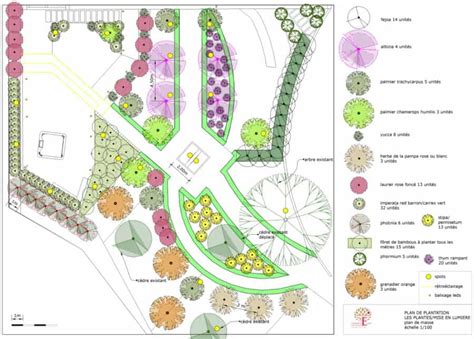
Pour les architectes paysagistes, les concepteurs débutants et ceux qui font une transition de carrière et apprennent le CAD, comprendre le fonctionnement des blocs d'arbres est une compétence de dessin fondamentale. Les blocs CAD pour les arbres sont des symboles standardisés utilisés dans les plans paysagers pour représenter des arbres individuels et leur étendue de canopée. Dans la plupart des plans paysagers, les blocs d'arbres sont représentés en vue de dessus comme un contour de canopée avec un indicateur de tronc central.
Les blocs d'arbres standardisés sont importants car les dessins paysagers doivent communiquer clairement les informations de plantation aux entrepreneurs, aux clients et aux autorités de permis. En utilisant des symboles cohérents dans les projets, les concepteurs maintiennent la clarté dans les documents de construction tout en réduisant le travail de dessin répétitif. Au fil du temps, de nombreux professionnels construisent des bibliothèques CAD personnalisées contenant des dizaines, voire des centaines, de symboles d'arbres adaptés à leur style de dessin et à leur flux de travail.
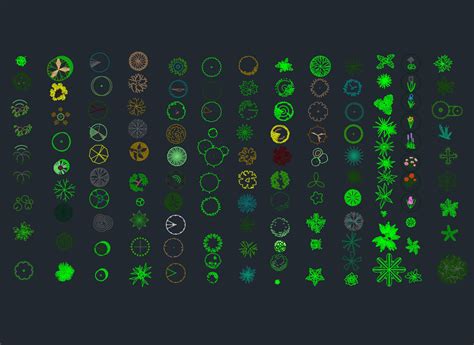
Les blocs CAD d'arbres jouent un rôle essentiel dans le dessin paysager professionnel car ils permettent de produire des plans de plantation de manière efficace tout en maintenant des normes graphiques claires. Cette approche accélère considérablement le processus de dessin. Un plan de plantation qui pourrait contenir cinquante arbres ou plus peut être assemblé rapidement en copiant et en mettant à l'échelle des blocs plutôt qu'en redessinant la géométrie à chaque fois. Les symboles d'arbres aident également les entrepreneurs à comprendre les agencements de plantation lors de la révision des documents de construction. Lorsque les diamètres de canopée sont représentés avec précision en vue de dessus, les concepteurs peuvent étudier les relations d'espacement et s'assurer que les plantations fonctionneront correctement à mesure que le paysage mûrira.
Types de Symboles d'Arbres
Les dessins paysagers s'appuient sur plusieurs types de symboles d'arbres en fonction du but du dessin et du niveau de détail requis. Les différentes espèces, les conditions de plantation et les échelles de dessin peuvent nécessiter différentes représentations graphiques.
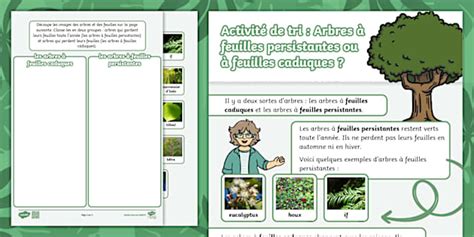
- Symboles d'arbres à feuilles caduques : Représentent les espèces qui perdent leurs feuilles saisonnièrement. Dans les dessins en plan, ces blocs CAD apparaissent généralement sous forme de formes de canopée arrondies avec un petit marqueur de tronc au centre. Le symbole reflète souvent l'étendue de la canopée mature de l'espèce d'arbre afin que les relations d'espacement puissent être évaluées avec précision.
- Symboles d'arbres à feuilles persistantes : Représentent les espèces qui conservent leur feuillage toute l'année, comme les pins, les épinettes et les sapins. Ces blocs sont souvent dessinés à l'aide de lignage radial ou triangulaire qui les distingue visuellement des arbres à feuilles caduques en vue de dessus. Les concepteurs utilisent fréquemment des blocs CAD d'arbres à feuilles persistantes pour communiquer des plantations d'écran, des accents verticaux ou des brise-vent dans un plan paysager.
Vue de Dessus vs Blocs en Élévation
La plupart des blocs d'arbres sont dessinés en vue de dessus car les plans de plantation sont généralement représentés de haut. Les symboles en vue de dessus montrent le diamètre de la canopée et les relations d'espacement entre les arbres. Cependant, les blocs en élévation peuvent également être utiles dans les coupes ou les dessins de présentation où la structure verticale de l'arbre doit être illustrée.
- Symboles d'arbres conceptuels : Graphiques simplifiés utilisés lors des phases de conception initiales ou des diagrammes de présentation. Ces symboles privilégient la clarté visuelle plutôt que les mesures précises de la canopée.
- Symboles de construction : En revanche, ils sont dessinés avec une plus grande précision et représentent les tailles de canopée exactes pour les plans de plantation.
De nombreux concepteurs paysagistes construisent leurs propres bibliothèques CAD au fil du temps, collectant des symboles qui peuvent être réutilisés dans plusieurs projets. Un simple paquet DWG de symboles d'arbres peut servir de point de départ utile pour les concepteurs qui apprennent AutoCAD ou développent des plans de plantation. La fourniture d'un ensemble téléchargeable de blocs CAD pour les arbres aide également les concepteurs à élargir rapidement leurs ressources de dessin sans avoir à créer chaque symbole à partir de zéro.
Comment Utiliser les Blocs CAD d'Arbres
Une fois que vous avez une collection de blocs CAD d'arbres, leur insertion dans un dessin est simple.
- Ouvrez votre dessin : Commencez par ouvrir le fichier de dessin qui contient votre bibliothèque de blocs CAD.
- Utilisez la commande INSERT : Tapez
INSERTdans la ligne de commande AutoCAD pour placer le bloc d'arbre dans votre dessin. - Mettez à l'échelle le symbole : Ajustez l'échelle du bloc de manière à ce que le diamètre de la canopée corresponde à la taille prévue de l'arbre. Vous pouvez utiliser la commande
SCALE. - Faites pivoter si nécessaire : Faites pivoter le bloc si nécessaire pour créer une variation entre les symboles.
Blocs ou groupes AutoCAD : quelle est la meilleure solution (et pourquoi est-ce important ?)
Les symboles d'arbres sont plus efficaces lorsqu'ils suivent des normes de dessin cohérentes. L'une des considérations les plus importantes est le diamètre de la canopée. L'organisation des calques joue également un rôle majeur dans la clarté des dessins. Les blocs CAD d'arbres sont généralement placés sur des calques de plantation dédiés afin qu'ils puissent être activés ou désactivés facilement dans l'ensemble de dessin. Une étiquetage clair est une autre pratique essentielle. Chaque symbole d'arbre doit correspondre à un programme de plantation qui identifie l'espèce, la quantité et la taille de plantation.
Optimisation de vos Dessins Paysagers avec des Blocs
Apprendre à utiliser AutoCAD pour la conception paysagère peut sembler intimidant, mais les blocs simplifient considérablement le processus. Bien que les symboles d'arbres de base puissent être créés rapidement, les bibliothèques CAD professionnelles contiennent souvent des centaines de blocs spécialisés utilisés tout au long des dessins paysagers. De nombreux concepteurs paysagistes développent progressivement des bibliothèques de symboles personnalisées qui reflètent leur style graphique préféré et les exigences typiques des projets. Pour les concepteurs qui apprennent AutoCAD, des bibliothèques de blocs organisées et une formation structurée peuvent accélérer considérablement le processus d'apprentissage.
Conseils pour l'Utilisation des Blocs de Plantes et d'Arbres
Pour tirer le meilleur parti de ces blocs CAD, gardez à l'esprit quelques conseils pratiques :
- Mettre à l'échelle correctement : Assurez-vous que les blocs sont mis à l'échelle pour correspondre au reste de votre plan de site. Une mise à l'échelle correcte garantit que vos plans de plantation sont réalistes et peuvent être mis en œuvre sur site.
- Utiliser les calques : Organisez différents types de végétation, tels que les arbres, les arbustes et le couvre-sol, sur des calques séparés. Cela facilite la dissimulation, l'affichage ou l'ajustement d'éléments spécifiques de votre schéma de plantation.
- Regrouper des blocs similaires : La combinaison de plusieurs blocs de plantes peut aider à illustrer la densité et la variété de la plantation. Cela accélère également votre flux de travail lors de l'organisation de motifs de plantation répétitifs.
- Faire pivoter et refléter : Pour une apparence plus naturelle, faites pivoter ou reflétez les blocs afin que la plantation répétitive ne semble pas artificielle.
Améliorer la Clarté et la Fonctionnalité
L'ajout de blocs de plantes à vos dessins permet de communiquer clairement votre intention de conception. Ils permettent de gagner du temps par rapport au dessin manuel de chaque plante et vous permettent d'expérimenter rapidement la disposition et l'espacement. Ils sont également idéaux pour :
- Conceptions de jardins résidentiels : Planifiez efficacement les arrière-cours, les patios et les jardins d'entrée.
- Espaces publics et parcs : Visualisez des schémas de plantation plus importants pour les paysages urbains.
- Aménagements commerciaux : Créez des plans de site cohérents et professionnels pour les bureaux, les écoles et les projets de vente au détail.
Utilisation de Blocs pour les Détails de Construction
Au-delà des symboles de plantation, les blocs sont également cruciaux pour les détails de construction. Par exemple, un fichier DWG de détails de plantation peut présenter une coupe détaillée pour la construction paysagère et de plantation avec des couches de sol clairement définies et des zones de plantation. Le dessin illustre plusieurs sections de jardinières étagées montrant des couches de sol améliorées, un remplissage de gravier rouge, une base d'agrégats de pierre et le sol naturel en dessous. Chaque fosse de plantation est marquée avec des mesures précises de profondeur et de largeur, y compris des largeurs de jardinière de 0,40 m et 0,85 m, des couches de drainage et des décalages de fondation. Des supports de plantes en bois, des éléments de tension et le placement de la motte sont montrés pour expliquer la stabilisation correcte des plantes. Des annotations de matériaux identifient le sol amélioré, le gravier rouge, le remplissage de pierre et les couches de base compactées pour la santé à long terme des plantes.
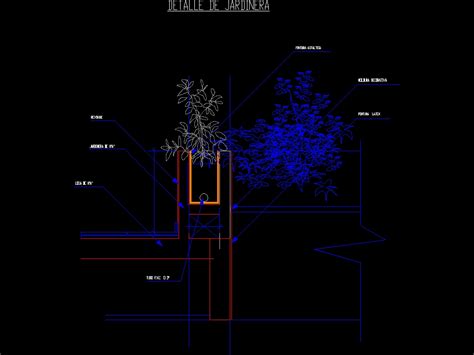
Ces blocs de détails de construction, lorsqu'ils sont correctement créés et organisés, garantissent que les détails de construction sont appliqués uniformément sur tous les documents du projet, réduisant ainsi les erreurs d'interprétation et améliorant l'efficacité de la construction.
Conclusion Préliminaire : La Puissance de la Standardisation
En résumé, les blocs CAD pour les arbres et autres éléments paysagers sont des outils essentiels qui améliorent considérablement la précision, l'efficacité et la cohérence des dessins paysagers. En comprenant et en appliquant correctement les principes de création et d'utilisation des blocs, les concepteurs paysagistes peuvent rationaliser leur flux de travail, produire des documents de construction plus professionnels et communiquer plus efficacement leurs intentions de conception. La création d'une bibliothèque de blocs bien organisée est un investissement qui rapporte des dividendes tout au long de la carrière d'un concepteur.
Pro Tip : Gardez vos blocs CAD organisés par catégorie, afin de pouvoir trouver rapidement le bon type de plante lorsque vous travaillez sur de nouveaux projets. Avec ces blocs CAD gratuits pour les plantes et les arbustes, vous pouvez accélérer votre flux de travail, créer des dessins plus professionnels et améliorer vos présentations de conception paysagère.
tags: #bloc #plantation #autocad