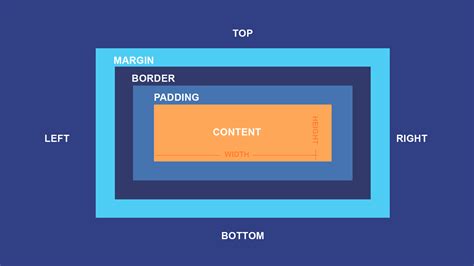
Le dernier élément du box model CSS que nous devons explorer, ce sont les bordures. Pour vous illustrer ceci, j'ai 2 div sur cette petite page, le premier div qui n'a pas encore de bordure, et puis le second qui a déjà des bordures au départ. Pour réaliser ces 2 div, je me suis bien sûr servi des classes de bootstrap. Le premier a la classe table-info pour la couleur de fond, text-info pour la couleur du texte, et puis m-5 et p-3 pour ajouter des margin et des padding sur ce div. Ensuite je me suis servi de l'attribut style de l'html pour donner ses dimensions de 200 pixels de large et de haut à ce div. J'ai fait la même chose pour le div du bas, sauf que j'ai utilisé la classe table-warning pour la couleur de fond, text-warning pour la couleur du texte, le div a les mêmes dimensions de 200 pixels, et vous voyez ici que j'ai également défini une bordure pour ce second div, toujours dans l'attribut style de l'html.
Fondamentaux du box model et application des bordures
La compréhension des bordures est essentielle pour manipuler l'espace visuel au sein d'une interface. En CSS, la bordure se situe entre le padding (marge intérieure) et le margin (marge extérieure). Lorsqu'on travaille avec Bootstrap, l'utilisation des classes utilitaires simplifie grandement cette gestion. Contrairement à l'attribut style qui impose des valeurs fixes, les classes Bootstrap permettent une adaptabilité accrue.
L'utilisation de table-info ou table-warning n'est pas limitée aux tableaux ; ces classes servent de base sémantique pour définir des zones colorées. Cependant, lorsque l'on souhaite ajouter une bordure spécifiquement à un élément de navigation ou à une image, il est crucial de comprendre comment le navigateur calcule la largeur totale de l'élément, incluant la bordure, afin d'éviter les débordements (le fameux box-sizing: border-box).
Intégration d'une image fixe au-dessus d'une navbar
Je cherche à faire quelque chose d'apparemment simple (et très répandu sur le web), mais je trouve peu de réponses satisfaisantes sur le sujet. Je souhaite mettre une image fixe au-dessus de ma navbar et qui fasse bloc avec elle. De sorte d'intégrer le titre de mon site juste au-dessus de la barre de navigation. L'idée est d'obtenir quelque chose comme cela. J'ai un peu bidouillé mais je n'arrive qu'à des résultats peu convaincants, notamment des décalages d'image par rapport à la navbar ou des proportions qui varient selon les écrans.
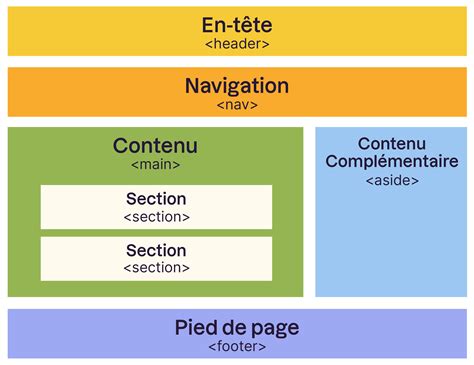
Pour réussir cette intégration, il faut considérer le header comme une unité logique. Au lieu de séparer l'image et la navigation, il est recommandé de les envelopper dans un conteneur parent qui gère le positionnement global. Si vous souhaitez que cet ensemble soit fixe, l'application d'un position: fixed sur le conteneur parent (header) est effectivement une piste, mais attention à la gestion du chevauchement avec le contenu situé en dessous du header.
Techniques avancées pour la navbar Bootstrap
Pour ce qui est de rajouter une image fixe sur la barre, j'irai chercher dans le CSS la classe navbar-inner et je changerai le background-image par la ressource que tu souhaites. Cette approche est plus élégante que d'insérer une balise <img> directement dans le flux de la navigation, car elle permet de conserver une séparation nette entre le contenu textuel de la navbar et l'habillage graphique.
Cependant, la manipulation des classes CSS natives de Bootstrap demande une certaine rigueur. En terme de sémantique, si l'on utilise beaucoup de javascript, il est préférable de ne pas surcharger le DOM avec trop d'éléments imbriqués. L'utilisation des propriétés CSS comme background-size: cover ou background-position: center permettra à votre image de s'adapter aux différentes résolutions d'écran sans créer ces décalages frustrants.
Introduction à Bootstrap 4 - Coder un header et une navbar - Tutoriel Français 2018
Optimisation de la réactivité et des bordures
Un problème récurrent lors de l'ajout d'une bordure sur une navbar est l'altération de la hauteur totale. Si votre navbar a une hauteur définie, l'ajout d'une bordure de 2 pixels peut décaler le contenu de 4 pixels (haut et bas) si le box-sizing n'est pas correctement configuré.
Pour maintenir une harmonie visuelle, il est conseillé de définir la bordure non pas sur la navbar elle-même, mais sur un conteneur enfant. Cela permet de conserver la structure fluide de Bootstrap tout en ajoutant l'élément graphique souhaité. L'utilisation de classes utilitaires comme border et border-primary (si vous utilisez une version récente de Bootstrap) est préférable à l'écriture manuelle dans l'attribut style.
Vers une structure sémantique robuste
Le choix de la structure HTML impacte directement la maintenance du site. En plaçant l'image et la navbar dans une balise <header>, on définit clairement le rôle de cette zone. Pour éviter le décalage, assurez-vous que le conteneur parent possède une largeur de 100% et que les éléments enfants respectent le flux normal ou utilisent un système de grille container-fluid.
Le recours au JavaScript pour ajuster dynamiquement les dimensions est une solution de dernier recours. Essayez d'abord de résoudre les problèmes de proportions via le CSS, en utilisant des unités relatives (comme les rem ou les pourcentages) plutôt que des pixels fixes. Cela garantira que, peu importe l'appareil, l'image et la barre de navigation resteront cohérentes et alignées, offrant ainsi une expérience utilisateur optimale sans les erreurs de rendu courantes.