Les bordures sont des outils essentiels dans Excel pour améliorer la clarté et l'esthétique de vos tableaux de données. Elles permettent de mettre en avant des éléments spécifiques et d'organiser visuellement l'information. Cette leçon explore les différentes méthodes pour manipuler les bordures, des applications simples aux personnalisations avancées, en passant par des astuces pour gérer les bordures sur des documents multi-pages.
Comprendre l'importance des bordures de cellule
Par défaut, les cellules de Microsoft Excel n'ont pas de bordures visibles lors de l'impression. Cela signifie que sans intervention, vos données imprimées apparaîtront sans lignes de séparation, ce qui peut rendre la lecture difficile. Les bordures de cellule que vous appliquez apparaissent sur les pages imprimées, transformant un simple ensemble de données en un tableau structuré et professionnel.
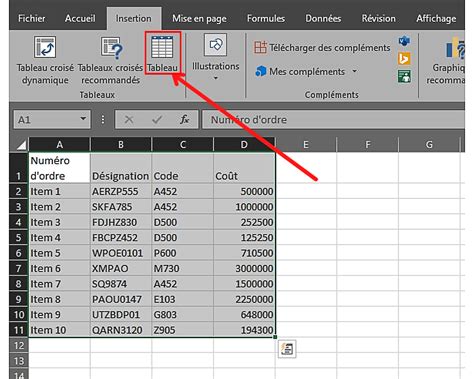
Si vous n’utilisez pas de bordures de cellule, mais que vous souhaitez que les bordures du quadrillage de la feuille de calcul soient visibles sur les pages imprimées, vous pouvez afficher le quadrillage. Cependant, l'utilisation de bordures personnalisées offre un contrôle bien plus grand sur la présentation.
Appliquer des bordures aux cellules et plages de cellules
L'application de bordures est une compétence fondamentale dans Excel. Plusieurs méthodes s'offrent à vous, des plus rapides aux plus détaillées.
Utiliser les styles de bordure prédéfinis
Les styles de bordure prédéfinis permettent d'ajouter rapidement une bordure autour de cellules ou de plages de cellules. Pour ce faire, sous l’onglet Accueil et dans le groupe Police, cliquez sur la flèche à côté du bouton Bordures. Vous verrez alors une liste de styles de bordure courants. Sélectionnez le style de bordure souhaité pour l'appliquer. Le bouton Bordures affichera toujours le style de bordure le plus récemment utilisé.
Excel : ajouter automatiquement des bordures aux cellules sans formules
Il est important de noter que si vous appliquez une bordure à une cellule sélectionnée, la bordure est également appliquée aux cellules adjacentes qui partagent une limite de cellule délimitée. De même, si vous choisissez d’appliquer deux types différentes de bordures à une limite de cellule partagée, la plus récemment appliquée apparaîtra. Une plage de cellules sélectionnée est mise en forme sous la forme d’un seul bloc de cellules.
Personnaliser les bordures via la boîte de dialogue "Format des cellules"
Pour un contrôle plus précis et pour appliquer un style de bordure personnalisé ou une bordure diagonale, sélectionnez "Autres bordures…" dans le menu déroulant du bouton Bordures, ou utilisez le chemin Format | Cellules... depuis le menu, puis cliquez sur l'onglet "Bordure".
Dans la boîte de dialogue Format des cellules, sous l’onglet Bordure, vous trouverez des options pour définir le style, la couleur et l'emplacement de vos bordures :
- Trait et couleur : Sous cette section, sélectionnez le style et la couleur de trait souhaités. Vous pouvez choisir parmi une variété de styles, allant des lignes fines aux doubles traits et aux pointillés.
- Présélections et Bordure : Sous ces sections, sélectionnez un ou plusieurs boutons pour indiquer l’emplacement de la bordure. Vous pouvez choisir d'appliquer une bordure au pourtour (extérieur) des cellules choisies, à l'intérieur des cellules, ou à des côtés spécifiques (haut, bas, gauche, droite). Le bouton "Pourtour" ajoute une bordure autour des cellules choisies, tandis que "Intérieur" ajoute des bordures aux cellules choisies mais n'en ajoutera pas au pourtour. Le saviez-vous ? Vous pouvez utiliser le bouton "Aucun" dans la section Prédéfini, cela enlèvera les bordures.
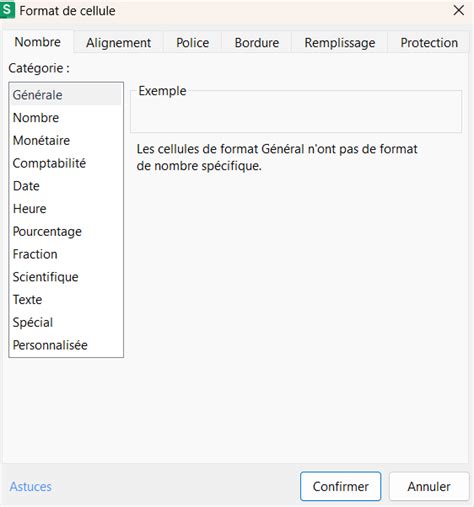
Une fois vos sélections faites, cliquez sur "OK". Les options sélectionnées pour la bordure seront appliquées aux cellules.
Dessiner des bordures de cellule
Pour une approche plus interactive, vous pouvez utiliser les options "Dessiner des bordures". Pour dessiner des bordures de cellule, vous devez d’abord sélectionner le type de bordure, puis la couleur de bordure et le style de trait, puis sélectionner les cellules autour desquelles vous souhaitez ajouter une bordure.
Voici les étapes détaillées :
- Cliquez sur l’onglet Accueil et sur la flèche Bordures.
- Choisissez "Traçage des bordures" si vous voulez des bordures externes ou "Tracer les bordures de grille" si vous souhaitez des quadrillages.
- Cliquez sur la flèche Bordures et sur la flèche "Couleur de trait", puis choisissez une couleur.
- Cliquez sur la flèche Bordures et sur la flèche "Style de trait", puis choisissez un style de trait.
- Sélectionnez les cellules pour lesquelles vous voulez appliquer une bordure.
Cette méthode offre une grande flexibilité pour appliquer des bordures de manière ciblée, comme dessiner des contours en double trait bleu ou des pointillés rouges sur des zones spécifiques.
Supprimer et effacer les bordures
La suppression des bordures est tout aussi simple que leur application. Pour effacer les bordures sur Excel, suivez ces instructions :
- Dans votre feuille de calcul Excel, sélectionnez la cellule ou la plage de cellules dont vous souhaitez supprimer la bordure. Pour annuler une sélection de cellules, il faut cliquer sur l’une d’entre elles (peu importe laquelle).
- Sous l’onglet Accueil, au sein du groupe Police, vous devez cliquer sur la flèche en bordures et ensuite, sur "Aucune bordure".
Il est aussi possible de cliquer sur Accueil, la flèche bordure, puis "Effacer la bordure" et enfin, sélectionner les cellules avec la bordure à supprimer.
Gérer les bordures sur des documents multi-pages
Un défi courant survient lorsque l'on travaille avec des feuilles de calcul qui s'étendent sur plusieurs pages imprimées. L'objectif est souvent d'avoir une bordure cohérente autour de chaque page, comme un cadre.
Un utilisateur a partagé un problème apparemment simple : "J'ai une feuille de deux pages. J'ai mis des bordures pour faire un cadre autour de chaque page. Bingo ! c'est bizarre, quand je sélectionne une cellule de la 1ere page, je vois la bordure du bas, et réciproquement. J'ai bien appliqué les bordures aux deux séries de cellules. Par contre, quand je sélectionne B57 (dernière) et B58 (première), la bordure commune paraît grisée. J'ai fait un clic dessus pour la noircir, pareil pour la ligne, bien sûr, et le problème est résolu grâce à toi. Ça n'a rien fait."
Ce scénario met en évidence la complexité des bordures aux sauts de page. Si vous souhaitez imprimer la même bordure sur des cellules séparées par un saut de page, mais que la bordure n’apparaît que sur une seule page, vous pouvez appliquer une bordure intérieure. De cette façon, vous pouvez imprimer une bordure en bas de la dernière ligne d’une page et utiliser la même bordure en haut de la première ligne de la page suivante, assurant une continuité visuelle.
Astuce pour des bordures automatiques sur chaque page
Une question fréquemment posée est : "Y a-t-il une astuce pour mettre une bordure automatique sur chaque page Excel ? Exemple : même s'il n'y a qu'un mot sur la 4ème page, je souhaiterais une bordure de page identique à la 1ère. La bordure doit être sur le contour de la page."
Une suggestion ingénieuse est de "Mettre une image de la taille de la page en zone d'en-tête."
Cependant, cette méthode peut présenter ses propres défis, comme l'a expérimenté un autre utilisateur : "Merci pour l'astuce. L'image prend toute la page même plus. Mais Je n'arrive pas à la réduire au format de la page, du coup il manque la moitié de l'image. Y a t il une solution ?"
Pour résoudre ce problème de dimensionnement, il est conseillé de "Mettre dans la partie centrale de l'en-tête &[Image] apparaît : utiliser le bouton Format de l'image pour dimensionner. Si l'image n'a pas la bonne proportion par rapport à un A4, désynchroniser largeur/hauteur en décochant Proportionnel dans la fenêtre de dimensionnement."
Malgré ces ajustements, il peut être difficile d'obtenir le rendu exact souhaité : "Franchement je n'arrive pas à avoir le rendu que je voudrais : juste une bordure autour de la page. Si vous pouviez m'aider !!"
Un autre point à considérer est la gestion des marges et des en-têtes : "REavec un document avec des marges à 0 partout et donc pas d'en-tête… on la met où l'image ? J'ai mis une marge pour pouvoir accéder facilement à l'en-tête."
De plus, les spécificités de l'imprimante peuvent jouer un rôle : "Ton image était complètement décentrée : je l'ai rognée. D'une imprimante à l'autre il faut ajuster. En plus si tu as une jet d'encre, cela ne peut imprimer à moins de 1,2 cm du bas…"
Ces échanges soulignent que si l'utilisation d'une image en en-tête peut sembler une solution créative, elle demande souvent des ajustements précis en fonction des paramètres du document et des capacités de l'imprimante. L'utilisateur a conclu : "Je vous remercie beaucoup. J'ajusterai avec le PC du boulot. Car avec le mien effectivement sa déborde un peu."
Redimensionnement des colonnes et utilisation de la touche CTRL
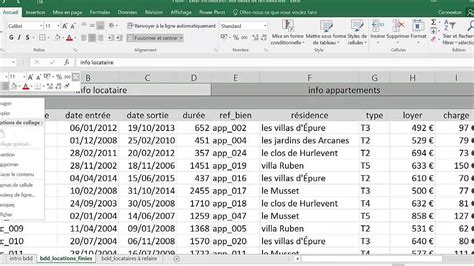
Bien que cela ne soit pas directement lié aux bordures de page, le redimensionnement des colonnes est une manipulation courante qui contribue à la présentation générale d'un tableau. Pour redimensionner plusieurs colonnes à la même taille, sélectionnez-les en cliquant sur les lettres de chaque colonne (par exemple, A, B, C), puis ajustez la taille de l'une des colonnes sélectionnées. Toutes les colonnes sélectionnées s'ajusteront automatiquement à cette même taille.
L'utilisation de la touche CTRL est également très utile pour sélectionner plusieurs zones non contiguës simultanément, que ce soit pour appliquer des bordures, formater du texte ou redimensionner des éléments. Maintenez la touche CTRL enfoncée tout en cliquant sur les cellules ou les plages de cellules souhaitées.
Créer un style de cellule personnalisé avec bordures
Pour une gestion encore plus efficace et réutilisable des bordures, vous pouvez créer un style de cellule personnalisé incluant vos préférences de bordure. Cela est particulièrement utile si vous utilisez fréquemment les mêmes combinaisons de styles et de couleurs de bordure.
Pour créer une bordure personnalisée sur Excel, vous devez :
- Sous l’onglet Accueil, au sein du groupe Styles, cliquer sur "Styles de cellules".
- Sélectionnez "Nouveau style de cellule…".
- Au sein de la zone "Nom du style", vous devez taper un nom adapté (par exemple, "Bordure Bleue Fine").
- Cliquez sur "Format…".
- Sous l’onglet Bordure, et sous Trait, au sein de la zone Style, vous devez cliquer sur le style de trait que vous souhaitez utiliser pour la bordure.
- Au sein de la zone Couleur, choisissez la couleur souhaitée.
- Sous Bordure, il faut cliquer sur les boutons de bordure afin de créer ce que vous souhaitez appliquer (pourtour, intérieur, etc.).
- Cliquez sur "OK".
- Au sein de la boîte de dialogue Style et sous "Style inclus", vous pouvez décocher les cases des formats que vous ne voulez pas ajouter dans le style de cellule (par exemple, si vous ne voulez pas inclure le format numérique ou l'alignement).
- Cliquez sur "OK".
Le style de cellule personnalisé que vous venez de créer sera désormais disponible dans la galerie des styles de cellules, prêt à être appliqué à n'importe quelle cellule ou plage de cellules. Cela simplifie grandement l'application de formats complexes et assure la cohérence visuelle à travers vos feuilles de calcul.
Réflexions sur les bordures de page complexes
Alors que les bordures de cellule sont relativement simples à manipuler, la création d'une véritable "bordure de page" dans Excel, similaire à ce que l'on pourrait trouver dans un document Word, est plus complexe. La conception d'Excel est axée sur les cellules et les plages de cellules, et non sur le concept de "page" en tant qu'entité formatable unique en dehors des paramètres d'impression.
Les tentatives d'utilisation d'images en en-tête ou en pied de page pour simuler une bordure de page sont des solutions de contournement qui nécessitent des ajustements méticuleux pour s'adapter aux marges d'impression et aux spécificités de chaque imprimante. Les limitations des imprimantes à jet d'encre, qui ne peuvent souvent pas imprimer à moins d'une certaine distance du bord de la page, ajoutent une couche de complexité à cette approche.
En fin de compte, la meilleure stratégie dépend de l'objectif. Pour des bordures autour de tableaux spécifiques, les fonctionnalités de bordure de cellule d'Excel sont plus qu'adéquates. Pour une bordure esthétique autour de chaque page imprimée, il est souvent plus simple d'exporter le contenu vers un programme de traitement de texte ou de mise en page qui offre des fonctionnalités de bordure de page plus robustes, puis d'y ajouter la bordure. Cependant, pour ceux qui sont déterminés à rester dans Excel, les techniques d'image en en-tête, bien que délicates, peuvent être maîtrisées avec patience et ajustements.