Les bordures et les règles, bien que souvent perçues comme de simples éléments décoratifs ou structuraux dans la mise en page de documents, possèdent des applications bien plus profondes, notamment dans le domaine des mathématiques et de la visualisation de concepts complexes. Cet article explore les différentes facettes des bordures et des règles, de leur utilisation pratique dans les logiciels de traitement de texte à leurs implications conceptuelles en mathématiques.
Les Bordures et Règles dans l'Édition de Texte : Un Guide Pratique
Dans le contexte de l'édition de texte, les bordures et les règles sont des outils puissants pour organiser, mettre en évidence et structurer le contenu d'un document. Elles permettent de délimiter des sections, d'attirer l'attention sur des informations spécifiques et d'améliorer la lisibilité générale.
Ajout de Bordures et de Règles à des Paragraphes
Il est possible d'ajouter une règle (ligne) continue, en tirets ou en pointillés, au-dessus, en dessous ou de part et d'autre d'un paragraphe dans le corps du document. Si le texte se trouve dans une zone de texte ou une figure, on peut uniquement ajouter une règle au-dessus ou en dessous. Une bordure intégrale (sur les 4 côtés) peut également être ajoutée rapidement autour d'un ou de plusieurs paragraphes, avec la possibilité de choisir des coins arrondis plutôt que droits.
Pour ajouter une bordure ou une règle, on sélectionne le texte concerné. Dans la barre latérale "Format", il faut cliquer sur le bouton "Disposition" situé vers le haut. Ensuite, on clique sur le menu local du type de ligne dans les commandes « Bordures des paragraphes » et on choisit un style de ligne. Une règle s’affiche alors au-dessus de chaque paragraphe sélectionné.
Pour affiner l'apparence, plusieurs opérations sont possibles :
- Ajouter une ou plusieurs lignes : Cliquer sur un ou plusieurs boutons de position (sous le menu local de style de ligne et la source de couleurs).
- Ajouter une bordure intégrale : Cliquer sur le bouton de position de droite (avec le rectangle plein). Pour arrondir les coins, cocher la case « Coins arrondis ».
- Choisir une couleur : Cliquer sur la source de couleurs à gauche de la roue des couleurs pour choisir une couleur assortie au modèle, ou sur la roue des couleurs pour choisir n’importe quelle couleur.
- Changer l’épaisseur de la ligne : Cliquer sur les flèches du champ de valeur en regard des commandes de couleur de ligne.
- Modifier l’espace entre la ligne/bordure et le texte : Cliquer sur les flèches « Décalage de la bordure ».
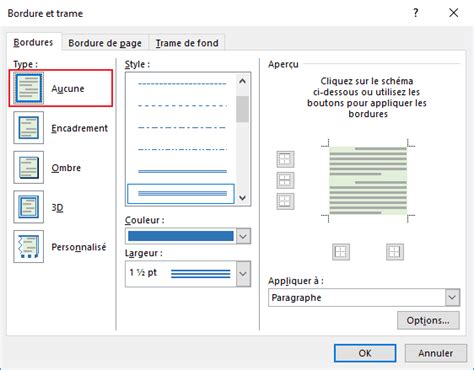
Options Avancées des Bordures et Trames
Les bordures ne sont pas des tableaux, bien que leur application puisse parfois donner cette impression. Elles servent simplement à encadrer certaines parties du document, qu'il s'agisse de texte, d'images ou d'autres éléments.
Après avoir cliqué sur la flèche correspondant aux options de bordure, un menu déroulant apparaît, proposant plusieurs modes de bordures. En sélectionnant « Bordures et trame » tout en bas du menu, on accède à une fenêtre avec de nombreuses options.
- Encadrement : Il s'agit d'un simple encadrement de quatre bordures identiques de chaque côté de l'élément.
- 3D : Cette bordure joue avec le noir et blanc pour créer un effet de troisième dimension.
- Style et Couleur : Le style permet de sélectionner la façon dont la ligne de bordure est présente, et une palette de couleurs complète est disponible pour choisir la couleur de la bordure, similaire au choix de la couleur de la police.
- Épaisseur : Diverses épaisseurs sont disponibles pour la ligne de bordure. Un aperçu permet d'activer ou de désactiver manuellement chaque côté de la bordure en mode « Personnalisé ».
Les bordures peuvent être appliquées sur du texte sélectionné (premier onglet) ou sur la page complète (deuxième onglet). Dans ce dernier cas, une option « Motifs » est ajoutée, offrant des designs variés, allant des plus sobres aux plus amusants.
Comment ENCADRER du texte ou un titre ? - BORDURES et TRAMES de fond (Cours WORD)
Les Trames : Remplissage et Transparence
Les trames sont associées aux bordures et constituent une fonctionnalité simple de remplissage de couleur pour le document. Elles sont disponibles à travers quatre groupes de fonctionnalités. Il est nécessaire de sélectionner un style (un motif) de trame, qui sera associé à une couleur. Le style correspond en fait à la transparence de la trame. Un aperçu est également présent dans cet onglet pour faciliter l'insertion de la trame.
Gestion des Marges et des Lignes de Séparation
La marge n'est pas un concept nouveau, mais ici, il s'agit de la marge de la bordure. En cliquant sur le bouton « Option » depuis l'onglet des bordures de page, il est possible de choisir si cette marge doit être appliquée à partir des bords de la page ou à partir du texte.
Les lignes de séparation sont également associées aux bordures. Une fenêtre dédiée permet d'ajouter une ligne de séparation avec un choix de différentes lignes et une fonction de recherche. Une astuce pour afficher rapidement une ligne de séparation horizontale est de taper « --- » puis d'aller à la ligne.
Un autre outil intéressant pour la gestion des bordures est la règle. En réglant les deux boutons encadrés, on peut ajuster l'alignement de la bordure par rapport au bord de la page.
Suppression de Bordures et Règles
La suppression d'une bordure ou d'une règle peut être abordée de différentes manières, selon la façon dont elle a été ajoutée.
- Si la ligne a été ajoutée comme figure : Cliquer sur la ligne pour la sélectionner. Si des poignées de sélection apparaissent aux extrémités, appuyer sur la touche "Suppr" du clavier.
- Si la bordure a été ajoutée comme figure : Cliquer sur les poignées de sélection autour de la bordure. Aller dans l'onglet "Style" en haut de la barre latérale droite, cliquer sur le menu local à droite de "Bordure", puis choisir "Pas de bordure".
- Note : Si un petit signe "x" apparaît aux coins d'une bordure ou aux extrémités d'une ligne, la figure est verrouillée et doit être déverrouillée avant suppression.
- Si la ligne a été ajoutée comme règle : Si aucune poignée de sélection n’apparaît, sélectionner le texte au-dessus de la règle. Cliquer sur le bouton "Disposition" en haut de la barre latérale "Format" située à droite. Si le menu local dans la section « Bordures des paragraphes » indique "Aucune", sélectionner le texte situé en dessous de la règle, cliquer sur le menu local, puis choisir "Aucun".
- Si la bordure a été ajoutée comme bordure de paragraphe : Si aucune poignée de sélection n’apparaît, sélectionner le texte situé à l’intérieur de la bordure. Cliquer sur le bouton "Disposition" en haut de la barre latérale "Format" située à droite. Cliquer sur le menu local du type de ligne dans la section « Bordures des paragraphes », puis choisir "Aucune".
Si aucune des méthodes précédentes ne fonctionne, la bordure ou la règle peut être un objet de disposition de section placé dans l’arrière-plan d’un modèle. Pour le sélectionner, choisir "Disposition" > "Dispositions de section" > "Rendre les objets de disposition sélectionnables" (le menu "Disposition" se trouve en haut de l’écran).
Il est également possible d'ajouter une bordure autour d’une page et de la définir comme objet de disposition de section pour qu’elle apparaisse sur toutes les pages du document.
Les Bordures en Mathématiques : Des Cadres aux Concepts Abstraits
Au-delà de leur rôle esthétique ou organisateur dans la mise en page, les bordures et les cadres ont des significations profondes en mathématiques, agissant comme des délimiteurs conceptuels ou des illustrations de problèmes fondamentaux.
Le Carré Magique de Dirichlet et le Problème de Dirichlet
Un exemple frappant de l'utilisation d'un "cadre" en mathématiques est le carré magique de Dirichlet. Il s'agit d'une grille carrée que l'on essaie de remplir de sorte que chaque case soit la moyenne de ses quatre cases voisines. Ce jeu est un modèle simplifié d’un problème classique en mathématiques : le problème de Dirichlet.
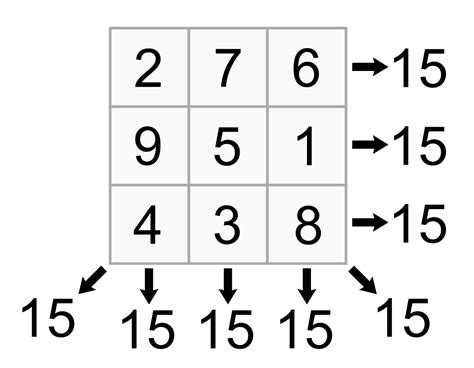
Après une description et une introduction au jeu, le problème de Dirichlet s'intéresse à des questions plus complexes qui émergent de ce concept. L'origine historique du problème et ses réponses sont abordées. Ce modèle simple est utilisé pour expliquer un outil mathématique fondamental : le principe du maximum.
Le problème de Dirichlet, en son essence, concerne la recherche de fonctions harmoniques (qui satisfont l'équation de Laplace) à l'intérieur d'une région, avec des valeurs spécifiées sur la frontière (la "bordure") de cette région. Le carré magique est une discrétisation intuitive de ce problème continu.
Représentation Géométrique et Topologique des Bordures
Les concepts de bordure s'étendent à la géométrie et à la topologie pour décrire les limites des formes et des espaces.
- Segments et Droites : Une représentation imagée des concepts mathématiques peut impliquer des démonstrations en plusieurs étapes et plusieurs mondes mathématiques. Par exemple, deux segments AB et BA, bien que représentant les mêmes points, peuvent être considérés sous différents angles.
- Cas des Rectangles et Diagonales : Dans le cas des rectangles, le lieu des hauteurs peut représenter les diagonales. La présence d'un rectangle peut être analysée en étudiant ses diagonales (angle d'aspect), parfois en recourant à la quatrième dimension pour des analyses plus complexes.
- Surfaces et Courbes : En géométrie, une bordure peut être une surface qui enveloppe complètement une courbe. Les points d'une paire (bleue) peuvent être courus sur un axe (y bleu), "enroulant" les axes (traits rouges) pour générer la courbe initiale.
Topologie et Espaces Non-Orientables : Le Ruban de Möbius et la Bouteille de Klein
Le concept de "bordure" prend une dimension encore plus fascinante en topologie avec les espaces non-orientables.
- Le Ruban de Möbius : Le ruban de Möbius est souvent introduit pour conclure des discussions sur l'espace. Il s'agit d'une surface avec une seule face et un seul bord. Quand la bande de Möbius croise la copie originale dans certains contextes, cela révèle des propriétés inattendues de l'espace.
- La Bouteille de Klein : Un type d'espace encore plus complexe est la bouteille de Klein, qui est une surface fermée non-orientable sans bordure et qui ne se coupe pas. Il est impossible de la plonger sans auto-intersection dans un espace euclidien à trois dimensions. En revanche, sa construction est concevable dans un espace symplectique à quatre dimensions, un concept qui dépasse nos intuitions tridimensionnelles habituelles.
Ces exemples illustrent comment la notion de "bordure" évolue d'une simple délimitation visuelle à un concept fondamental pour la compréhension de la structure des objets et des espaces en mathématiques.
tags: #bordure #de #page #mathematique