Pour tout aspirant producteur de musique, le choix d'un logiciel de création musicale assistée par ordinateur, ou DAW (Digital Audio Workstation), est une étape fondamentale. Parmi la pléthore d'options disponibles, FL Studio, anciennement connu sous le nom de Fruity Loops, se distingue par sa popularité et son accessibilité, particulièrement auprès des débutants. Ce guide vise à démystifier les concepts clés de FL Studio, en explorant ses éléments fondamentaux, et en vous guidant pas à pas pour prendre en main ce logiciel puissant et intuitif. Nous aborderons également la configuration essentielle de votre carte son, qu'elle soit intégrée à votre ordinateur ou externe, pour optimiser votre expérience de production musicale.
Découverte de l’Interface de FL Studio : Les Fondations de la Création
FL Studio est l’un des logiciels de production musicale les plus populaires, utilisé par des beatmakers, compositeurs et producteurs du monde entier. Puissant et intuitif, il offre une large gamme d’outils pour composer, enregistrer, mixer et produire des morceaux professionnels. Cependant, pour les débutants, son interface peut sembler intimidante. L’interface de FL Studio est composée de plusieurs sections principales, chacune ayant une fonction spécifique. Apprendre à naviguer dans ces zones est la première étape pour prendre en main le logiciel.
Le Channel Rack : Le Cœur Rythmique de Vos Créations
Les patterns constituent la brique élémentaire de toute composition sur FL Studio. Le Channel Rack est l'endroit où vous créez vos motifs rythmiques et mélodiques. Chaque son ou instrument y est représenté par une ligne, et vous pouvez y insérer vos notes ou percussions. Lorsque vous lancez le logiciel pour la première fois, vous remarquerez que quatre samples préchargés - un kick, un hat, un snare et un clap - sont disposés sur quatre pistes distinctes. La manipulation de ces éléments est d'une simplicité déconcertante : de simples clics de souris suffisent pour les placer ou les supprimer. Chaque élément, une fois activé, déclenche le sample qui lui est associé. Pour lancer la lecture de votre pattern, la barre d'espace est votre alliée. Il est crucial de s'assurer que l'option "PAT" est bien sélectionnée dans le menu supérieur de l'écran pour que cette fonctionnalité opère correctement.
FL Studio est généreusement fourni avec une vaste bibliothèque de samples, mais la véritable liberté créative réside dans la possibilité d'intégrer vos propres collections sonores. Cette flexibilité vous permet de personnaliser votre palette sonore dès le départ.
Pour composer vos premiers rythmes avec le Channel Rack, il suffit de sélectionner un son dans la bibliothèque à gauche, comme un kick ou un snare, et de le faire glisser dans le Channel Rack. Ensuite, cliquez sur les cases pour programmer un rythme. Chaque ligne correspond à une division de temps, et chaque clic active une note. Appuyez sur "Play" pour écouter le résultat. Il est conseillé de tester des samples de haute qualité, disponibles sur des packs de samples ou des plateformes comme Splice.
Le Piano Roll : Sculpter la Mélodie et le Rythme
Utilisé pour créer des mélodies et des harmonies, le Piano Roll est l’un des outils les plus puissants de FL Studio. Un VST est un synthétiseur ou un autre instrument numérique complet, au lieu d’une collection de samples individuels. Pensez, par exemple, aux claviers Moog ou aux boîtes à rythmes telles que la Roland TR-808. Bien entendu, un VST ne doit pas forcément être basé sur du matériel existant. Ces synthés et autres plug-ins (VST) peuvent être ajoutés en allant à « Add » dans le menu principal. Ici, vous verrez une liste de tous les VST disponibles.
Vous remarquerez probablement que le placement des éléments chez des synthétiseurs n’est pas évident, puisqu’ils activent toujours la même tonalité. De plus, vous êtes limité dans la création de rythmes complexes avec des variations de timing, de volume et de pitch. Il faut utiliser le Piano Roll.
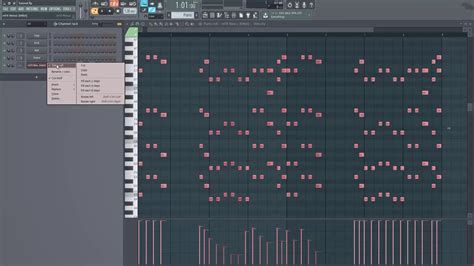
Le Piano Roll est un outil incontournable pour composer des mélodies. Une fois votre instrument virtuel chargé (par exemple, un synthé ou un piano), ouvrez le Piano Roll en cliquant droit sur le canal concerné. Le Piano Roll est accessible par un simple clic droit sur le nom du sample ou du plug-in dans le Channel Rack, suivi de la sélection de "Piano Roll". Sur le côté gauche de cette fenêtre, vous retrouverez un clavier de piano virtuel, que vous pouvez également contrôler à l'aide de votre clavier d'ordinateur. Bien que ce dernier ne puisse égaler la vélocité d'un véritable clavier MIDI, il offre une interface intuitive pour la composition.
En déplaçant votre curseur sur les éléments dans le Piano Roll, vous avez la possibilité d'en ajuster la longueur. Si vous travaillez avec un synthétiseur, cette action se traduira par une modification de la tonalité de la note jouée. Vous remarquerez que la longueur des notes s'aligne automatiquement sur la grille visible en arrière-plan de la fenêtre, facilitant ainsi la création de rythmes précis. Tracez vos notes à l’aide de la souris pour construire une mélodie et ajustez la longueur et la vélocité des notes pour plus de réalisme. Utilisez l’outil "Quantize" pour aligner vos notes sur le tempo, si nécessaire lorsque vous enregistrez.
Une fois que vous avez agencé tous vos channels au sein d'une même pattern, vous pouvez la subdiviser en plusieurs parties. Un clic droit sur la pattern, suivi de la sélection de "split by channel", vous permettra de découper votre création en segments distincts, offrant ainsi une plus grande flexibilité dans l'organisation de votre morceau.
La Playlist : Structurer Votre Morceau
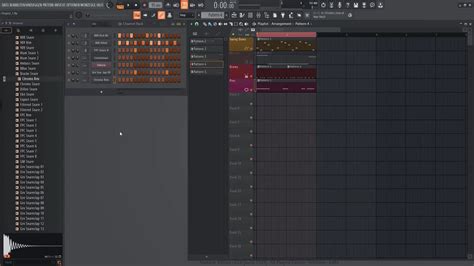
Une fois vos motifs créés dans le Channel Rack, vous les assemblez ici pour structurer votre morceau. Une fois vos rythmes et mélodies prêts, vous pouvez les assembler dans la Playlist. Faites glisser les motifs depuis le Channel Rack vers la Playlist et organisez-les pour créer une structure musicale. Commencez par définir les différentes sections de votre morceau : une introduction pour capter l’attention, un refrain pour le passage principal et un pont pour ajouter de la variété.
La Song View est l'espace où vos patterns prennent vie et s'assemblent pour former la structure globale de votre morceau. Il est possible d'y déposer directement des samples, des boucles ou des enregistrements vocaux. Cependant, les channels que vous créez vous-même nécessitent une attribution manuelle à une piste de la playlist. Cette opération peut être effectuée en sélectionnant le channel désiré et en utilisant le raccourci clavier CTRL + L. Il est également possible de relier plusieurs channels à une seule track en leur donnant un numéro manuellement. Cela peut se faire en maintenant enfoncé le bouton de votre souris sur le numéro de la track dans le channel rack (option 2). Cette capacité à grouper et organiser vos éléments est essentielle pour une gestion efficace de projets complexes.
COMMMENT STRUCTURER ses INSTRUMENTALES ? | Tutoriel FL Studio 20
Le Mixer : La Touche Finale de Votre Production
Le Mixer est l’endroit où vous mixez vos pistes. Vous pouvez ajuster les volumes, appliquer des effets et équilibrer le son global. Le Mixer vous permet de peaufiner le son de votre composition. Assignez chaque instrument ou élément à une piste du Mixer. Vous pouvez ajuster le volume pour équilibrer vos pistes, appliquer des effets comme la réverbération, le delay ou la compression pour enrichir le son, et créer des automations pour ajouter des variations dynamiques.
Le Mixeur de FL Studio est l'outil ultime pour peaufiner votre son. Vous pouvez y ajouter une large gamme d'effets, disponibles nativement dans FL Studio ou provenant de fabricants tiers. Cliquez sur l'une des flèches situées à droite pour accéder à la liste complète des effets disponibles. Chaque effet peut être appliqué à une piste spécifique, vous donnant un contrôle granulaire sur le son de chaque instrument ou groupe d'instruments.
Configurer et Optimiser FL Studio pour Commencer : Le Rôle Crucial de la Carte Son
Avant de vous lancer dans la composition, il est important de configurer FL Studio correctement. Vous venez d’acheter une interface audio (également appelée carte son externe), mais vous n’êtes pas sûr(e) de la bonne méthode à suivre pour la configurer correctement sur votre ordinateur ? C’est normal : autant la configuration d’une carte son n’est pas nécessairement quelque chose de complexe, autant lorsque l’on débute il est vite fait de se tromper.
Qu'est-ce qu'une Carte Son et un Driver Audio ?
Une carte son est le matériel qui produit le son que vous entendez de votre ordinateur. Il peut s'agir d'une puce sur votre carte mère ou d'un périphérique externe connecté via USB/FireWire. Il est recommandé d'éviter les périphériques Bluetooth, car ils introduisent un délai audio significatif. Le driver audio est l'interface logicielle entre le système d'exploitation et le périphérique audio. Il informe le système d'exploitation, et donc FL Studio, des entrées, sorties et fréquences d'échantillonnage que le périphérique audio peut prendre en charge. Pour Windows, un driver ASIO est très important pour obtenir les meilleures performances.
Un driver audio, ou pilote audio, est un logiciel essentiel qui permet à votre ordinateur de communiquer avec votre interface audio. Il agit comme un traducteur entre le matériel de l’interface audio et le système d’exploitation de votre ordinateur. Sans ce pilote, l’ordinateur ne pourrait pas reconnaître ou utiliser la carte son correctement. Le driver audio gère les données audio entrantes et sortantes, garantissant que le son est transféré de manière fluide et efficace entre votre ordinateur et l’interface audio. Il permet également de configurer des paramètres essentiels comme la latence, la fréquence d’échantillonnage, et la profondeur de bit, optimisant ainsi les performances audio pour l’enregistrement et la lecture. En somme, le driver audio est crucial pour assurer une communication stable et de haute qualité entre votre interface audio et votre ordinateur.
Déballage et Branchement de Votre Interface Audio
Si ce n'est pas déjà fait, commencez par déballer votre carte son externe et vérifiez que tout est présent. En plus de l’interface, vous retrouverez : un câble USB ou Thunderbolt pour relier l’interface à l’ordinateur, (optionnel) un câble d’alimentation avec un chargeur, et (optionnel) un flyer ou fascicule de type “démarrage rapide”, qui vous indiquera les étapes à suivre pour configurer votre interface audio. Même si vous avez ce fascicule de démarrage, il est conseillé de lire cet article en entier pour éviter les erreurs de configuration les plus courantes.
Une fois que tout est déballé et après avoir vérifié que tout le matériel est visuellement en bon état, vous pouvez brancher votre interface audio en utilisant le câble de connexion fourni et l’éventuel bloc d’alimentation. Logiquement, l’interface devrait alors s’allumer. Attention toutefois : pour les interfaces alimentées via le câble USB (donc sans bloc d’alimentation), il est possible que dans certains cas, elles aient du mal à être alimentées correctement par certains ports USB de l’ordinateur. Par exemple, sur les Focusrite Scarlett 2i2 4th Gen, s’il n’y a pas assez de courant disponible, un voyant rouge va se mettre à clignoter. Si cela se produit, testez d’autres ports USB de votre ordinateur. Si cela ne fonctionne toujours pas, référez-vous au manuel de votre interface audio, disponible sur le site du constructeur.
Installation des Drivers Audio
Maintenant que votre interface est branchée, il faut en tout premier installer les drivers audio adaptés pour qu’elle puisse fonctionner correctement. Dans le temps, le driver audio était fourni sur CD avec la carte son. Aujourd’hui, il est généralement disponible sur le site web du constructeur. Pour accéder au téléchargement du programme, vous avez généralement deux options : soit vous avez un lien sur le fascicule de démarrage rapide fourni avec votre interface audio, soit vous devez aller vous-même sur le site du constructeur. Là, vous trouverez généralement une page vous permettant de télécharger le driver adéquat. Il faudra généralement saisir au préalable le modèle de votre carte son.
Une façon plus rapide d’accéder à la page adéquate du constructeur peut être de taper sur Google : Nom du modèle de la carte son + “driver”. Cependant, soyez vigilant de bien arriver sur le site officiel de votre carte son. Une fois le fichier exécutable correspondant à votre interface audio / carte son téléchargé, il vous suffit de l’installer comme n’importe quel logiciel.
Mise à Jour du Firmware
Maintenant que les drivers sont installés, il est conseillé de passer à la mise à jour du firmware de votre carte son. Ce n’est pas obligatoire mais c’est conseillé pour plus de stabilité. Le firmware d’une interface audio est un type de logiciel intégré directement dans le matériel de l’interface. Contrairement aux drivers, qui sont installés sur l’ordinateur, le firmware réside dans la mémoire interne de l’interface audio. Il contrôle les fonctions de base de l’appareil, telles que la gestion des entrées et sorties audio, la conversion des signaux analogiques en numériques, et vice versa.
Les fabricants publient souvent des mises à jour de firmware pour améliorer les performances, ajouter de nouvelles fonctionnalités ou corriger des bugs. Mettre à jour le firmware de votre interface audio peut ainsi optimiser son fonctionnement et prolonger sa durée de vie.
Pour effectuer la mise à jour du firmware, il est conseillé de vérifier la procédure directement sur le site du fabricant de votre interface audio, typiquement dans le manuel de votre matériel. Cela vous permettra d’être bien certain(e) de ce que vous faites, car c’est toujours un peu différent suivant les marques. Cependant, il y a globalement deux cas de figures possibles.
Cas #1 : Depuis le logiciel de contrôlePour beaucoup d’interfaces, lorsque vous installez le driver, un logiciel de contrôle/pilotage est également installé. Par exemple, sur les interfaces audio Focusrite Scarlett, le logiciel s’appelle “Focusrite Control”. Chez Audient, il s’appelle “iD”. Si vous lancez ce logiciel et que votre carte son est branchée en USB (ou Thunderbolt), il devrait détecter si une mise à jour du firmware est disponible et vous proposer de l’installer. Parfois, la proposition n’est pas automatique, mais via les menus de l’application vous pouvez lancer l’installation de la mise à jour.
Cas #2 : À la mainDans d’autres cas, il est nécessaire de faire l’installation du firmware à la main. Et à ce moment, il vous suffit de récupérer le firmware depuis le site du fabricant, de lancer le fichier d’installation et de suivre la procédure qui s’affiche.
Configuration des Sorties Audio de Votre Ordinateur
Avant de parler de logiciels de musique, vous voudrez peut-être utiliser votre nouvelle carte son / interface audio comme périphérique d’écoute par défaut. Typiquement, si vous avez branché un casque ou des enceintes sur votre interface audio, vous voudrez sans doute les utiliser lorsque vous écoutez de la musique ou que vous regardez des vidéos YouTube sur le PC. Que vous soyez sur Windows ou sur MacOS, il faut donc dire à votre ordinateur “maintenant, je veux que le son de toutes mes applications sorte par défaut sur ma carte son externe”.
Procédure sur Windows :
- Cliquez avec le bouton droit sur l’icône de haut-parleur dans la barre des tâches (en bas à droite de l’écran).
- Sélectionnez “Son” dans le menu contextuel.
- Dans la fenêtre “Son” qui s’ouvre, allez à l’onglet “Lecture“.
- Trouvez votre interface audio dans la liste des périphériques disponibles. Elle peut apparaître sous le nom du fabricant ou du modèle. Suivant le nombre de sorties audio disponibles sur votre carte son, il peut y avoir plusieurs options disponibles.
- Cliquez sur la sortie audio que vous souhaitez utiliser pour la sélectionner, puis cliquez sur “Définir par défaut” en bas de la fenêtre.
- Cliquez sur “OK” pour enregistrer vos paramètres.
Procédure sur MacOS :
- Cliquez sur l’icône Apple dans le coin supérieur gauche de l’écran.
- Sélectionnez “Préférences Système”, puis cliquez sur “Son”.
- Dans la fenêtre “Son”, allez à l’onglet “Sortie”.
- Trouvez votre interface audio dans la liste des périphériques disponibles. Elle peut apparaître sous le nom du fabricant ou du modèle.
- Cliquez sur votre interface audio pour la sélectionner.
Configuration de la Carte Son dans Votre DAW (FL Studio)
Maintenant, vous êtes prêt(e) à configurer votre carte son dans votre logiciel de musique, comme FL Studio.
La Procédure de Configuration de Base :Ce qu’il faut comprendre, c’est que les logiciels tels que les DAWs ont des configurations audio qui sont indépendantes de la configuration de votre ordinateur. Donc même si vous avez déjà configuré les sorties audio de votre installation Windows ou MacOS pour dire à l’ordinateur “OK je veux sortir le son de mes vidéos YouTube sur les enceintes branchées sur mon interface”, il faut également faire les bons réglages sur votre DAW.
Pour ce faire, il convient dans un premier temps d’aller dans les paramètres de son du logiciel. Là, vous allez devoir sélectionner le driver audio que l’on a installé précédemment :
- Si vous êtes sur Windows, le driver sera de type “ASIO” ;
- Si vous êtes sur MacOS, le driver sera de type “CoreAudio”.
Une fois le driver sélectionné, vous aurez la possibilité (si vous ne l’avez pas déjà réglé sur le logiciel de contrôle de votre interface audio) de sélectionner la fréquence d’échantillonnage et la résolution en bits. Par défaut, il est conseillé de choisir :
- Fréquence d’échantillonnage = 44100 Hz (ou 44.1 kHz, c’est pareil)
- Résolution en bits d’enregistrement = 24 bits
Pour FL Studio (anciennement Fruity Loops), vous pouvez cliquer sur le menu “Options” puis sur “Audio Settings” pour ouvrir les réglages audio.
Start FL Studio and press the F10 key on your keyboard to open the System Settings. Alternatively choose Audio settings from the Options Menu. In the Input / output section there is a drop-down menu with a list of audio drivers installed on your system. We recommend you select: Win: FL Studio ASIO / Mac: Built-in Audio. If you have an audio device with a custom supplied ASIO/Core Audio driver then use that.
Au niveau du Mixer, si possible, set the sample rate to 44100 Hz (alternatively use 48000 Hz, click OK to any warnings). Make sure Interpolation is set to 24-point sinc or lower. Leave the switches in the default positions for now. Pour le CPU, vous avez très probablement un processeur multi-cœur, alors assurez-vous que 'Multithreaded generator processing' et 'Multithreaded mixer processing' sont sélectionnés. Vos options 'Output' peuvent être différentes, elles dépendent de la marque de votre périphérique audio et des pilotes installés. Toutes les cartes n'ont pas d'options de pilote ASIO natives, dans ce cas, utilisez FL Studio ASIO.
Configuration des Entrées/Sorties dans Votre DAW
Sur votre interface audio, suivant le modèle, vous avez potentiellement plusieurs entrées (XLR, Jack…) et plusieurs sorties (généralement au format jack, mais on peut retrouver d’autres types de connectiques). Par défaut, toutes les entrées et sorties ne seront pas actives dans votre DAW : vous devez faire la manipulation vous-mêmes. Pour le coup, il serait difficile de lister les procédures exactes pour chaque DAW, car ça serait complexe à lire et ça sera dans tous les cas expliqué de façon complète dans le manuel de votre logiciel : il est donc recommandé de se référer à celui-ci pour la procédure exacte.
Toutefois, il est important de comprendre ce dont il s'agit. En fait, sur votre interface audio, vous avez ce qu’on appelle des entrées/sorties physiques, donc réelles. Pour votre DAW ceci dit, il ne voit que des entrées/sorties virtuelles, donc numériques. À un moment, il faut relier les deux.
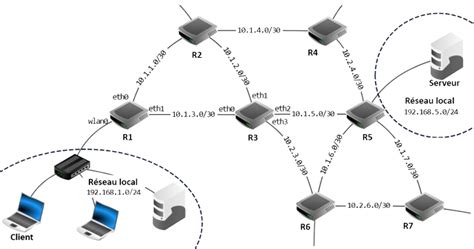
- de créer ou activer dans son DAW les entrées/sorties virtuelles dont on a besoin,
- et dans le logiciel de contrôle de l’interface (et pas dans le DAW) de router le signal comme on le souhaite, entre les entrées/sorties virtuelles et les entrées/sorties physiques.
Par exemple, vous pouvez dire : “Lorsque mon DAW envoie du son dans la sortie virtuelle n°4, je veux que ce son aille dans la sortie physique n°4”. Plus votre carte son va être complexe, plus vous aurez des réglages complexes à faire, même si généralement par défaut beaucoup de choses sont préconfigurées. C’est inévitable, mais c’est important pour que tout fonctionne correctement : c’est ce qu’on appelle le routing audio. En tous cas, même sans parler de routing compliqué, n’oubliez pas d’activer les entrées/sorties de votre carte son dans votre DAW. Sinon, le logiciel ne “verra” peut-être pas toutes les entrées possibles, et vous ne pourrez pas enregistrer tous vos instruments.
Ajustement de la Taille du Buffer
Enfin, il ne nous reste qu’à régler ce qu’on appelle la taille du “Buffer” ou “Mémoire tampon”. C’est un sujet presque à part entière, parce que suivant le réglage que vous faites votre interface va potentiellement fonctionner plus ou moins bien (vous ne pouvez rien casser !). Pour ce sujet, des guides détaillés sur la latence et des tutoriels pour résoudre les craquements peuvent être utiles.
L'Art de la Sonorité : Créer et Façonner Vos Propres Sons
La répétition peut mener à la stagnation créative. Si vous ressentez le besoin de sortir des sentiers battus sonores, FL Studio offre des outils puissants pour forger votre identité musicale unique.
Le Layering : Une Technique Personnelle pour des Sons Uniques
L'une des approches les plus efficaces pour créer des sonorités originales est le "layering", ou la superposition de sons. Cette technique, souvent personnelle et peu documentée, consiste à mélanger plusieurs sonorités existantes pour en obtenir une nouvelle, ou à partir de "rien" - c'est-à-dire d'une onde très courte - pour sculpter virtuellement n'importe quel son imaginable. Le layering est une manière exceptionnelle de façonner votre propre style, garantissant que votre son sera véritablement distinctif. Une fois vos instruments choisis pour le layering, associez-les à un panneau d'effets. L'expérimentation est la clé : essayez différents réglages d'égaliseurs (EQ), de réverbération, de délai (delay), et d'autres effets pour moduler la texture et le caractère de vos sons.
L'Intégration d'Arpégiateurs
Pour insuffler davantage de vie et de mouvement à vos créations, il est possible d'intégrer des arpégiateurs directement sur vos différents éléments. Un arpégiateur génère automatiquement des séquences d'accords, ajoutant une dimension rythmique et mélodique dynamique à vos sons.
L'Assignation d'Effets Globaux via Bus
Une technique avancée pour un contrôle sonore accru consiste à assigner une piste d'effet globale à votre instrument principal, même après avoir obtenu votre mélange personnalisé. Cela s'effectue en reliant chaque piste d'effet à un bus dans le Mixeur. Cette approche, bien que potentiellement complexe au premier abord, permet de repousser les limites de votre créativité et d'obtenir des mélanges sonores qu'aucun autre producteur ne pourra reproduire. C'est précisément ce genre de subtilité qui forge une "griffe" personnelle et rend votre musique inoubliable.
Configurer et Vérifier le Son dans FL Studio : Une Leçon Essentielle
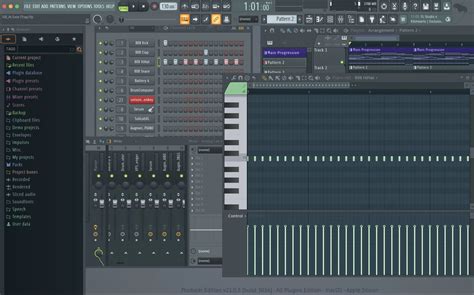
Pour ceux qui débutent, une leçon spécifique peut être consacrée à la vérification et à la configuration du son dans FL Studio, en utilisant le Channel Rack, également connu sous le nom de step séquenceur. Cette fonctionnalité est l'une des raisons majeures de la popularité de FL Studio, car elle permet de créer de la musique à une vitesse impressionnante. Vous y apprendrez à ajouter des samples tels que des kicks, des claps et des hi-hats, et à structurer des parties musicales de manière intuitive. Vous découvrirez comment utiliser les outils de lecture, comme la barre d'espace et les boutons de lecture, pour contrôler votre projet.
Rassurez-vous : la première fois que vous ouvrez FL Studio, c’est tout à fait normal de vous sentir submergé par la grande quantité de fonctions et de boutons disponibles. Comme chaque logiciel DAW, FL Studio nécessite une période d’apprentissage pour vous permettre d’exprimer pleinement votre créativité. Ce guide n’a fait qu’effleurer la surface des possibilités offertes par FL Studio. Pour toute question concernant ce logiciel DAW ou les sujets abordés ici, n’hésitez pas à explorer davantage et à expérimenter.