Microsoft Word, un outil puissant de traitement de texte, offre une multitude d'options pour personnaliser l'apparence de vos documents. Parmi ces options, les bordures de page et de tableau permettent d'ajouter une touche esthétique et structurelle. Cependant, il peut arriver que ces bordures, qu'elles soient insérées par défaut ou ajoutées manuellement, ne soient plus désirées. Savoir comment les supprimer efficacement est une compétence essentielle pour optimiser votre expérience numérique. Cet article, fruit de l'expertise d'un ingénieur en informatique et développeur web full stack passionné par le partage de connaissances, vous guidera à travers les étapes pour enlever ces bordures, qu'elles entourent une page entière ou une section spécifique d'un tableau.
Comprendre l'Utilisation des Bordures dans Word
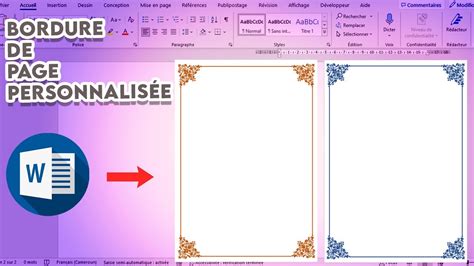
Microsoft Word vous offre des centaines d’options de bordure de page, vous permettant d’entourer une page d’une bordure propre et fantastique. Ces bordures peuvent être personnalisées avec différents styles (plein, pointillé, etc.), couleurs et largeurs. Par défaut, les bordures de page sont appliquées à l’ensemble du document, ce qui signifie que chaque page a la même bordure. De même, lorsque vous insérez ou dessinez un tableau dans un document Microsoft Word, une frontière est automatiquement placée autour de la table. Aussi, lorsque vous appliquez certains formats de table, ils viendront avec des frontières que vous voudrez peut-être pas. Bien que ces fonctionnalités soient utiles pour la mise en forme, leur suppression est un processus assez simple en quelques étapes courtes.
Supprimer une Bordure de Page Existante
La suppression d'une bordure de page est une tâche courante qui peut être réalisée rapidement. Les étapes sont intuitives et accessibles, même pour les utilisateurs les moins expérimentés.
Accéder aux Options de Bordure de Page
Pour commencer, il est nécessaire de naviguer vers les outils de mise en page de Word. Cliquez sur l’onglet "Mise en page". C'est dans cette section que Word regroupe les options relatives à la structure globale de votre document, y compris les bordures de page.
Localiser la Boîte de Dialogue "Bordures et trames"
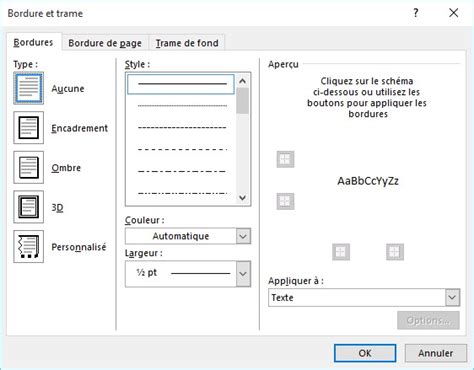
Une fois dans l'onglet "Mise en page", cherchez le groupe "Arrière-plan de la page" ou "Bordures de page" (selon la version de Word que vous utilisez). À l'intérieur de ce groupe, vous trouverez le bouton "Bordures de page". Cliquez sur ce bouton pour ouvrir la boîte de dialogue "Bordures et trames". Cette boîte de dialogue est le centre de contrôle pour toutes les personnalisations de bordures, qu'elles soient pour des pages, des paragraphes ou des tableaux.
Choisir l'Option "Aucune"
Dans la boîte de dialogue "Bordures et trames", l'onglet "Bordure de page" est généralement sélectionné par défaut. Dans la section "Paramètres" de cette boîte de dialogue, vous verrez plusieurs options : "Aucun", "Encadrement", "Ombre", "3D" et "Personnalisé". Pour supprimer la bordure de page, cliquez simplement sur "Aucun". Cette action indique à Word de ne plus appliquer de bordure à la page ou aux pages concernées.
Confirmer la Suppression
Après avoir sélectionné "Aucun", cliquez sur le bouton "OK" pour appliquer les modifications et fermer la boîte de dialogue. La bordure de page devrait maintenant être retirée de votre document. Il est important de noter que si les bordures étaient appliquées à l’ensemble du document, leur suppression affectera toutes les pages simultanément.
Comment enlever une bordure de page sur Word 🖋️📄
Supprimer une Bordure de Tableau Spécifique
Lorsque vous travaillez avec des tableaux, il est fréquent de vouloir ajuster ou supprimer leurs bordures pour des raisons de clarté ou d'esthétique. Le processus est légèrement différent de celui des bordures de page mais reste tout aussi accessible.
Démarrer Word et Ouvrir le Document avec le Tableau
Pour commencer, démarrez Microsoft Word et ouvrez une table existante qui a une frontière que vous souhaitez supprimer du tableau. C'est la première étape cruciale pour toute modification sur un tableau.
Sélectionner la Section du Tableau Ciblée
La précision est de mise lors de la suppression des bordures de tableau. Il est nécessaire de mettre en évidence la section de la table que vous souhaitez supprimer la bordure. Il peut s'agir d'une cellule, une sélection de cellules ou de toute la table. Soit utiliser votre souris pour cliquer et faire glisser ou utilisez le bouton de table pour sélectionner les cellules qui contiennent la frontière que vous voulez retirer. Assurez-vous de choisir les marques-de-cellule d'extrémité dans les cellules à partir de laquelle vous souhaitez supprimer la bordure. Cette sélection détermine l'étendue de la suppression de la bordure.
Accéder à la Boîte de Dialogue "Bordure et Trame"
Une fois la section du tableau sélectionnée, choisissez le menu "Format" (dans les anciennes versions de Word) ou naviguez vers l'onglet "Création de tableau" (ou "Outils de tableau" > "Création") et cherchez le groupe "Bordures" dans les versions plus récentes de Word. Ensuite, cliquez sur "Bordures" puis sur "Bordure et trame…" pour faire apparaître les "Bordure et trame" boîte de dialogue. L'onglet "Bordures" devrait déjà être choisi. Cette boîte de dialogue est la même que celle utilisée pour les bordures de page, mais son contexte change en fonction de votre sélection (tableau, cellule, etc.).
Cliquer sur "Aucune" pour Supprimer les Bordures
Dans la section "Paramètres" de la boîte de dialogue "Bordure et trame", cliquez sur "Aucune" pour supprimer les frontières de vos cellules ou table sélectionnée. Cette action indique à Word de retirer les bordures de la zone que vous avez mise en surbrillance.
Confirmer et Fermer la Boîte de Dialogue
Enfin, utilisez votre souris pour cliquer sur le bouton "OK" dans les "Bordure et trame" boîte de dialogue pour supprimer la bordure et fermer la boîte de dialogue. La bordure de la section sélectionnée de votre tableau devrait disparaître, offrant un aspect plus propre ou conforme à vos attentes.
Astuces et Conseils Supplémentaires
Au-delà des étapes de base, quelques considérations supplémentaires peuvent enrichir votre maîtrise des bordures dans Word.
Application Sélective des Bordures
Il est important de se rappeler que les bordures de page ne doivent pas toujours être appliquées à l'ensemble du document. Dans la boîte de dialogue "Bordures et trames", sous l'onglet "Bordure de page", vous avez la possibilité de choisir où appliquer la bordure via le menu déroulant "Appliquer à". Les options incluent "Tout le document", "Cette section", "Cette section - Première page uniquement" et "Cette section - Toutes sauf la première page". Cette fonctionnalité offre une flexibilité considérable pour la mise en forme de documents complexes.
Utilisation de la Flèche Vers le Bas pour le Menu Déroulant Motif
Lorsque vous personnalisez des bordures, que ce soit pour une page ou un tableau, n'oubliez pas d'explorer toutes les options disponibles. Cliquez sur la flèche vers le bas pour le menu déroulant "Motif" (ou "Style") dans la boîte de dialogue "Bordures et trames". Cela vous permettra de sélectionner une grande variété de styles de bordure, au-delà des options pleines ou pointillées de base, offrant ainsi une richesse graphique pour vos documents.
L'Importance des Marques de Cellules d'Extrémité
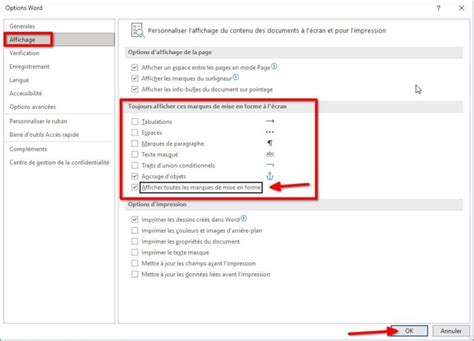
Lorsque vous manipulez les bordures de tableau, une attention particulière doit être portée aux "marques-de-cellule d'extrémité". Ces marques invisibles, souvent affichées lorsque les caractères non imprimables sont activés (via le bouton ¶ dans l'onglet "Accueil"), indiquent la fin d'une cellule ou d'un paragraphe. En vous assurant de les inclure dans votre sélection lorsque vous supprimez des bordures, vous garantissez que la bordure est complètement retirée de la zone souhaitée et non seulement partiellement.
Prévisualisation Avant l'Application Finale
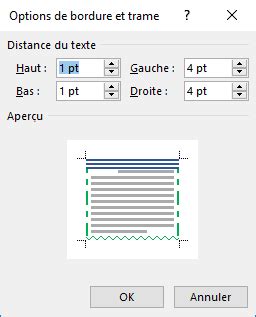
La boîte de dialogue "Bordures et trames" inclut une section de prévisualisation. C'est un outil extrêmement utile pour voir à quoi ressembleront vos modifications avant de les appliquer. Prenez l'habitude de vérifier cette prévisualisation pour vous assurer que les bordures seront supprimées ou appliquées comme vous le souhaitez, évitant ainsi des allers-retours inutiles.
La Barre d'Outils Contextuelle des Tableaux
Dans les versions modernes de Word, lorsque vous cliquez à l'intérieur d'un tableau, une barre d'outils contextuelle "Outils de tableau" apparaît. Elle contient les onglets "Création" et "Disposition". L'onglet "Création" est particulièrement pertinent pour la gestion des bordures de tableau, offrant un accès rapide à la plupart des options sans passer par le menu "Format" plus général des anciennes versions.
Au-delà de la Suppression : La Maîtrise des Bordures
Savoir comment enlever une bordure est une compétence fondamentale, mais une compréhension plus approfondie de la façon dont Word gère les bordures peut vous ouvrir à des possibilités de mise en forme plus avancées. Les bordures ne sont pas uniquement des lignes ; elles sont des éléments de design qui peuvent définir la structure, l'emphase et l'esthétique de votre document.
Les Bordures de Paragraphe
Outre les bordures de page et de tableau, Word permet également d'appliquer des bordures à des paragraphes individuels. Cette fonctionnalité est particulièrement utile pour créer des blocs de texte distincts, des citations encadrées ou des titres stylisés. La suppression de ces bordures suit un processus similaire à celui des bordures de tableau, en sélectionnant le paragraphe et en accédant à la boîte de dialogue "Bordures et trames" via l'onglet "Accueil" > groupe "Paragraphe" > bouton "Bordures".
L'Option "Dessiner un Tableau"
Pour ceux qui préfèrent un contrôle manuel total, l'option "Dessiner un tableau" (accessible via l'onglet "Insertion" > "Tableau") permet de créer des tableaux avec des bordures personnalisées dès le départ. Cela inclut la possibilité de ne dessiner aucune bordure ou de sélectionner des styles de bordure spécifiques pour chaque ligne ou colonne. Comprendre comment supprimer les bordures est d'autant plus pertinent si vous utilisez cette méthode pour construire vos tableaux.
L'Influence des Thèmes et des Styles
Les bordures dans Word peuvent également être influencées par les thèmes et les styles appliqués à votre document. Un thème de document est un ensemble prédéfini de couleurs, de polices et d'effets (y compris les styles de bordure) qui peut être appliqué à l'ensemble du document pour lui donner une apparence cohérente. Si vous avez appliqué un thème ou un style qui inclut des bordures indésirables, la suppression manuelle des bordures pourrait être annulée par le thème. Dans de tels cas, il peut être nécessaire de modifier le thème ou le style lui-même pour une solution plus durable.
Accessibilité et Esthétique
Lorsque vous concevez des documents, l'utilisation des bordures doit équilibrer l'esthétique et l'accessibilité. Des bordures trop nombreuses ou trop prononcées peuvent rendre un document difficile à lire ou visuellement encombrant. D'autre part, l'absence totale de bordures peut parfois rendre un tableau illisible. La capacité à ajouter et à supprimer des bordures avec discernement est donc cruciale pour créer des documents à la fois attrayants et fonctionnels.
En somme, la manipulation des bordures dans Microsoft Word est une compétence fondamentale pour quiconque souhaite maîtriser cet outil. Que ce soit pour une suppression rapide d'une bordure de page ou une gestion détaillée des bordures d'un tableau, les étapes sont claires et les outils sont à portée de main. En suivant ces conseils et astuces, vous serez en mesure d'optimiser l'apparence de vos documents Word avec confiance et efficacité.