Google Forms est un outil populaire pour créer des enquêtes, des quiz et des formulaires. Vous avez pris le temps de concevoir un formulaire Google et de le partager avec vos répondants. Maintenant, il est temps de découvrir ce qu’ils ont répondu. Mais comment consulter efficacement les résultats dans Google Forms ? Ce guide fournit un aperçu complet de la manière de télécharger efficacement les résultats d'enquête à partir de Google Forms.
Stratégies de conception pour une collecte de données optimale
Avant même de collecter les réponses, la structure de votre questionnaire influence la qualité de l'analyse. Tout d'abord, découvrez comment demander à vos répondants d'importer des fichiers. Pour demander à un répondant d'importer un fichier, vous devez ajouter une question de type 'Importer un fichier' dans votre formulaire.
Ensuite, nous voyons comment utiliser l'échelle linéaire pour sonder la fréquence ou la satisfaction. L'échelle linéaire peut être utilisée pour mesurer la fréquence d'une action ou la satisfaction des répondants sur une échelle définie. Cette option est utile pour obtenir des données quantitatives claires et faciles à analyser.
Enfin, nous abordons la grille de questions, idéale pour évaluer la satisfaction sur plusieurs critères en une seule question. Il existe deux types de grilles de questions : à choix multiples pour forcer un choix unique par ligne, et à cases à cocher permettant des choix multiples par ligne. Explorez également l'utilisation des questions date et heure pour recueillir des disponibilités ou planifier des événements.
Accéder aux données collectées
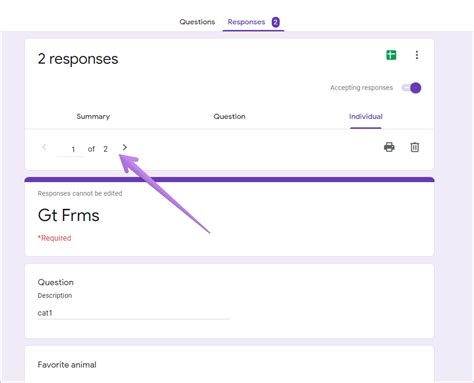
Pour consulter les soumissions à votre formulaire, ouvrez-le dans Google Forms et cliquez sur l'onglet « Réponses ». Une fois à l'intérieur du formulaire, vous trouverez trois onglets principaux en haut : « Questions », « Réponses » et « Paramètres ». Cliquez sur « Réponses ».
L'onglet « Réponses » affiche un résumé des données collectées, y compris des tableaux et des graphiques pour une visualisation facile. La vue par défaut est l’onglet Résumé, qui vous montre un aperçu de toutes les réponses. Par exemple, si vous avez posé une question, telle que « Êtes-vous déjà client ? », cette vue peut être utile si vous recherchez des données qui se recoupent entre différentes questions. Le sous-onglet Individuel montre les réponses de chaque répondant à votre formulaire. Mais, par défaut, il ne permet pas d’identifier qui est la personne en question.
[Tuto prof] Créer des questionnaires en ligne avec Google Forms
Méthodes d'exportation et de téléchargement
Après avoir collecté les réponses, vous devrez peut-être télécharger les données pour analyse. Google Forms propose plusieurs options pour visualiser et analyser les réponses.
Option 1 : Télécharger au format CSV
Cliquez sur l'icône des trois points située dans le coin supérieur droit de l’onglet « Réponses ». Sélectionnez « Télécharger les réponses (.csv) ». Cela enregistrera les réponses dans un format de fichier CSV, que vous pourrez ouvrir avec divers tableurs comme Microsoft Excel ou Google Sheets. Le format CSV est simplement un format de fichier texte où les données de chaque répondant sont séparées par des virgules, il est donc facile de compresser un fichier CSV et de l’envoyer.
À noter : Cette méthode d'exportation de données sépare les réponses à choix multiples par des virgules. Si vos réponses contiennent déjà des virgules naturelles, ce format peut entraîner des difficultés lors de l'analyse ultérieure. Par conséquent, nous vous recommandons d'utiliser la première méthode (enregistrement au format CSV, où les réponses à choix multiples sont séparées par des points-virgules). Pourquoi mes réponses à choix multiples sont-elles séparées par des virgules ? - Essayez d'exporter un fichier au format CSV.
Option 2 : Exportation vers Google Sheets
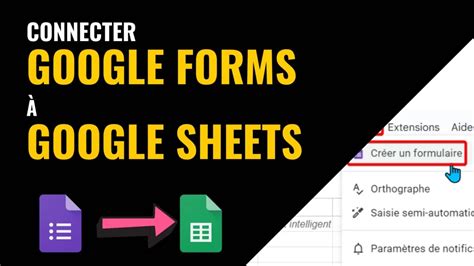
Pour consulter les réponses à un formulaire Google dans une feuille de calcul Google Sheets, accédez à l’onglet Réponses, puis cliquez sur l’icône Google Sheets verte. Choisissez de créer un nouveau document Google Sheets ou de créer un lien vers un document existant. Cette action exportera automatiquement les réponses vers la feuille sélectionnée.
Une fois les réponses transférées dans une feuille de calcul Google, vous pouvez les exploiter librement : créer des graphiques, générer des tableaux croisés dynamiques ou trier les données selon l’en-tête de votre choix. Il est possible à tout moment de rompre le lien entre le formulaire et la feuille Google Sheets. Vous pouvez associer votre formulaire à une nouvelle feuille de calcul qui sera créée pour l’occasion. Inutile de rompre manuellement le lien avec l’ancienne feuille. Vous pouvez également envoyer les réponses à une feuille de calcul déjà existante. Enfin, il est tout à fait possible de faire pointer plusieurs formulaires vers une seule feuille de calcul. Un nouvel onglet sera créé pour chaque formulaire qui pointe vers cette feuille.
Analyse avancée des résultats
Une fois vos données téléchargées, vous pouvez commencer à les analyser. Google Sheets et Excel offrent tous deux des outils puissants pour trier, filtrer et analyser les données. Pour une analyse de données plus complexe, essayez Tabledo.online - un programme intuitif qui vous aidera à effectuer rapidement une analyse statistique de vos données.
Si vous avez publié un questionnaire noté, vous pourrez retrouver non seulement les réponses sous forme de résumé, mais également les scores obtenus par chaque répondant. Pour retrouver les différentes modifications apportées à votre formulaire, n'hésitez pas à consulter régulièrement l'historique de votre feuille de calcul, si vous n'avez pas rompu la liaison entre les réponses et le fichier.
Comprendre la pondération et la représentativité
Google Surveys compile et analyse les réponses des utilisateurs, et affiche les résultats dans une interface en ligne simple. Cliquez sur le texte d'une question pour afficher les résultats correspondants. Votre enquête commence à collecter des réponses quelques minutes après sa mise en ligne. Les résultats sont disponibles dans votre compte en ligne une fois les données traitées.
Pendant que nous collectons les résultats, vous remarquerez peut-être que les personnes interrogées ne correspondent pas à la composition démographique de votre population cible. Cependant, au fur et à mesure que nous recueillons davantage de résultats, cette composition est affinée de façon plus précise. La page de l'ensemble des réponses à l'enquête présente les résultats non pondérés, tandis que la page des résultats de chaque question affiche les résultats pondérés. Le nombre de réponses pondérées et non pondérées diffère, car les données démographiques ne sont pas connues pour tous les répondants.
Le programme Google Surveys utilise la pondération post-stratification pour compenser les lacunes de l'échantillon et réduire le biais. La pondération ne peut toutefois être appliquée qu'aux répondants dont l'âge, le sexe et la situation géographique sont connus. Le fichier exporté comprend plusieurs onglets : Overview (Vue d'ensemble), Topline (Principales tendances), Complete responses (Réponses complètes), All responses (Toutes les réponses) et Crosstabs (Analyse croisée).
L'Analyse croisée permet d'afficher différents groupes d'utilisateurs ayant répondu aux questions de votre enquête. Lorsque vous consultez l'analyse croisée, les données affichées concernent seulement les personnes ayant répondu à toutes les questions de l'enquête. Pour les enquêtes ciblées par code postal ou au moyen de listes d'utilisateurs, la plus petite dimension doit comporter au moins cinq réponses pour que les options de filtrage puissent être activées.
Alternatives et intégrations tierces
La solution complète de création de formulaires de Jotform est compatible mobile et dispose des intégrations les plus nombreuses de l’industrie. Jotform est une excellente alternative à Google Forms, vous permettant de créer des formulaires rapidement et de les intégrer à plus de 100 applications tierces.
Visualiser vos réponses est également très facile avec les Tableaux Jotform. Vous pouvez consulter le tableau lui-même, similaire à un format feuille de calcul. Toutes les soumissions à un formulaire Jotform sont automatiquement remplies dans les Tableaux Jotform. Vous pouvez également personnaliser les onglets pour ajouter différentes vues des données à côté de vos tableaux de soumissions, de sorte que vous puissiez facilement voir des données brutes de réponses et des rapports exploitables au même endroit. Les Tableaux Jotform vous offrent trois options de téléchargement pour vos données : Excel, CSV ou PDF. Les tableaux sont également partageables, vous pouvez partager un lien qui permettra à d’autres utilisateurs d’accéder à votre tableau selon les autorisations que vous avez définies.
Mieux encore, Jotform propose une intégration directe avec Google Sheets, qui permet d’envoyer automatiquement les soumissions de vos formulaires vers une feuille de calcul. Google Forms combiné à Google Sheets est un excellent outil pour collecter et visualiser des données. Ces outils peuvent également être utilisés de manière complémentaire. Il est tout à fait possible d’exporter des données de l’un pour les importer dans l’autre.