Comprendre les composants de son PC est essentiel, que l'on soit un utilisateur occasionnel ou un passionné d'informatique. En effet, cela permet d'optimiser les performances, de gérer les mises à jour, de diagnostiquer d'éventuels problèmes, ou encore de préparer une amélioration ou une vente de sa machine. Bien que les étiquettes sur le châssis ou les fiches techniques du constructeur puissent fournir des informations, elles sont souvent rudimentaires et insuffisantes. Heureusement, il existe des moyens simples et efficaces d'obtenir le détail des caractéristiques de son ordinateur, sans avoir besoin d'être un expert ou de l'ouvrir.
Les caractéristiques techniques d'un PC englobent une présentation des composants internes d'un ordinateur. Elles décrivent ce qui se trouve à l'intérieur de votre ordinateur, qu'il s'agisse d'un PC de bureau ou d'un ordinateur portable. Leur compréhension peut vous donner des indications utiles sur le fonctionnement interne de votre machine et sur les performances que vous pouvez en attendre, ainsi que sur les causes possibles des problèmes. Si les programmes tournent trop lentement ou plantent, par exemple, une spécification particulière peut révéler le coupable.
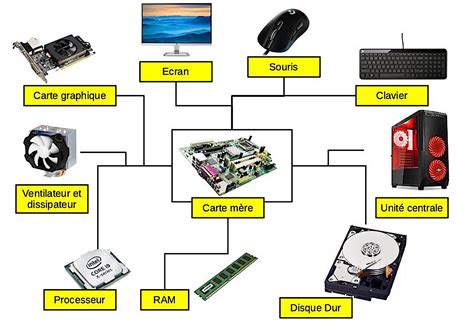
Un ordinateur est composé de plusieurs éléments informatiques permettant son fonctionnement. En premier lieu, la carte mère, qui agit comme le centre nerveux de votre configuration, effectuant le lien entre tous les autres composants informatiques pour transmettre les instructions à chaque partie. Viennent ensuite le processeur (CPU), la carte graphique (GPU), la mémoire RAM, et le dispositif de stockage. On l'oublie souvent dans la liste, mais sans l'alimentation de votre PC, pas de courant pour alimenter tout ce beau monde !
Quand et Pourquoi Vérifier les Caractéristiques de son PC ?
Il est essentiel d'aider votre PC ou votre ordinateur portable à rester en parfait état, et de comprendre ce qui se passe sous son « capot numérique ». Voici quelques exemples de cas où il est particulièrement important de vérifier ses caractéristiques :
- Contacter le support technique : Si vous avez un problème de matériel ou de performances, avoir les caractéristiques pertinentes à portée de main vous permettra d’obtenir les conseils dont vous avez besoin. De plus, vous serez en mesure de comprendre l’expert en informatique sans avoir à lui demander « Désolé, qu’est-ce que vous voulez dire ? ».
- Vendre votre PC : Vous devrez savoir quel prix demander pour votre ordinateur et les acheteurs potentiels demanderont des informations précises.
- Acheter un nouveau PC : En connaissant les caractéristiques techniques de votre machine actuelle, vous saurez quelles performances augmenter. Vous pouvez ainsi comparer les caractéristiques et choisir un nouvel ordinateur qui répond mieux à vos besoins.
- Savoir si votre PC peut faire fonctionner un nouveau jeu ou un nouveau logiciel : Vous souhaitez jouer à un jeu gourmand en ressources processeur comme Assassin’s Creed Odyssey sur votre vieux PC ? Ses caractéristiques techniques vous permettront de savoir s’il est possible d’installer un nouveau logiciel. Dans l’idéal, votre PC doit répondre à ces exigences ou les dépasser, sinon vous jouerez à Bottleneck Battles à la place. Ne vous cantonnez pas non plus à un seul composant ! Une grande quantité de RAM supplémentaire n’améliorera pas les taux de rafraîchissement si vous disposez d’une carte vidéo d’entrée de gamme.
- Mettre vos pilotes à jour : Pour fonctionner au mieux, vos pilotes graphiques et audio doivent être régulièrement mis à jour, et vous devrez vérifier les numéros de modèle correspondants. Chaque composant utilise des « pilotes », qui indiquent à l’ordinateur comment faire fonctionner ce composant. Tout comme les logiciels, les pilotes doivent être régulièrement mis à jour pour plus de sécurité, de rapidité et de stabilité.
- Procéder à un overclocking : La procédure qui permet d’augmenter les performances de votre PC en forçant le processeur ou la carte graphique à fonctionner plus rapidement que prévu se nomme overclocking. Avant de commencer, vérifiez les caractéristiques de votre PC, en particulier le processeur ou la carte graphique, afin de connaître la situation de départ. Veillez à surveiller la température du cœur de votre processeur et effectuez un test de contrainte pour voir quelles charges de travail il est capable de gérer.
Les Composants Essentiels d'un PC et Leurs Caractéristiques
Pour vous aider à naviguer dans la terminologie souvent complexe du monde informatique, voici un glossaire des caractéristiques techniques indispensables des ordinateurs :
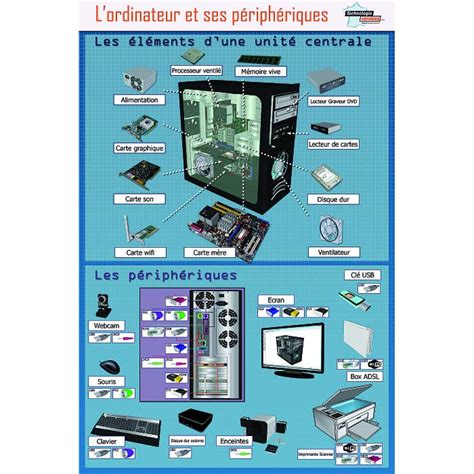
Le Processeur (CPU) : Le Cerveau de l'Ordinateur
Le processeur (ou CPU, unité centrale de traitement) est le centre de commande de votre ordinateur. C’est en quelque sorte le cerveau et il est chargé d’indiquer aux autres composants ce qu’ils doivent faire en fonction des instructions données par le logiciel concerné. Si votre processeur est en difficulté, votre PC peut mettre du temps à démarrer, fonctionner lentement, planter ou surchauffer. Les programmes ne peuvent fonctionner correctement que si le processeur dispose d’une puissance de traitement suffisante. Il est donc important de savoir ce que votre ordinateur peut prendre en charge. L’Intel Core i7 a plus de puissance de traitement et de capacités multitâches que l’i3 ou l’i5. Les GHz (ou gigahertz) représentent la fréquence d’horloge d’un processeur, c’est-à-dire essentiellement le nombre de fonctions qu’il peut exécuter en une seconde.
La Mémoire Vive (RAM) : Le Plan de Travail du Processeur
La RAM (mémoire vive) est l'endroit où les données sont stockées temporairement afin d’être rapidement accessibles par les programmes. Les signes d’une RAM insuffisante sont des plantages, des blocages et des ralentissements, et vous pouvez également constater une utilisation élevée du disque et des messages d’erreur. Elle est parfois comparée à un comptoir de cuisine : Sur le comptoir (RAM), le chef (processeur) prépare des plats (programmes) en utilisant des produits frais (données) qu’il sort du réfrigérateur (stockage). Si l’espace de travail de la RAM est suffisant, le chef du processeur peut préparer plusieurs plats rapidement et simultanément. N’oubliez pas que la mémoire vive et le processeur travaillent ensemble et se complètent pour que les performances de votre ordinateur répondent à vos besoins.
Le Processeur Graphique (GPU) : Le Maître de l'Affichage
Le processeur graphique (GPU, unité de traitement graphique), aussi appelé carte graphique ou carte vidéo, est responsable de tout ce qui touche au graphisme. Si vous êtes graphiste, joueur, ou tout autre utilisateur qui a besoin d’un rendu visuel surpuissant, renseignez-vous sur les caractéristiques de votre carte graphique. Tout comme le processeur, votre carte graphique peut surchauffer si elle n’est pas en mesure de faire face à des charges de travail gourmandes en ressources. D’autres signes indiquent que vous avez besoin d’une carte graphique plus puissante : saccades, décalages à l’écran et chutes du taux de rafraîchissement. Chaque fabricant de cartes graphiques utilise des conventions de dénomination différentes.
Le Disque Dur (Stockage) : La Mémoire à Long Terme
Ce composant matériel stocke tout votre contenu numérique, notamment le système d’exploitation, les programmes, les images, la musique et les vidéos. Le stockage peut être externe ou interne, SSD (solid state drive, disque statique à semi-conducteurs) ou HDD (hard disk drive, disque dur). L’espace de stockage dont vous disposez influe sur le volume de données que vous pouvez stocker sur votre ordinateur et sur la vitesse de chargement de ces fichiers. Si vous manquez d’espace de stockage, vous ne pourrez pas télécharger de nouveaux logiciels et de mises à jour, ni créer de nouveaux fichiers. Les disques SSD sont généralement plus rapides, mais plus chers. Pour plus d'informations sur les différences entre les types de disques durs, des articles dédiés comme « Quelle est la différence entre un disque dur HDD et un SSD ? » et « HDD vs SSHD vs SSD : Quelles différences ? » sont disponibles.
Méthodes Intégrées à Windows 7 pour Connaître ses Composants
Pas besoin d'être un expert en informatique pour identifier les éléments qui composent votre PC ! Il existe des moyens simples d’obtenir le détail des caractéristiques de son ordinateur directement via Windows 7.
comment afficher les spécifications de votre ordinateur (Windows 7)
1. Informations Système
L’outil intégré Informations système est un moyen complet pour vérifier les spécifications système d’un ordinateur.Pour trouver les spécifications de votre ordinateur en allant dans « Informations système », puis dans « Résumé système », cliquez sur l’icône Windows en bas à gauche de l’écran, puis tapez « informations système » dans le champ de recherche de la barre des tâches. Cliquez ensuite sur Informations système. Dans le menu de navigation de gauche, cliquez sur Résumé système. Vous obtiendrez un aperçu des équipements composant votre ordinateur avec une vue d’ensemble des spécifications matérielles. Vous verrez alors l’outil le plus complet, mais aussi le plus complexe pour trouver les spécifications de votre PC. Vous pouvez utiliser le champ « Rechercher : » (en bas de la fenêtre) pour rechercher des informations spécifiques. Si vous voulez partager ces informations, vous pouvez les enregistrer dans un fichier. Pour cela, allez dans le menu Fichier et cliquez sur Exporter….
2. Gestionnaire de Périphériques
Le Gestionnaire de périphériques de Windows permet d'avoir davantage d'informations en faisant un clic droit sur le menu Démarrer. Cependant, il est important de noter que certains composants peuvent s'afficher comme inconnus, et vous n'aurez pas vraiment de détails sur les composants, ce module n'ayant pas vocation à donner toutes leurs caractéristiques techniques. Si vous êtes un technicien chevronné et que vous souhaitez effectuer une vérification matérielle plus approfondie de votre PC, cliquez sur Gestionnaire de périphériques dans la liste des options de navigation à droite de l’écran, ou lancez le gestionnaire via la barre des tâches Windows. N’effectuez aucune modification dans le Gestionnaire de périphériques, sauf si vous savez parfaitement ce que vous faites. Pour voir et mettre à jour vos pilotes, ouvrez le Gestionnaire de périphériques en faisant un clic droit sur le menu Windows. La liste de vos pilotes et périphériques s’affichent.
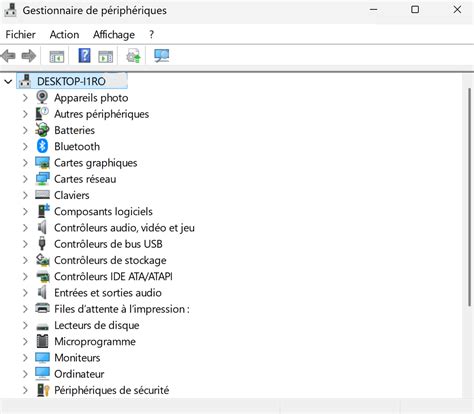
- Pour afficher les informations sur la carte graphique : Tapez « gestionnaire de périphériques » dans la barre des tâches, puis cliquez sur Gestionnaire de périphériques. Cliquez ensuite sur Cartes graphiques pour afficher les informations voulues. Vous pouvez voir deux options sous l’onglet Adaptateurs d’affichage, car vous devez tenir compte à la fois de la carte graphique intégrée à votre processeur et de la carte graphique dédiée à votre machine. Votre carte graphique dédiée est la plus puissante et celle que votre système utilise. Si vous ne voyez que « Intel graphics », il est très probable que vous n’ayez que des graphismes intégrés, ce qui signifie que votre ordinateur n’offre qu’un traitement graphique bas de gamme.
- Pour afficher les informations sur le processeur : Ouvrez le Gestionnaire des tâches en faisant un clic droit sur l’icône du menu Démarrer. Sur Mac, rendez-vous dans le Moniteur d’activité > Fenêtre > Historique du processeur. Vous avez alors accès à l’activité récente de votre CPU.
- Pour afficher les informations sur les disques de stockage : Pour savoir quel type de disque votre ordinateur utilise et quelle est sa capacité, cliquez sur Composants dans le panneau de navigation de gauche, puis sur Stockage et enfin sur Disques.
3. Dxdiag (DirectX Diagnostic Tool)
Dxdiag (ou DirectX Diagnostic Tool) est un outil de diagnostic sonore et vidéo qui peut vous aider à trouver des informations détaillées sur vos paramètres vidéo et audio, afin de déterminer s’ils sont compatibles avec un programme particulier que vous souhaitez utiliser. Pour lancer l’outil, il suffit de taper « dxdiag » dans la barre des tâches, puis de cliquer sur dxdiag. Sur Mac, rendez-vous dans le Moniteur d’activité > Fenêtre > Historique du processeur graphique.
4. L'Invité de Commande (Command Prompt) ou PowerShell
Pour utiliser l’« invité de commande » ou « command prompt » ou encore « Powershell », voici comment faire. Tapez Windows + R pour afficher la fenêtre Exécuter. Saisissez la commande systeminfo et appuyez sur Entrée. Après quelques secondes, les spécifications de votre PC s’affichent. Vous verrez alors une liste de tout ce qu’intègre votre PC ou ordinateur portable. Command Prompt était la méthode traditionnelle de navigation dans Windows avant que celui-ci n’adopte l’interface plus conviviale à laquelle nous sommes aujourd’hui habitués. PowerShell et Command Prompt sont des méthodes avancées de navigation sur les ordinateurs Windows.
Utiliser un Logiciel Spécialisé : Speccy
Certes, la fiche technique du constructeur, les diverses étiquettes collées sur le châssis et les paramètres de Windows donnent quelques informations. Mais elles restent extrêmement rudimentaires et s'avèrent souvent insuffisantes pour identifier les composants. Bien sûr, vous pourriez ouvrir votre PC pour examiner ses entrailles. Mais cette opération, pénible sur un ordinateur de bureau et extrêmement délicate sur un portable, peut être aussi longue que décevante. En effet, nul besoin d'être un expert en informatique ou un as du bricolage pour identifier tous les composants d'un PC : il suffit d'utiliser un logiciel spécialisé qui en dressera une liste exhaustive, avec les caractéristiques détaillées de chaque élément. Le tout en une poignée de secondes, sans sortir le moindre tournevis !
Il existe plusieurs utilitaires réputés dans ce domaine sur PC, certains gratuits ou en version d'évaluation, comme SiSoftware Sandra Lite, System Information for Windows (SIW) ou encore Everest Home Edition (ex-Aida 32). Quelques-uns sont même capables d'effectuer des tests, pour vérifier l'état ou mesurer les performances d'un composant (benchmark).
Nous vous recommandons toutefois d'utiliser Speccy, l’utilitaire de diagnostic système offert par Piriform, l'éditeur du célèbre CCleaner. Ce logiciel a l'avantage d'être totalement gratuit, léger, en français, et d'offrir une interface particulièrement claire, même pour des néophytes. Il vous permettra d'identifier tous les éléments de votre PC, notamment pour mieux gérer les mises à jour des pilotes qui y sont associés et ainsi optimiser les performances générales de la machine. Non seulement il sait faire inventaire complet et détaillé de tous les composants matériels, mais en plus, il fournit des informations très détaillées sur Windows, les processus activés et désactivés, les dossiers système, le réseau, etc.
Pour utiliser Speccy :
- Téléchargez et installez Speccy. Dans la fenêtre de l'installateur, utilisez le menu déroulant dans le coin, en haut à droite de la fenêtre pour sélectionner le français parmi les langues proposées.
- À son ouverture, Speccy lance automatiquement une analyse complète de votre PC. Patientez quelques secondes.
- La fenêtre principale affiche ensuite un résumé des principales caractéristiques de votre machine : système d'exploitation, processeur, mémoire vive (Ram), carte mère, cartes et circuits graphiques, système de stockage, disques optiques (s'il y a lieu) et circuit audio.
- Cliquez ensuite sur les différentes rubriques listées dans la colonne de gauche de la fenêtre. Vous pouvez ainsi afficher, dans la partie droite de la fenêtre, des informations techniques très précises sur le processeur, la mémoire vive (Ram), la carte mère, la carte ou le circuit graphique, mais aussi sur les dispositifs de stockage (disque dur, SSD, carte mémoire, lecteur et graveur de CD-DVD…), le circuit ou la carte audio, les composants réseau (Ethernet, Wi-Fi) et même les périphériques de votre PC. Cette fois, vous obtenez tous les détails techniques imaginables sur les éléments choisis : références exactes, type, modèle, mode de fonctionnement, fréquences, taille de cache, nombre de cycles d'horloge de la Ram, partitions et système de fichiers de disques, imprimantes, etc.
- Pour conserver ces informations et les retrouver facilement en cas de problème, le mieux est de les enregistrer dans un fichier de rapport.
Surveiller les Performances en Temps Réel
Pour consulter les performances de son PC en temps réel, il faut ouvrir le Gestionnaire des tâches en appuyant simultanément sur les touches Ctrl + Alt + Suppr de son clavier, ou en sélectionnant l’onglet après un clic droit sur l’icône Démarrer. Généralement la fenêtre s’ouvre sur Processus, placez-vous dans l’onglet Performance d’à côté. Outre les graphiques dignes d’électrocardiogrammes, vous avez accès aux indications de fonctionnement de vos composants.
- Processeur (CPU) : Vous avez alors accès à l’activité récente de votre CPU.
- Mémoire (RAM) : Vous avez accès aux informations de votre mémoire dans l’onglet Performance du Gestionnaire des tâches.
- Carte graphique (GPU) : Vous avez accès aux informations de votre carte graphique dans l’onglet Performance du Gestionnaire des tâches.
L'Importance de la Maintenance et des Mises à Jour
Pour que votre ordinateur fonctionne rapidement et sans problème, il ne lui suffit pas d’avoir les bons composants internes, il faut aussi qu’ils soient configurés correctement. Tout comme les logiciels, les pilotes doivent être régulièrement mis à jour pour plus de sécurité, de rapidité et de stabilité. Avira Software Updater est un outil de mise à jour des logiciels et des pilotes qui peut vous permettre de rester plus facilement informé des mises à jour, en contribuant à optimiser les performances et à corriger les failles de sécurité dans les logiciels obsolètes. Des outils comme AVG Driver Updater ou Avast Driver Updater peuvent identifier les caractéristiques matérielles de votre PC et mettre automatiquement à jour tous vos pilotes.
Il est essentiel d’assurer une maintenance de base, par exemple en défragmentant votre disque dur et en libérant de l’espace disque en supprimant les fichiers inutiles. Le formatage de votre disque dur peut également contribuer à redonner vie à un PC fatigué. Sauvegardez toujours tout sur un autre disque avant de commencer et n’oubliez pas qu’il n’y a pas de raccourcis : vous devrez réinstaller tous vos programmes et reconfigurer tous vos paramètres et préférences, ce qui n’est pas pour les timorés. Une application spécialisée dans le nettoyage vous aide à garder le contrôle de votre ménage numérique. Avira System Speedup peut débarrasser votre PC Windows des encombrements tels que le cache système, les fichiers temporaires, les fichiers Internet indésirables et les données utilisateur inutiles pour l’aider à fonctionner au maximum de ses performances.
tags: #connaittre #ses #compostants #pc #w7