Les icônes sont les ambassadeurs visuels de nos programmes et de nos fichiers. Elles offrent une première impression, guident la navigation et personnalisent notre environnement numérique. Bien que les systèmes d'exploitation proposent des icônes par défaut, la possibilité de créer des icônes uniques pour un bureau personnalisé est une voie attrayante pour de nombreux utilisateurs. Pour cette tâche, un logiciel d'édition et de retouche d'images puissant et sophistiqué est indispensable, surpassant les outils basiques comme Paint. GIMP, acronyme de GNU Image Manipulation Program, se présente comme une alternative gratuite et open-source de premier plan à des logiciels tels qu'Adobe Photoshop, offrant une flexibilité et une puissance remarquables pour la création d'icônes.
Présentation de GIMP : Un Outil Puissant et Accessible
GIMP est un logiciel de retouche d'images gratuit et open-source, souvent comparé à des outils professionnels comme Adobe Photoshop. Sa gratuité, combinée à une communauté active de développeurs et d'utilisateurs, en fait une solution accessible à un large public, qu'il soit débutant ou professionnel de l'imagerie numérique. Disponible sur les principales plateformes - Windows, macOS et Linux - GIMP offre une interface personnalisable qui s'adapte aux préférences de chaque utilisateur, permettant de réorganiser les fenêtres et les outils pour un espace de travail optimal.
Au-delà de son interface, GIMP propose une suite complète d'outils de retouche photo avancés, incluant des fonctionnalités telles que le clonage, le lissage et la correction des couleurs, permettant une manipulation précise des images. Le support des calques, une caractéristique essentielle des logiciels professionnels, facilite grandement la gestion des éléments de design. Chaque composant d'un logo ou d'une icône peut être modifié indépendamment, simplifiant le processus créatif.
La compatibilité de GIMP avec une large gamme de formats de fichiers, y compris JPEG, PNG, GIF et même PSD (le format natif de Photoshop), assure une intégration fluide avec d'autres outils et plateformes. De plus, la nature open-source de GIMP permet à sa communauté de développer et de partager une multitude d'extensions et de plugins. Ces ajouts enrichissent les fonctionnalités du logiciel, offrant des filtres supplémentaires, des outils de dessin avancés et bien plus encore. Pour les créateurs, les outils de dessin et de peinture intégrés, tels que les pinceaux, les motifs et les dégradés personnalisables, sont idéaux pour concevoir des illustrations ou des logos uniques. En somme, GIMP offre un accès à un outil graphique puissant et flexible, sans coût, capable de répondre à des besoins de qualité professionnelle.
GIMP - Prise en main, interface et configuration
Pourquoi Choisir GIMP pour la Création d'Icônes ?
Le choix de GIMP pour la création d'icônes repose sur plusieurs avantages clés, le positionnant comme une alternative de choix aux logiciels commerciaux. Sa gratuité est sans doute l'argument le plus évident ; il permet à quiconque, des étudiants aux petites entreprises, d'accéder à des outils de création graphique de haut niveau sans investissement financier. Cette accessibilité démocratise la création d'icônes personnalisées, auparavant réservée à ceux qui pouvaient se permettre des licences logicielles coûteuses.
La flexibilité de GIMP se manifeste également dans son interface personnalisable. Les utilisateurs peuvent agencer les panneaux d'outils, les palettes et les fenêtres selon leur flux de travail, créant ainsi un environnement de création sur mesure. Que vous préfériez avoir toutes vos options de calques à portée de main ou que vous souhaitiez un espace de travail épuré, GIMP s'adapte.
Les outils de dessin et de retouche de GIMP rivalisent avec ceux des logiciels payants. L'outil Pinceau offre un contrôle précis sur la forme, la taille, la dureté et l'opacité, permettant de créer des contours doux ou nets. L'outil Crayon est idéal pour des tracés précis et pixelisés, tandis que les outils de sélection permettent d'isoler des zones spécifiques pour des modifications ciblées. L'outil Remplissage et l'outil Dégradé sont essentiels pour ajouter couleur et profondeur, permettant de créer des effets visuels dynamiques. La combinaison de ces outils permet de sculpter des formes, d'appliquer des textures et de peaufiner les détails avec une grande finesse.
L'utilisation des calques est fondamentale dans GIMP pour une organisation efficace du travail. Chaque élément d'une icône, qu'il s'agisse d'une forme, d'un texte ou d'un effet, peut résider sur son propre calque. Cela permet des modifications non destructives : vous pouvez ajuster la couleur d'un élément, modifier sa taille ou le déplacer sans affecter les autres parties de l'icône. Cette modularité est particulièrement précieuse lors de la création d'icônes complexes ou lors de l'expérimentation avec différentes variations de design.
La compatibilité étendue avec divers formats de fichiers simplifie l'importation d'images existantes et l'exportation des icônes finales. Travailler avec des fichiers PSD, PNG ou JPEG est courant, et GIMP gère ces formats avec aisance. L'exportation en format ICO, spécifique aux icônes Windows, est également une fonctionnalité intégrée.
Enfin, la communauté GIMP est une ressource inestimable. Les forums, les tutoriels et les extensions communautaires offrent un soutien constant. Si vous rencontrez une difficulté technique ou si vous cherchez à réaliser un effet spécifique, il est fort probable que quelqu'un ait déjà partagé une solution ou créé un plugin pour vous aider. Cette synergie entre le logiciel et sa communauté assure une expérience d'apprentissage et de création continue.
Préparation du Projet d'Icône
Définir l'Identité Visuelle
Avant de plonger dans GIMP, une étape cruciale consiste à définir l'identité visuelle de l'icône que vous souhaitez créer. Une icône n'est pas qu'une simple image ; elle représente une application, un fichier ou une fonction. Elle doit communiquer clairement son rôle et s'intégrer harmonieusement à l'environnement visuel de l'utilisateur.
Commencez par vous poser des questions fondamentales : Quelle est la fonction principale de ce que l'icône représente ? Quel message doit-elle véhiculer ? Doit-elle évoquer la simplicité, la puissance, la créativité ou la sécurité ? La compréhension de ces éléments guidera vos choix en matière de forme, de couleur et de style.
Pensez à la simplicité et à la mémorisation. Les icônes les plus efficaces sont souvent celles qui sont immédiatement reconnaissables, même à petite taille. Des marques emblématiques comme Apple ou Nike ont bâti leur identité sur des logos simples et percutants. Pour une icône de programme, elle doit idéalement refléter la nature de l'application. Par exemple, une icône pour un éditeur de texte pourrait inclure un stylo ou un document, tandis qu'une icône pour un logiciel de musique pourrait présenter des notes ou des ondes sonores.
Considérez également le public cible. Les icônes destinées à un usage professionnel peuvent être plus sobres et formelles, tandis que celles pour des applications grand public peuvent se permettre plus de fantaisie. La lisibilité est primordiale. Assurez-vous que les détails ne se perdent pas lorsque l'icône est affichée en petite taille, comme c'est souvent le cas dans les barres de tâches ou les menus.
Enfin, pensez à la cohérence. Si votre icône fait partie d'un ensemble (par exemple, les icônes d'une suite logicielle), elle doit s'harmoniser visuellement avec les autres pour créer une expérience utilisateur unifiée. GIMP, avec ses outils de création vectorielle et ses options de redimensionnement, vous permettra de tester et d'ajuster votre design pour qu'il soit polyvalent et percutant sur tous les supports.
Installer et Configurer GIMP
Pour commencer à créer vos icônes avec GIMP, la première étape consiste à télécharger et installer le logiciel. Rendez-vous sur le site officiel de GIMP (gimp.org) et suivez les instructions de téléchargement pour votre système d'exploitation (Windows, macOS, ou Linux). Une fois le fichier d'installation obtenu, lancez-le et suivez les indications à l'écran pour une installation standard.
Lors de la première ouverture de GIMP, le logiciel peut prendre un peu plus de temps pour configurer ses paramètres initiaux. Une fois l'interface principale affichée, il est recommandé d'explorer le menu "Édition" > "Préférences". Ici, vous pouvez ajuster divers paramètres pour optimiser votre expérience. Par exemple, vous pouvez modifier la langue de l'interface, la taille des icônes des outils, ou encore configurer les options de sauvegarde automatique.
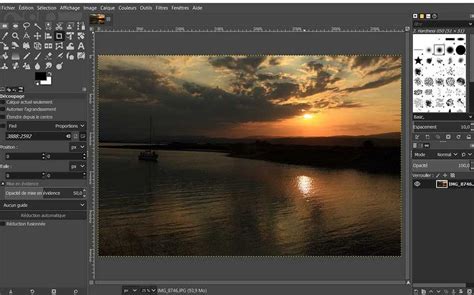
Familiarisez-vous avec l'agencement de l'interface. La boîte à outils, contenant les principaux outils de dessin et de sélection, se trouve généralement sur la gauche. Sur la droite, vous trouverez les panneaux pour les calques, les options d'outils, l'historique des annulations, et les canaux. GIMP permet une personnalisation poussée de cette interface : vous pouvez détacher, déplacer, redimensionner ou fermer ces panneaux selon vos besoins. Pour une efficacité accrue, familiarisez-vous avec les raccourcis clavier courants (par exemple, Ctrl+Z pour annuler, Ctrl+S pour enregistrer).
Il est également conseillé de vérifier régulièrement les mises à jour de GIMP pour bénéficier des dernières fonctionnalités, des améliorations de performance et des corrections de bugs. L'exploration des plugins disponibles peut considérablement étendre les capacités de GIMP, offrant des filtres spécialisés, des outils de conversion ou des fonctionnalités d'automatisation qui peuvent s'avérer très utiles pour la création d'icônes.
Création de l'Icône avec GIMP
Choisir et Appliquer la Palette de Couleurs
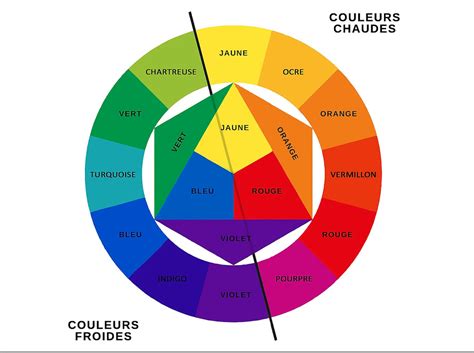
La sélection d'une palette de couleurs est une étape déterminante dans la création d'une icône réussie. Les couleurs ont un impact psychologique fort et contribuent à l'identité visuelle de votre icône. Dans GIMP, vous avez un contrôle précis sur le choix et l'application des couleurs.
Commencez par réfléchir à la signification des couleurs dans le contexte de votre icône. Le bleu peut évoquer la confiance et la technologie, le vert la nature et la croissance, le rouge l'énergie et la passion, et le jaune la joie et l'optimisme. Des outils en ligne comme Adobe Color ou Coolors peuvent vous aider à explorer des harmonies de couleurs et à trouver des palettes inspirantes.
Une fois votre palette définie, ouvrez GIMP. L'outil de sélection de couleurs (souvent représenté par une pipette) vous permet de choisir une couleur précise, soit en cliquant sur une image existante, soit en entrant des codes hexadécimaux ou RGB. Pour une cohérence parfaite, notez les codes hexadécimaux de vos couleurs choisies.
Pour tester votre palette, vous pouvez créer un nouveau calque transparent et utiliser l'outil Pinceau ou l'outil Remplissage pour appliquer vos couleurs. Cela vous permet de visualiser comment elles interagissent entre elles. N'oubliez pas d'ajuster la saturation et la luminosité pour obtenir l'effet désiré. Pensez également à la façon dont votre palette fonctionnera en noir et blanc ou en niveaux de gris, car les icônes peuvent être affichées dans des contextes variés où la couleur n'est pas disponible.
Utiliser les Outils de Dessin et de Forme
GIMP met à votre disposition une panoplie d'outils pour dessiner et façonner votre icône. La maîtrise de ces outils est essentielle pour transformer vos idées en visuels concrets.
- Outil Pinceau : Idéal pour dessiner à main levée, créer des contours ou ajouter des textures. Vous pouvez ajuster la taille, la dureté (pour des bords nets ou flous), l'opacité et le flux pour un contrôle fin de votre trait.
- Outil Crayon : Parfait pour des lignes nettes et précises, particulièrement utile pour le dessin pixel par pixel ou la création de formes géométriques aux contours définis.
- Outils de Formes (Rectangle, Ellipse, Polygone, Chemin) : Ces outils permettent de créer des formes géométriques de base rapidement. L'outil Chemin, en particulier, offre une grande flexibilité pour tracer des courbes et des lignes complexes, qui peuvent ensuite être transformées en sélections ou en tracés pour des formes plus élaborées.
- Outil Sélection : Les outils de sélection (rectangle, ellipse, lasso, sélection par couleur, sélection intelligente) sont cruciaux pour isoler des parties de votre image. Une fois une zone sélectionnée, vous pouvez y appliquer des modifications (couleur, transformation) sans affecter le reste de l'icône.
- Outil Gomme : Indispensable pour corriger les erreurs ou supprimer des parties indésirables. Sa taille et sa dureté sont ajustables pour une précision maximale.
- Outil Remplissage : Permet de remplir rapidement une zone sélectionnée ou un espace fermé avec une couleur unie, un motif ou un dégradé.
- Outil Dégradé : Crée des transitions de couleurs fluides. Vous pouvez choisir parmi de nombreux styles de dégradés (linéaire, radial, conique) et personnaliser les couleurs de départ et d'arrivée.
Pour créer une icône, vous pouvez commencer par une forme géométrique simple comme base, puis utiliser les outils de dessin et de sélection pour ajouter des détails, des effets ou des éléments graphiques. Par exemple, pour une icône représentant une enveloppe, vous pourriez commencer par un rectangle pour le corps de l'enveloppe, puis utiliser l'outil Chemin pour dessiner le rabat, et enfin appliquer des couleurs et des ombres avec les outils Pinceau et Dégradé.
Ajouter du Texte et des Effets Visuels
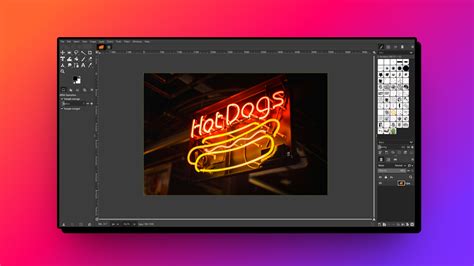
L'intégration de texte et l'application d'effets visuels sont des étapes clés pour finaliser une icône et lui donner du caractère. GIMP offre des outils puissants pour manipuler le texte et appliquer une variété d'effets.
Ajout de Texte :Utilisez l'outil Texte (souvent représenté par un "A"). Cliquez sur votre zone de travail pour créer une boîte de texte. Tapez le texte souhaité (par exemple, l'initiale d'une application). La barre d'options de l'outil Texte vous permet de choisir la police, la taille, la couleur, l'alignement et l'espacement du texte. Optez pour des polices lisibles, même à petite taille. Après avoir saisi votre texte, vous pouvez le transformer en chemin pour des modifications plus avancées ou le rasteriser pour appliquer des filtres.
Effets Courants :
- Ombre Portée : Pour donner du relief à votre texte ou à une forme, l'ombre portée est très efficace. Dans GIMP, elle se trouve généralement dans le menu "Filtres" > "Ombres et lumières" > "Ombre portée". Vous pouvez ajuster la couleur de l'ombre, son décalage (horizontal et vertical), son flou et son opacité.
- Biseautage et Incrustation : Ces effets donnent une apparence tridimensionnelle au texte ou aux formes, simulant des surfaces sculptées ou en relief. Ils se trouvent souvent dans le menu "Filtres" > "Décor" (par exemple, "Ajouter un biseau"). L'effet de biseau peut rendre votre texte plus percutant, comme s'il était gravé ou moulé.
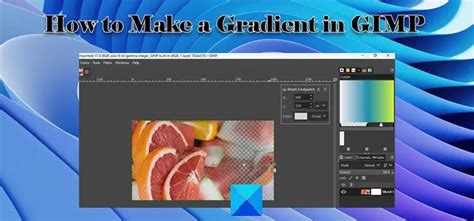
- Dégradés : Appliquer un dégradé au texte ou à des formes ajoute de la profondeur et de l'intérêt visuel. Après avoir sélectionné votre texte ou forme, utilisez l'outil Dégradé. Vous pouvez choisir parmi des dégradés prédéfinis ou créer vos propres combinaisons de couleurs. L'orientation et le type de dégradé (linéaire, radial) influenceront grandement le rendu final.
- Contour : Pour définir clairement les bords de votre texte ou d'une forme, vous pouvez ajouter un contour. Cela peut être fait en dupliquant le calque, en le remplissant d'une couleur de contour, puis en le décalant légèrement et en le plaçant sous le calque original, ou en utilisant des techniques de sélection et de remplissage.
N'oubliez pas de travailler avec des calques séparés pour le texte et les éléments graphiques. Cela vous permettra de les modifier indépendamment et d'appliquer des effets spécifiques à chacun. L'expérimentation est la clé : testez différentes combinaisons de polices, de couleurs et d'effets pour trouver le style qui convient le mieux à votre icône.
Finalisation et Exportation de l'Icône
Vérification de la Qualité et de la Résolution
Avant d'exporter votre icône, une vérification rigoureuse de sa qualité et de sa résolution est indispensable. Une icône mal dimensionnée ou de faible résolution peut apparaître pixélisée ou déformée, nuisant à l'esthétique générale de votre bureau personnalisé.
GIMP permet de travailler à différentes échelles. Pour la création d'icônes, il est souvent conseillé de commencer avec une toile de taille raisonnable, par exemple 256x256 pixels, ou même plus grande si vous prévoyez d'utiliser des détails fins. L'important est de pouvoir redimensionner votre icône sans perte de qualité significative.
Redimensionnement :Si votre image de départ est trop grande ou trop petite, utilisez le menu "Image" > "Échelle et taille de l'image". Assurez-vous que la chaîne de liaison est activée pour maintenir les proportions et éviter la déformation. Vous pouvez spécifier la taille en pixels. Pour les icônes, des tailles courantes incluent 16x16, 32x32, 48x48, et parfois jusqu'à 256x256 pixels pour les icônes de haute qualité.
Qualité Visuelle :Examinez votre icône sous différentes tailles de visualisation si possible. Les bords doivent être nets, les couleurs bien rendues, et aucun artefact de compression ne doit être visible. Si vous avez utilisé des filtres, assurez-vous que leur application est subtile et améliore l'icône sans la rendre artificielle.
Canal Alpha (Transparence) :Les icônes modernes utilisent souvent la transparence pour s'intégrer harmonieusement sur différents fonds. GIMP gère la transparence via le canal Alpha. Assurez-vous que votre image possède un canal Alpha (vous pouvez le vérifier dans le panneau des Calques : si "Alpha" apparaît dans les canaux, c'est bon). Si ce n'est pas le cas, faites un clic droit sur le calque dans le panneau des Calques et sélectionnez "Ajouter un canal Alpha". Cela vous permettra d'avoir des zones transparentes là où vous n'avez pas dessiné.
Test de Lisibilité :Zoomez et dézoomez votre icône pour vérifier sa lisibilité à toutes les échelles. Les éléments clés doivent rester discernables. Si votre icône contient du texte, assurez-vous qu'il reste lisible même en taille miniature.
Exporter au Format ICO
Le format de fichier standard pour les icônes sous Windows est le format ICO. GIMP offre une fonction d'exportation directe vers ce format.
- Accéder à l'Exportation : Allez dans le menu "Fichier" > "Exporter sous…".
- Choisir le Format : Dans la fenêtre d'exportation, naviguez jusqu'au dossier où vous souhaitez enregistrer votre icône. Dans le champ "Nom", tapez le nom de votre fichier en terminant impérativement par l'extension
.ico(par exemple,mon_icone.ico). Si vous ne spécifiez pas l'extension, GIMP pourrait ne pas proposer le format ICO dans la liste des types de fichiers. - Sélectionner le Type de Fichier (si nécessaire) : Parfois, une barre grise en bas de la fenêtre d'exportation liste les types de fichiers disponibles. Cliquez dessus et sélectionnez "Image Windows ICO (*.ico)".
- Cliquer sur "Exporter" : Une fois le nom et le format corrects, cliquez sur le bouton "Exporter".
- Options d'Exportation ICO : Une nouvelle fenêtre apparaîtra, proposant des options spécifiques au format ICO.
- Taille de l'icône : GIMP peut intégrer plusieurs tailles d'icônes dans un seul fichier ICO pour optimiser l'affichage. Vous aurez souvent le choix de sélectionner les tailles que vous souhaitez inclure (par exemple, 16x16, 32x32, 48x48). Il est recommandé d'inclure plusieurs tailles pour une compatibilité maximale.
- Compression : Le message "les grands icônes et la compression ne sont pas prises en charge par tous les programmes" peut apparaître. Il est généralement préférable de désactiver la compression pour assurer une compatibilité maximale avec tous les programmes et versions de Windows. Laissez les options de compression désactivées, ou choisissez "Aucune".
- Couleurs : Sélectionnez le nombre de couleurs. "24 bpp" (bits par pixel) ou "32 bpp" (incluant le canal alpha pour la transparence) sont généralement les meilleurs choix pour une qualité d'image optimale. L'option "8bpp" avec "palette de 256 emplacements" est une option plus ancienne et moins qualitative.
- Alpha : Assurez-vous que l'option relative au canal Alpha (transparence) est activée si votre icône en utilise.
Après avoir configuré ces options, cliquez à nouveau sur "Exporter". Votre fichier .ico est maintenant prêt à être utilisé.
Utiliser Votre Icône Personnalisée
Une fois votre icône exportée au format ICO, vous pouvez l'utiliser pour personnaliser l'apparence de vos dossiers, raccourcis ou même de votre bureau sous Windows.
Pour changer l'icône d'un dossier :
- Localisez le dossier dont vous souhaitez changer l'icône.
- Faites un clic droit sur le dossier et sélectionnez "Propriétés".
- Dans la fenêtre des propriétés, allez à l'onglet "Personnaliser".
- Cliquez sur le bouton "Changer d'icône…".
- Une nouvelle fenêtre s'ouvrira, affichant les icônes par défaut. Cliquez sur le bouton "Parcourir…".
- Naviguez jusqu'à l'emplacement où vous avez enregistré votre fichier
.icopersonnalisé. - Sélectionnez votre icône et cliquez sur "Ouvrir".
- Validez en cliquant sur "OK" dans la fenêtre "Changer d'icône", puis sur "Appliquer" et "OK" dans la fenêtre des propriétés du dossier.
Votre dossier devrait maintenant afficher votre nouvelle icône personnalisée. Ce processus n'affecte en rien le contenu du dossier ni son utilisation. Il s'agit purement d'une modification de son apparence visuelle.
Pour changer l'icône d'un raccourci :Le processus est très similaire. Faites un clic droit sur le raccourci, sélectionnez "Propriétés", allez dans l'onglet "Raccourci", puis cliquez sur "Changer d'icône…".
Il est important de noter que la manière dont les icônes sont gérées peut varier légèrement entre les différentes versions de Windows et d'autres systèmes d'exploitation. Les utilisateurs de macOS, par exemple, suivront un processus différent pour personnaliser les icônes de leurs fichiers et dossiers.
Cette capacité à remplacer les icônes par défaut par vos propres créations, réalisées avec des outils comme GIMP, transforme l'interface de votre ordinateur en une expression unique de votre personnalité et de vos préférences.