Dans le paysage informatique actuel, où les mises à jour de systèmes d'exploitation sont fréquentes et où les menaces potentielles évoluent constamment, disposer d'un moyen fiable de restaurer votre système est plus qu'une commodité ; c'est une nécessité. Windows 11, malgré ses avancées, n'est pas à l'abri des dysfonctionnements. Qu'il s'agisse de problèmes de démarrage tenaces, de corruption de fichiers système ou simplement du besoin d'une réinstallation propre, une clé USB de récupération Windows 11 se présente comme une solution inestimable. Ce support portable, capable de résoudre une multitude de problèmes, est devenu un outil indispensable pour tout utilisateur soucieux de la pérennité de son environnement numérique.
La Clé USB de Récupération : Un Outil Polyvalent pour Windows 11
Une clé USB de récupération Windows 11, également appelée lecteur de récupération, est un support amorçable contenant les fichiers essentiels de Windows et donnant accès aux options de démarrage avancées. Son utilité dépasse largement la simple réinstallation du système d'exploitation. Elle peut être la clé pour résoudre les problèmes de démarrage, réparer des fichiers système corrompus, ou même réinitialiser le système à son état d'usine d'origine. De plus, sa portabilité inhérente en fait un allié de choix, compatible avec la quasi-totalité des PC et ordinateurs portables.
L'introduction de Windows 11 a vu de nombreux utilisateurs adopter le nouveau système, malgré certaines critiques. Cependant, si les solutions habituelles ne parviennent pas à résoudre les problèmes rencontrés, une réinstallation de l'OS devient une option sérieuse. C'est dans ce contexte que la clé USB de réparation Windows 11 se révèle être une excellente option. Elle sert de support de récupération, aidant à résoudre les problèmes de démarrage et permettant également de réinstaller Windows 11.
Comprendre les Différents Supports de Récupération : Clé USB vs. Disque de Réparation Système vs. Sauvegarde d'Image Système
Il est courant de confondre les différents types de supports de récupération disponibles pour Windows. Clarifions ces distinctions pour mieux appréhender le rôle de la clé USB de récupération.
Clé USB de Récupération vs. Disque de Réparation Système
La clé USB de récupération Windows est généralement créée via l'option "Créer un lecteur de récupération" disponible dans Windows 8.1, 10 et 11. Initialement, le disque de réparation du système était une fonctionnalité de Windows 7, accessible via l'outil "Sauvegarde et restauration de Windows". Ce dernier était un CD/DVD amorçable contenant les fichiers d'installation de Windows et des outils de récupération tels que "Réparation du démarrage", "Restauration du système" et "Invite de commandes". La différence majeure réside dans la capacité de la clé USB de récupération à sauvegarder les fichiers système, permettant ainsi une réinstallation plus complète de Windows.
Clé USB de Récupération vs. Sauvegarde d'Image Système
Une autre distinction importante concerne la sauvegarde d'image système. Cette dernière est un instantané complet de votre environnement Windows, incluant tous vos programmes, paramètres et fichiers personnels. Les images système sont généralement volumineuses et stockées sur des disques durs externes ou des emplacements réseau. Bien que les deux types de supports soient utilisés pour la réinstallation de Windows, la clé USB de récupération ne contient que les fichiers d'installation et les outils de dépannage. En revanche, une image système de sauvegarde englobe l'intégralité de votre configuration. Pour une réinstallation propre de Windows 10 à partir de zéro, une clé USB de récupération est suffisante. Cependant, à l'ère moderne, la sauvegarde d'image système a largement supplanté le rôle de la clé USB de récupération, offrant des capacités plus avancées.
Créer une Clé USB de Récupération Windows 11 : Méthodes et Outils
Microsoft propose des méthodes intégrées pour créer une clé USB de récupération, mais des outils tiers offrent souvent une expérience plus conviviale et des fonctionnalités étendues.
Méthode Native avec l'Assistant de Création de Lecteur de Récupération
Pour les utilisateurs de Windows 10 et 11, la création d'un lecteur de récupération est un processus intégré.
Étapes pour créer un lecteur de récupération (Windows 10/11) :
- Dans le champ de recherche Windows, tapez "créer un lecteur de récupération" et sélectionnez le résultat correspondant. Si le résultat n'apparaît pas, recherchez "recovery" dans le Panneau de configuration.
- L'assistant de création de lecteur de récupération s'ouvre. Il est fortement recommandé de cocher l'option "Sauvegarder les fichiers système sur le lecteur de récupération" pour permettre une réinstallation ultérieure de Windows.
- Sélectionnez la clé USB que vous avez préparée. Assurez-vous qu'il s'agit du bon lecteur, car tout son contenu sera supprimé.
- Le processus de création peut prendre environ 30 minutes, en fonction de votre vitesse de connexion Internet et de votre port USB.
Il est crucial de noter que cette méthode peut parfois échouer, produisant un message d'erreur tel que "Impossible de créer un lecteur de récupération sur ce PC". Les raisons peuvent être multiples, allant de problèmes avec la clé USB elle-même à des corruptions dans les fichiers système nécessaires à la création du lecteur.
Utilisation d'Outils Tiers : AOMEI Partition Assistant Professional
Pour les utilisateurs moins familiers avec les commandes complexes ou rencontrant des difficultés avec la méthode native, des outils tiers comme AOMEI Partition Assistant Professional offrent une alternative conviviale.
Étapes avec AOMEI Partition Assistant Professional :
- Exécutez l'outil et naviguez vers "Outils" -> "Assistant de création de CD bootable" (ou une fonction similaire axée sur la création de médias de démarrage).
- Sélectionnez "Périphérique USB" et choisissez votre clé USB dans la liste.
- Une notification apparaîtra ; lisez-la attentivement et confirmez pour continuer.
- L'outil guidera l'utilisateur à travers le processus de création, nécessitant uniquement des clics, sans la nécessité de saisir des commandes complexes.
AOMEI Partition Assistant Professional propose également une fonction "Windows To Go Creator", permettant de créer une clé USB Windows 11 portable pour exécuter le système sur n'importe quel PC.
Créer un Lecteur de Récupération Windows 11 sur Clé USB (Tutoriel Complet)
Méthode Microsoft avec Media Creation Tool
Microsoft propose également un outil, Media Creation Tool, pour créer des supports d'installation de Windows 10 et 11. Ce support peut ensuite être utilisé pour réinstaller le système d'exploitation.
Prérequis :
- Un PC avec une connexion Internet fiable.
- Une clé USB vide d'au moins 8 Go d'espace. Il est recommandé d'utiliser une clé vierge car tout contenu sera supprimé.
- Une clé de produit Windows (non obligatoire pour les licences numériques).
Étapes avec Media Creation Tool :
- Accédez au site web de téléchargement de logiciels de Microsoft.
- Sous "Créer Windows 11 support d’installation", sélectionnez "Télécharger maintenant".
- Exécutez le fichier MediaCreationTool.exe.
- Suivez les instructions à l'écran pour sélectionner la langue, l'édition et l'architecture de Windows.
- Choisissez "Lecteur flash USB" comme support à créer.
- Sélectionnez votre clé USB dans la liste.
- Le téléchargement et la création du support d'installation commenceront. Ce processus peut prendre entre 1h et 1h30, en fonction de la vitesse de votre connexion et de votre clé USB.
Il est impératif de sauvegarder vos fichiers importants avant de procéder à l'installation ou à la réinstallation de Windows.
Utilisation de la Clé USB de Récupération : Dépannage et Réinstallation
Une fois votre clé USB de récupération créée, elle devient votre passeport pour résoudre les problèmes et redonner vie à votre ordinateur.
Dépannage et Réparation du Système
En cas de problème de démarrage, branchez votre clé USB de récupération prête à l'emploi et démarrez votre ordinateur à partir de celle-ci.
- Allumez votre PC et appuyez sur la touche appropriée pour accéder au menu de démarrage (souvent F2, F10, Esc, ou une touche spécifique à votre modèle d'ordinateur). Si vous ne trouvez pas cette touche, une recherche rapide en ligne avec le numéro de modèle de votre PC devrait vous l'indiquer.
- Sélectionnez la clé USB comme périphérique de démarrage.
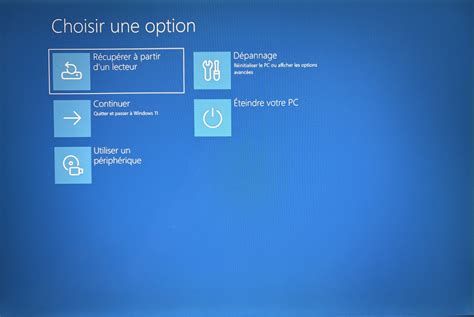
- Vous accéderez alors à l'écran de récupération bleu, offrant plusieurs options.
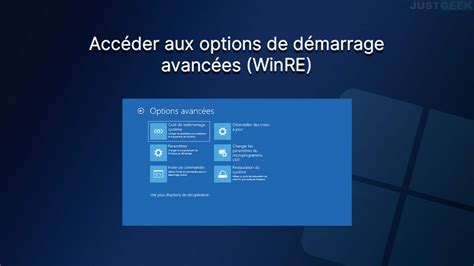
- Dans les "Options avancées", vous pouvez essayer "Réparation du démarrage" pour que Windows tente de diagnostiquer et de corriger les problèmes qui empêchent le chargement du système.
- L'option "Restauration du système" vous permet de revenir à un point antérieur où votre système fonctionnait correctement.
- Si ces options ne résolvent pas le problème, retournez à la section "Dépannage" et choisissez "Récupérer à partir d'un disque". Cette option permet de réinitialiser votre PC, soit en conservant vos fichiers personnels, soit en effaçant complètement le système.
Réinstallation Propre de Windows
Si les tentatives de réparation échouent ou si vous souhaitez repartir sur une base saine, la clé USB de récupération peut être utilisée pour une réinstallation complète de Windows. Après avoir démarré à partir de la clé USB, suivez les instructions à l'écran pour choisir l'option de réinstallation. Il est crucial de réitérer l'importance de sauvegarder vos données personnelles avant de lancer ce processus, car il effacera toutes les données présentes sur le disque dur.
Clé USB Multi-Amorçable : L'Ultimate Flexibilité
Au-delà de la simple récupération, une clé USB multi-amorçable offre une flexibilité inégalée pour les technophiles, les administrateurs système et tous ceux qui aiment explorer différents systèmes d'exploitation.
Une clé USB multi-amorçable est une clé USB contenant plusieurs systèmes d'exploitation ou outils pouvant être démarrés directement à partir de celle-ci. Cela signifie que vous pouvez transporter une seule clé USB et avoir accès à différents systèmes d'exploitation sans avoir besoin de supports d'installation séparés.

Outils pour Créer une Clé USB Multi-Amorçable
Plusieurs outils facilitent la création d'une clé USB multi-amorçable :
- Ventoy : Un outil léger et open-source qui permet de démarrer directement à partir de fichiers ISO, sans extraction.
- WinSetupFromUSB : Un programme Windows conçu pour créer des clés USB amorçables avec plusieurs systèmes d'exploitation, prenant en charge divers systèmes de fichiers (FAT32, NTFS, exFAT).
- Étapes avec WinSetupFromUSB :
- Lancez le programme.
- Sélectionnez votre clé USB dans la liste.
- Choisissez les options de formatage (FAT32 est recommandé pour la compatibilité UEFI).
- Ajoutez les fichiers ISO des systèmes d'exploitation souhaités.
- Cliquez sur "GO" pour lancer le processus. Des avertissements concernant le formatage seront affichés.
- Étapes avec WinSetupFromUSB :
- MultiBootUSB : Un autre outil convivial compatible avec une large gamme de distributions Linux, d'outils de sauvetage système et d'autres applications amorçables.
- XBoot : Un outil polyvalent basé sur Windows avec une interface facile à utiliser et une fonction glisser-déposer pour créer des clés USB multi-amorçables.
- Étapes avec XBoot :
- Téléchargez et installez XBoot.
- Faites glisser et déposez les fichiers ISO sur l'interface.
- Cliquez sur "Créer USB", sélectionnez la clé USB cible et le chargeur de démarrage, puis cliquez sur OK.
- Étapes avec XBoot :
- YUMI (Your Universal Multiboot Installer) : Considéré comme l'un des meilleurs créateurs USB amorçables, idéal pour stocker et exécuter plusieurs distributions.
La création d'une clé USB multi-amorçable peut considérablement améliorer votre productivité et votre flexibilité. N'oubliez pas de consulter les instructions spécifiques à chaque outil pour un processus de création optimal.
Récupération de Données
En cas d'incident après l'utilisation de votre clé USB multi-amorçable, des logiciels comme Wondershare Recoverit peuvent vous aider à récupérer des données vitales.
Conclusion : L'Importance Préventive d'un Support de Récupération
L'ère numérique exige une approche proactive de la gestion de nos systèmes informatiques. Disposer d'une clé USB de récupération Windows 11, qu'elle soit créée via les outils natifs de Microsoft ou des logiciels tiers plus conviviaux, est une mesure préventive essentielle. Elle offre une assurance contre les pannes imprévues, permet des réinstallations propres et rapides, et dans le cas d'une clé multi-amorçable, déverrouille un potentiel de flexibilité opérationnelle considérable. Que vous soyez un utilisateur novice ou un expert en informatique, investir du temps dans la création et la maintenance de ces supports de récupération est un gage de tranquillité d'esprit et d'efficacité à long terme. La procédure standard préconisée par Microsoft privilégie désormais la création de clés USB plutôt que de DVD, reflétant l'évolution des technologies et la disparition progressive des lecteurs optiques des appareils modernes.