FL Studio, une station de travail audio numérique (DAW) renommée, est l'outil de prédilection de nombreux producteurs de musique à travers le globe. Sa polyvalence dans la création, l'arrangement, l'enregistrement, l'édition, le mixage et le mastering musical en fait un logiciel prisé tant par les novices que par les professionnels. Cependant, il arrive que des fonctionnalités, comme le bouton "Play", semblent s'évanouir, laissant les utilisateurs perplexes. Cet article vise à démystifier ce phénomène et à explorer les diverses facettes de l'utilisation de FL Studio, en abordant les configurations, les outils, et même les questions relatives aux versions alternatives du logiciel.
Les Mécanismes Fondamentaux de FL Studio
Au cœur de la production musicale avec FL Studio se trouvent des concepts essentiels qui, une fois maîtrisés, débloquent tout le potentiel du logiciel. Comprendre le fonctionnement des "channels settings" est primordial. Ces paramètres régissent la manière dont les échantillons audio sont traités et intégrés à votre projet.
Le cadre du "time-stretching" est particulièrement important. Si un sample n'est pas synchronisé avec le tempo de votre projet, il est nécessaire de le "timestretcher". Pour cela, le mode "beat" est souvent utilisé. Par exemple, si un sample correspond à une mesure dans un autre tempo, il faut indiquer la durée exacte du sample dans le champ "TIME". Le bouton "TRIM" intervient quant à lui pour optimiser l'utilisation de la mémoire vive (RAM) en supprimant d'éventuels blancs après la fin d'un sample, permettant ainsi de "strecher" le son pour gagner de l'espace.
Les sons de batterie, tels que les kicks, snares ou hi-hats, étant généralement de courte durée, sont joués intégralement à chaque occurrence. Il est également possible de commencer une séquence dans le "step sequencer" puis de la transférer vers le "piano roll". Cela s'effectue par un clic droit sur la piste concernée, suivi de l'option "send to piano roll".
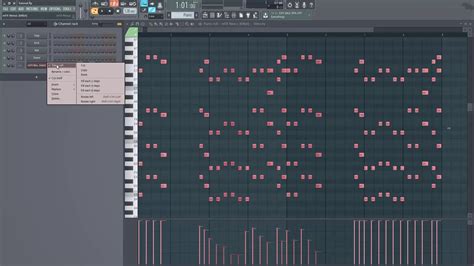
Les barres verticales situées en bas des fenêtres de FL Studio représentent par défaut la vélocité des notes, c'est-à-dire le volume auquel chaque note est jouée. Comme dans la plupart des logiciels de production musicale, il est nécessaire de spécifier l'emplacement du dossier contenant vos plugins VST. Une fois cette configuration effectuée, naviguez dans le menu 'CHANNEL', puis 'ADD ONE', et sélectionnez 'MORE'. Une fenêtre verticale s'ouvrira alors. En bas à droite de cette fenêtre, un bouton 'REFRESH' permet de mettre à jour la liste des VST disponibles. Il est conseillé de sélectionner les VST que vous utilisez le plus fréquemment et de cliquer sur la petite case à gauche de leur ligne pour qu'ils apparaissent directement dans le menu 'CHANNEL' / 'ADD ONE'. Après avoir ajouté votre VST, vous pouvez créer la piste correspondante et commencer à programmer votre pattern dans le "piano roll", un processus similaire à celui utilisé avec le sampler. Il est crucial de s'assurer que la petite ligne verte, indiquant le canal actif (par exemple, le canal du clap dans un exemple donné), est bien sélectionnée pour que les modifications affectent le canal souhaité. Si vous décidez de modifier la durée des notes, un clic droit sur le canal concerné et la sélection de 'send to piano roll' vous y mèneront.
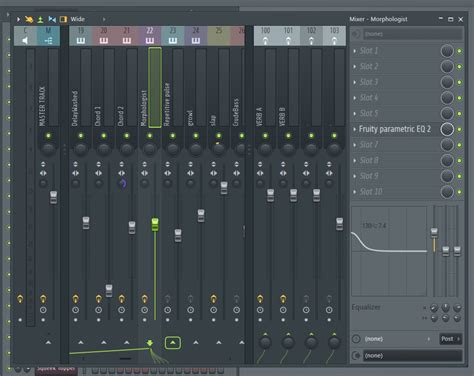
Pour accéder à la table de mixage, appuyez sur la touche F9. Une fois la table de mixage ouverte, vous pouvez ajouter des effets à chaque piste. Ces bases devraient vous permettre de commencer à composer votre premier morceau.
Gestion des Fichiers et Exportation
Une fois votre morceau terminé, l'enregistrement et l'exportation des fichiers sont des étapes cruciales. Pour sauvegarder votre projet, allez dans 'File', puis 'Save As'. Créez un dossier dédié pour votre session et enregistrez le fichier FL Studio (.flp) à l'intérieur. Ensuite, pour exporter vos pistes audio séparément, naviguez dans 'File', puis 'Export', et sélectionnez 'Export data files'. Par défaut, le logiciel vous proposera le dossier où vous avez enregistré votre projet.
L'Écosystème FL Studio : Plugins et Outils
L'efficacité de FL Studio repose en grande partie sur son intégration avec une multitude de plugins VST (Virtual Studio Technology). Ces instruments virtuels et effets permettent d'élargir considérablement la palette sonore disponible.
Pour ajouter un nouveau plugin VST, il faut d'abord indiquer à FL Studio où chercher ces fichiers. Cela se fait dans les paramètres du logiciel, sous la section "File settings" ou "Manage plugins". Une fois les dossiers de vos VST ajoutés, un clic sur "Refresh" dans le gestionnaire de plugins mettra à jour la liste des instruments et effets disponibles.
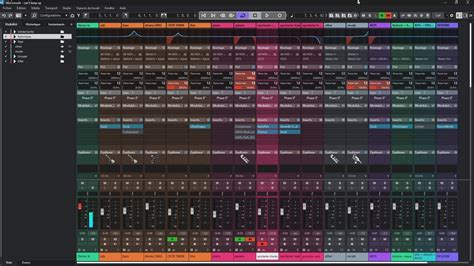
Il est judicieux de "favoriser" les VST les plus utilisés en cochant la petite case à gauche de leur nom. Cela permet de les retrouver plus facilement dans le menu 'CHANNEL' > 'ADD ONE'. L'ajout d'un instrument se fait ensuite par ce même menu. Pour chaque instrument ajouté, une piste est créée dans le "Channel Rack".
Le "Piano Roll" est l'outil principal pour composer des mélodies et des rythmes. Chaque note peut être ajustée en hauteur, durée, vélocité (volume), et panoramique. Les barres verticales en bas du Piano Roll indiquent la vélocité de chaque note.
Pour manipuler des échantillons audio, le "Sampler" est l'outil de choix. Il permet de charger des fichiers audio, de les découper, de les boucler, de modifier leur hauteur, leur enveloppe ADSR (Attack, Decay, Sustain, Release), et d'appliquer des effets. Le "time-stretching" est une fonctionnalité clé du Sampler, permettant d'adapter la durée d'un sample au tempo du projet sans altérer sa hauteur. Le bouton "TRIM" peut être utilisé pour raccourcir un sample et libérer de la mémoire.
FL Studio 21 - Enregistrement pas à pas du Piano Roll
Les Défis Techniques et les Solutions
Il arrive que des problèmes surviennent lors de l'utilisation de FL Studio. Un exemple fréquent est la disparition de boutons essentiels comme le "Play". Bien que cela puisse sembler déroutant, cela est souvent lié à des configurations d'affichage ou à des modes de travail spécifiques. Parfois, une simple réinitialisation de l'interface ou un redémarrage du logiciel peut résoudre le problème.
Dans le cas de fichiers audio corrompus, qui peuvent survenir lors de l'utilisation de FL Studio, des outils comme "Repairit Audio Repair" peuvent s'avérer très utiles. Cet outil est conçu pour résoudre divers problèmes de fichiers audio, qu'il s'agisse de fichiers illisibles, de parties manquantes ou d'autres corruptions. L'interface intuitive de Repairit Audio Repair le rend accessible même aux utilisateurs n'ayant pas d'expertise technique approfondie. En garantissant l'intégrité et la lisibilité de vos fichiers audio, cet outil contribue à la fluidité de vos projets FL Studio.
Alternatives et Considérations Légales
FL Studio, développé par Image-Line, est un logiciel puissant, mais son coût peut être un frein pour certains. L'attrait des versions "crackées" ou piratées est compréhensible, ces dernières promettant un accès complet aux fonctionnalités sans frais de licence. Ces versions sont souvent disponibles pour Windows et Mac. Cependant, il est crucial de souligner les risques et les inconvénients majeurs liés à l'utilisation de logiciels piratés.
Utiliser une version crackée de FL Studio n'est pas sûr. Cela expose votre ordinateur à des risques accrus de logiciels malveillants et de virus, susceptibles de compromettre l'intégrité de votre système. De plus, l'utilisation de logiciels piratés est illégale et peut entraîner des poursuites judiciaires.
Les versions piratées de FL Studio ne bénéficient pas des mises à jour officielles d'Image-Line. Vous passerez ainsi à côté des nouvelles fonctionnalités, des correctifs de sécurité essentiels et des améliorations de performance qui contribuent à l'évolution du logiciel.
Alternatives Légales et Abordables
Heureusement, il existe plusieurs alternatives viables à l'utilisation d'une version piratée de FL Studio.
- Version d'essai de FL Studio : Image-Line propose une version d'essai généreuse de FL Studio, vous permettant d'explorer la majorité de ses fonctionnalités gratuitement. C'est une excellente manière de vous familiariser avec le logiciel avant d'envisager un achat.
- Achat d'une licence légale : Acquérir une copie légale de FL Studio vous garantit l'accès à toutes les fonctionnalités, aux mises à jour gratuites à vie, ainsi qu'au support technique d'Image-Line. C'est l'option la plus sûre et la plus bénéfique à long terme.
- Autres DAW gratuites ou abordables : Si votre budget est limité, le marché offre plusieurs stations de travail audio numériques (DAW) gratuites ou à faible coût qui peuvent répondre à vos besoins :
- Audacity : Un éditeur audio open-source et gratuit, idéal pour l'enregistrement et l'édition basique.
- Cakewalk by BandLab : Une DAW professionnelle gratuite, offrant une suite complète d'outils de production.
- LMMS (Linux MultiMedia Studio) : Une alternative open-source et gratuite, inspirée par FL Studio, disponible sur Windows, macOS et Linux.
Ces options légales vous permettent de produire de la musique en toute sécurité, sans les risques associés au piratage.
Configuration Matérielle et Logicielle
Pour une expérience optimale avec FL Studio, une configuration matérielle et logicielle adéquate est recommandée. Un ordinateur performant, avec un processeur multicœur et une quantité suffisante de RAM (8 Go minimum, 16 Go ou plus étant idéal pour les projets complexes), est essentiel. Un disque dur SSD accélérera le chargement des projets et des samples.
Concernant les logiciels, assurez-vous d'avoir les derniers pilotes pour votre carte son. L'utilisation de pilotes ASIO est fortement recommandée pour une latence réduite lors de l'enregistrement et de la lecture. FL Studio lui-même doit être maintenu à jour pour bénéficier des dernières améliorations et corrections.
Utilisation d'un Clavier Maître MIDI
L'intégration d'un clavier maître MIDI avec FL Studio simplifie grandement le processus de composition et d'enregistrement. Ces claviers se connectent généralement via USB. Une fois branché, FL Studio reconnaît la plupart des claviers maîtres automatiquement. Il peut être nécessaire de configurer le clavier dans les paramètres MIDI de FL Studio si ce n'est pas le cas.
Pour utiliser un clavier maître avec un logiciel de MAO (Musique Assistée par Ordinateur) comme FL Studio, il faut généralement installer un DAW (Digital Audio Workstation). Des options gratuites comme Fruity Loops (une appellation parfois utilisée par les utilisateurs pour désigner FL Studio), Ableton Live, ou Cakewalk by BandLab sont disponibles. Ces logiciels reconnaissent la plupart du temps le clavier connecté en USB. Une fois le clavier reconnu, il suffit de sélectionner l'entrée MIDI appropriée dans les paramètres de FL Studio. Le "piano roll" peut alors être joué en temps réel avec le clavier maître.
L'Importance du Mixage et du Mastering
Le mixage et le mastering sont les étapes finales qui donnent à votre morceau son caractère professionnel. Le mixage consiste à équilibrer les volumes, les panoramiques, et à appliquer des effets (égalisation, compression, réverbération, etc.) à chaque piste pour créer une image sonore cohérente. La table de mixage de FL Studio, accessible via F9, est l'outil central pour ces opérations.
Le mastering est l'étape ultime qui optimise le son global du morceau pour la diffusion. Il vise à ajuster le niveau sonore général, à améliorer la clarté et la présence, et à assurer la compatibilité avec différents systèmes d'écoute. Bien que FL Studio offre des outils pour le mastering, beaucoup de producteurs font appel à des ingénieurs de mastering spécialisés pour obtenir les meilleurs résultats.
Conclusion
Si le bouton "Play" a disparu de votre interface FL Studio, cela peut être dû à une simple réorganisation de l'interface ou à un problème d'affichage temporaire. Vérifiez les options de vue et de personnalisation de votre interface. En cas de doute persistant, la documentation officielle de FL Studio ou les forums communautaires sont d'excellentes ressources pour trouver des solutions spécifiques. L'exploration des fonctionnalités de FL Studio, la compréhension de ses mécanismes internes, et l'adoption de pratiques légales et sécurisées sont les clés pour une expérience de production musicale fructueuse et sans tracas.