FL Studio, anciennement connu sous le nom de Fruity Loops, est un logiciel de station de travail audio numérique (DAW) puissant et polyvalent, particulièrement apprécié dans les genres hip-hop, rap et EDM. Son séquenceur pas à pas innovant et son rack de canaux en font un outil de choix pour de nombreux créateurs. Cependant, maîtriser toutes ses fonctionnalités, y compris la manière d'enregistrer et d'exporter correctement votre travail, peut parfois être complexe, surtout pour les nouveaux utilisateurs. Ce guide vise à démystifier le processus de sauvegarde et d'exportation de parties spécifiques dans FL Studio, en abordant les différentes méthodes et les meilleures pratiques pour assurer la pérennité de vos projets musicaux.
Comprendre la Structure de Base de FL Studio
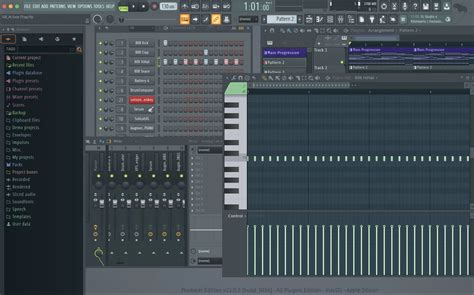
Avant de plonger dans les détails de la sauvegarde, il est essentiel de comprendre les trois éléments fondamentaux de FL Studio : les patterns, la playlist (song) et le mixeur.
Les Patterns : Chaque pattern constitue la base de vos créations musicales. Lorsque vous démarrez FL Studio, des samples de base comme un kick, un hat, un snare et un clap sont souvent chargés dans quatre pistes distinctes du Channel Rack. En cliquant simplement avec la souris, vous pouvez placer et supprimer des éléments qui déclenchent les samples chargés sur chaque piste. La barre d'espace permet de lancer la lecture d'un pattern. Il est crucial de s'assurer que vous êtes en mode "PAT" pour travailler avec des patterns. FL Studio est livré avec une collection de samples, mais vous pouvez bien sûr utiliser vos propres bibliothèques.
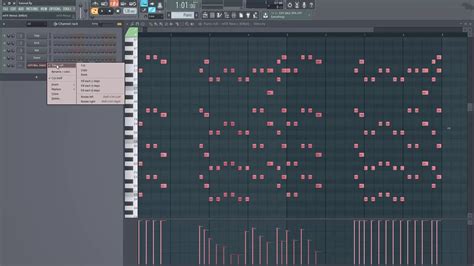
Les Instruments Virtuels (VST) et le Piano Roll : Au-delà des simples samples, FL Studio prend en charge les instruments virtuels (VST). Un VST est un synthétiseur ou un instrument numérique complet, à l'instar des claviers Moog ou des boîtes à rythmes comme la Roland TR-808. Ces plug-ins peuvent être ajoutés via le menu "Add". Le placement des éléments dans les synthétiseurs peut être moins évident, car ils activent souvent la même tonalité. Pour surmonter cela et créer des rythmes complexes avec des variations de timing, de volume et de pitch, il faut utiliser le Piano Roll. Accessible par un clic droit sur le nom du sample ou du plug-in dans le Channel Rack, le Piano Roll affiche les touches de piano. Vous pouvez y jouer des notes avec votre clavier d'ordinateur (bien que sans la vélocité d'un véritable clavier MIDI) et ajuster la longueur des notes avec la souris, ce qui influence la tonalité jouée pour les synthétiseurs.
La Playlist (Song View) : Une fois vos patterns créés, vous pouvez les organiser dans la Playlist, qui est la vue principale de la ligne de temps de FL Studio. C'est ici que vous pouvez enregistrer, utiliser les outils de lecture, ajouter des pistes audio, et surtout, agencer vos patterns pour construire la structure complète de votre morceau. Vous pouvez déposer un sample, une boucle ou une voix directement dans la Song View. Les channels que vous créez doivent être reliés manuellement à une piste de la Playlist. Ceci peut se faire en sélectionnant un channel et en utilisant le raccourci
CTRL + L. Il est également possible de relier plusieurs channels à une seule piste en leur attribuant manuellement un numéro.Le Mixeur : Le Mixeur est l'endroit où vous traitez le son de vos pistes. Vous pouvez y ajouter des effets via le menu situé à droite. FL Studio propose une large gamme d'effets intégrés, et vous pouvez les compléter avec des plug-ins tiers.
Les Différentes Méthodes de Sauvegarde et d'Exportation
La sauvegarde de votre travail dans FL Studio peut prendre plusieurs formes, allant de la sauvegarde automatique du projet à l'exportation de stems individuels. Comprendre ces distinctions est crucial pour éviter la perte de données et faciliter la collaboration ou le mixage dans d'autres logiciels.
1. Sauvegarde Automatique et Sauvegarde de Projet
Il est facile de se sentir submergé par la multitude de fonctions dans FL Studio. Comme tout DAW, il nécessite une période d'apprentissage. Heureusement, FL Studio intègre des fonctionnalités pour vous aider à enregistrer et récupérer vos projets.
Sauvegarde Automatique : FL Studio dispose d'une fonction de sauvegarde automatique qui enregistre votre projet à intervalles réguliers. Vous pouvez personnaliser la fréquence et l'emplacement de ces sauvegardes dans le menu "Paramètres de fichier". Il est également possible de choisir d'enregistrer une copie de sauvegarde chaque fois que vous enregistrez manuellement ou lorsque vous fermez FL Studio. Il est recommandé de définir la sauvegarde automatique à une fréquence élevée (par exemple, "Toutes les 5 minutes et/ou avant toute opération risquée") pour minimiser les pertes en cas de gel du logiciel.
Sauvegarde Séquentielle Permanente : FL Studio permet des "sauvegardes séquentielles permanentes" (
CTRL + N). Cette fonction crée de nouvelles versions séquentielles de votre fichier.flporiginal. Ces fichiers sont enregistrés dans le même dossier que votre fichier.flpd'origine, ce qui vous permet de revenir facilement à des versions antérieures de votre projet si nécessaire.Organisation des Fichiers : Bien que les fonctions de sauvegarde automatique soient précieuses, elles ne sont pas infaillibles. Si vous supprimez ou déplacez votre fichier de projet ou l'un des samples et plug-ins qu'il utilise, FL Studio pourrait ne pas être en mesure de les retrouver. Pour éviter cela, il est impératif de conserver vos fichiers de projet et leurs dépendances dans un emplacement sûr et organisé. L'utilisation d'un service cloud ou d'un lecteur externe pour des sauvegardes régulières est également fortement conseillée.
2. Exportation de Stems pour le Mixage Externe
L'exportation de "stems" est une pratique courante lorsque vous souhaitez envoyer votre projet à un ingénieur du son pour le mixage, ou lorsque vous collaborez avec d'autres producteurs qui utilisent un DAW différent. Les stems sont des fichiers audio autonomes représentant des groupes d'instruments (par exemple, batterie, basse, voix principales, chœurs, effets) qui commencent tous à la même mesure et couvrent toute la durée de la chanson.
Le processus d'exportation de stems dans FL Studio implique généralement les étapes suivantes :
Duplication du Projet : Commencez par créer une copie de votre projet original, nommée de manière appropriée (par exemple, "NomDeLaChanson_Stems"). Cela garantit que votre projet original reste intact.
Organisation du Mixeur : Nommez et colorez vos bus du Mixeur pour une meilleure lisibilité. Créez des groupes dans le Mixeur pour chaque catégorie d'instruments (par exemple, 10 DRUMS, 20 BASS, 30 MUSIC, 40 LEAD VOX, 41 BGVs, 50 FX).
Routage des Sources vers les Bus : Pour chaque insert de source, faites un clic droit sur le bus approprié (par exemple, DRUMS) et sélectionnez "Diriger vers cette piste uniquement".
Contournement du Limiteur Master : Il est crucial de désactiver les limiteurs et les clippers (comme Soft Clipper, Maximus, Fruity Limiter) sur le bus Master. Cela permet aux stems exportés d'avoir une marge suffisante pour le mixage final et évite le "clipping" (distorsion due à un niveau trop élevé).
Définition de la Plage de Rendu : Dans la Playlist, assurez-vous que le début de votre rendu est réglé à la mesure 1.
Exportation des Pistes du Mixeur Séparées : Allez dans "Fichier" → "Exporter" → "WAV". Choisissez "Chanson complète" et pour la "Queue", sélectionnez "Laisser le reste". Optez pour un format WAV 24 bits (à 44,1 kHz pour la musique, ou 48 kHz pour la vidéo). Désactivez la normalisation et le tramage. L'option "HQ pour tous les plugins" peut être activée si nécessaire. L'option "Split mixer tracks" générera un fichier audio distinct pour chaque insert du Mixeur, ainsi que pour vos bus Send/FX.
Considérations Spécifiques pour les Stems :
- Hip-Hop 808 : Si votre kick est une source sonore distincte de votre 808, il est préférable de conserver un stem dédié pour le BASS/808.
- Voix avec Effets : Pour les voix traitées avec des effets prononcés, exportez un stem "VOX FX" qui inclut ces effets et les éventuels moments d'élargissement temporel.
- EDM : Dans l'EDM, il peut être utile de séparer les "BUILD FX" de la partie "MUSIC" pour pouvoir façonner les transitions sans affecter les instruments principaux.
- Afrobeats / Amapiano : Pour ces genres, regroupez les "log drums" et les synthés graves sous le stem "BASS", et les shakers/chapeaux sous "DRUMS".
Dépannage des Stems :
- Stems non synchronisés : Réexportez à partir de la mesure 1.
- Queues d'effets coupées : Assurez-vous que l'option "Laisser le reste" est sélectionnée pour la queue.
- Clipping à l'import : Un limiteur ou un clipper était actif sur le Master ou un bus lors de l'exportation.
- Parties manquantes : Les sources qui n'étaient pas routées vers un bus atteignant le Master ne seront pas audibles à l'export.
- Trop de fichiers (doublons) : L'option "Split mixer tracks" crée un fichier par insert.
3. Exportation d'un Archive ZIP du Projet
Une autre méthode essentielle pour assurer la pérennité de votre projet est de créer une archive consolidée de votre travail. Cela implique de sauvegarder non seulement le fichier .flp principal, mais aussi toutes les ressources associées (samples, enregistrements vocaux, fichiers audio) dans un dossier unique, via l'export au format ZIP.
EXPORTER comme un PRO (FL Studio - GUIDE COMPLET)
Cette méthode est indispensable pour plusieurs raisons :
- Prévention de la Perte de Données : Le fichier
.flpseul est léger mais incomplet s'il est déplacé ou si les dossiers de ressources sont modifiés. Le format ZIP contient l'intégralité des médias utilisés. - Transfert Facile : Il simplifie grandement le transfert de votre projet sur un autre ordinateur.
- Collaboration : Il assure que tous les collaborateurs disposent des mêmes ressources.
- Reprise de Projet : Il garantit que vous pourrez retrouver toutes les ressources nécessaires si vous reprenez un projet après une longue période.
Pour créer cette archive ZIP dans FL Studio :
- Allez dans le menu "Fichier".
- Sélectionnez "Exporter".
- Choisissez "Archive du projet (ZIP)".
Cette action consolidera votre fichier .flp et tous les samples et enregistrements audio utilisés dans un seul fichier compressé. C'est une étape cruciale à réaliser à la fin de la production de votre morceau. D'autres DAW comme Ableton Live, Cubase, Logic Pro, ou Reaper proposent des fonctions similaires d'archivage intégral.
Optimisation des Paramètres pour une Production Fluide
Avant même de penser à sauvegarder, une configuration adéquate de FL Studio est essentielle pour une expérience de production musicale fluide et réactive.
1. Configuration des Paramètres Audio
Les paramètres audio sont cruciaux pour minimiser la latence, c'est-à-dire le délai entre le moment où vous jouez une note et le moment où vous l'entendez.
- Ouverture de FL Studio : Commencez par ouvrir FL Studio et familiarisez-vous avec l'interface.
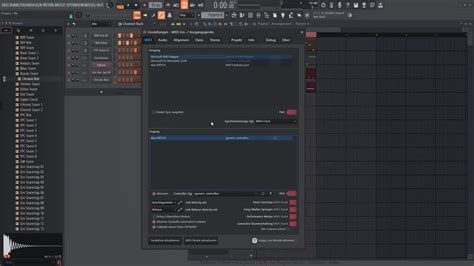
- Accès aux Paramètres Audio : Cliquez sur "Options", puis sur "Audio".
- Choix du Pilote : Si vous n'avez pas d'interface audio externe, sélectionnez "FL Studio ASIO" comme pilote. Sinon, utilisez le pilote ASIO spécifique à votre interface.
- Taux d'Échantillonnage et Taille du Tampon : Réglez le taux d'échantillonnage sur 44100 Hz. Ajustez la taille du tampon (Buffer Size) pour trouver un équilibre entre une latence minimale et une stabilité du système. Une taille de tampon plus petite réduit la latence mais sollicite davantage votre processeur.
- Enregistrement en Temps Réel : Une faible latence est particulièrement importante lors de l'enregistrement en direct ou de l'utilisation de sons riches en effets. Assurez-vous que les notes sont restituées en temps réel lors de leur lecture.
2. Configuration du Navigateur et des Échantillons
Un navigateur bien organisé facilite la recherche et l'importation de vos sons.
- Personnalisation du Navigateur : Dans l'onglet "Tout" du navigateur, vous pouvez faire un clic droit et choisir "Cloner l'onglet" pour adapter l'affichage à vos besoins. Vous pouvez rechercher des sons dans la section "Packs".
- Disposition des Échantillons : Pour une meilleure visibilité, faites un clic droit, choisissez "Afficher la disposition", puis "Échantillons". Vous pouvez ensuite réorganiser cet écran pour avoir un aperçu rapide des échantillons disponibles.
3. Définition du Tempo (BPM)
Définir le tempo de votre musique (mesuré en battements par minute, BPM) avant la création est essentiel.
- Création d'un Motif : Cliquez avec le bouton droit sur une zone vide, créez un nouveau motif, puis insérez-le dans votre fenêtre de playlist.
- Importance du BPM : Un ajustement ultérieur du nombre de battements peut affecter la synchronisation, surtout pour les samples. Définir le BPM au début garantit la cohérence des pistes et facilite la synchronisation de tous les éléments.
4. Activation des Options d'Automatisation et Audio
Lorsque vous commencez l'enregistrement, assurez-vous que les options d'automatisation et audio sont activées pour profiter pleinement des fonctionnalités de FL Studio. Un compte à rebours s'affichera également pendant l'enregistrement, vous aidant à ajuster votre tempo.
5. Sauvegarde du Projet
Une fois toutes les configurations effectuées, il est primordial de sauvegarder votre projet.
- Enregistrement : Allez dans "Fichier" et choisissez "Enregistrer sous".
- Nom et Emplacement : Donnez un nom significatif à votre projet (par exemple, "MaPremiereMusique") et sélectionnez l'emplacement de sauvegarde.
- Nouveau Dossier de Projet : Optez pour "Créer un nouveau dossier de projet" pour que tous les fichiers liés à ce projet soient regroupés dans un répertoire dédié.
- Copie des Échantillons : Il est fortement recommandé d'activer l'option pour copier les échantillons dans ce dossier de projet. Cela garantit que vous aurez toujours accès à vos sons, même si vous déplacez le dossier.
- Sauvegarde Automatique : N'oubliez pas de veiller à ce que la sauvegarde automatique soit activée pour disposer d'une copie de sauvegarde régulière.
En suivant ces étapes de configuration et de sauvegarde, vous posez les bases d'une production musicale réussie et sans souci dans FL Studio.
Le Workflow de l'Exportation des Stems : Une Approche Détaillée
Les grands mixes commencent par de bons transferts de fichiers. Dans FL Studio, les stems sont "imprimés" depuis le Mixeur. L'organisation et le routage déterminent si vos fichiers sont alignés, incluent les queues d'effets, et évitent le clipping.
Qu'entend-on par "Stems" ?
Ici, "stems" désigne des fichiers WAV autonomes pour des parties groupées - Drums, Bass, Music, Lead Vox, BGVs, FX - commençant à la même mesure et couvrant toute la durée de la chanson.
D'où Viennent les Exports ?
FL Studio imprime les stems depuis les pistes du Mixeur. L'option "Split mixer tracks" crée un fichier par insert du Mixeur, ainsi que des fichiers séparés pour vos bus send/FX.
Niveaux et Terminologie
- Latitude du Mix : Gardez les pics autour de −6 à −3 dBFS pour laisser de la marge au mixeur.
- dBFS : Niveau numérique jusqu'au clip "full-scale" (niveau maximal sans distorsion).
- LUFS : Loudness perçue (volume ressenti).
- Vrai Pic (dBTP) : Estimation du pic inter-échantillon, plus précis que le dBFS pour les niveaux de sortie.
Politique des Effets (FX)
- Effets Définissant la Piste : Imprimez les effets qui définissent le caractère d'une piste (chorus, délais spéciaux) sur leurs stems respectifs.
- Effets à Omettre : Omettez la limitation et le clipping du bus master sur les stems individuels. Ces traitements sont généralement appliqués en dernier lors du mastering final.
Préparation du Projet pour l'Exportation de Stems
- Dupliquez le Projet : Sauvegardez une copie nommée "NomDeLaChanson_Stems".
- Nommez et Colorez les Bus du Mixeur : Pour une meilleure organisation visuelle.
- Créez des Groupes dans le Mixeur : Par exemple : 10 DRUMS, 20 BASS, 30 MUSIC, 40 LEAD VOX, 41 BGVs, 50 FX.
- Routage : Pour chaque insert source, faites un clic droit sur un bus (par ex., DRUMS) → "Diriger vers cette piste uniquement".
- Contourner le Loudness Master : Désactivez les clippers/limiteurs (Soft Clipper, Maximus, Fruity Limiter) sur le Master pour que les stems aient de la marge.
- Définissez la Plage de Rendu : Dans la Playlist, placez le début à la mesure 1.
Processus d'Exportation
- Allez dans "Fichier" → "Exporter" → "WAV".
- Choisissez :
- Chanson complète
- Queue : Laisser le reste
- Format : WAV 24 bits (à 44,1 kHz pour la musique ou 48 kHz pour la vidéo)
- Désactivez : Normaliser, Tramage.
- Activez : HQ pour tous les plugins si nécessaire.
- Assurez-vous que "Split mixer tracks" est sélectionné.
Scénarios d'Exportation Spécifiques
- Focus Hip-Hop 808 : Gardez un stem BASS/808 dédié séparé du KICK si le kick est une source sonore différente.
- Voix Pop avec Effets Lancés : Exportez un stem VOX FX qui contient les effets lancés et les moments d'élargissement temporel.
- EDM avec Montées & Impacts : Séparez BUILD FX de MUSIC pour pouvoir façonner les transitions sans toucher aux instruments principaux.
- Arrangements Afrobeats / Amapiano : Regroupez les log drums et synthés graves sous BASS ; les shakers/chapeaux sous DRUMS.
Problèmes Courants et Solutions
- Les stems ne sont pas synchronisés : Réexportez à partir de la mesure 1.
- Queues d'effets coupées : Réglez la queue sur "Laisser le reste".
- Clipping à l'import : Un limiteur ou clipper était actif sur le Master ou un bus.
- Parties manquantes dans les stems : Les sources non routées vers un bus qui atteint le Master ne seront pas audibles à l'export.
- Trop de fichiers (doublons) : "Split mixer tracks" rend un fichier par insert.
Bonnes Pratiques Supplémentaires
- Impressions Vocales Doubles : Livrez "LeadVox_Processed" et "LeadVox_Dry" pour offrir plus d'options au mixeur.
- Santé de la Fréquence d'Échantillonnage : Gardez la fréquence de session jusqu'à la livraison, puis effectuez une conversion de fréquence d'échantillonnage (SRC) une seule fois via la boîte de dialogue de rendu.
- Inclusion du Limiteur Master : Généralement, non, il ne faut pas inclure le limiteur master dans les stems.
- Format WAV 24 bits ou 32 bits flottant : Livrez en WAV 24 bits.
- 44,1 vs 48 kHz : Les sorties musicales utilisent 44,1 kHz.
- Exporter piste par piste depuis la Playlist : Oui, "Toutes les pistes de la Playlist" fonctionne pour les arrangements purement audio.
En organisant méticuleusement votre Mixeur, en routant des bus propres, et en utilisant l'option "Pistes du mixeur séparées" lors de l'exportation, vous garantissez des stems de haute qualité, prêts pour le mixage professionnel.