L’univers du logiciel libre est en constante ébullition. Tandis que l’ancien sudo (écrit en C) a été récréé en Rust (sudo-rs) pour des raisons de sécurité mémoire, et que le monde du calcul scientifique voit GNU Fortran 16.1 faciliter la vie des modélisateurs, l’utilisateur de logiciels graphiques cherche lui aussi à optimiser son environnement. GIMP, référence gratuite de la retouche image, demande une certaine discipline pour être apprivoisé. Comme tout projet accompli par la communauté, la maîtrise de ses outils repose sur une compréhension logique de son architecture, similaire à la manière dont une nouvelle architecture processeur, comme le loong64 de Loongson, nécessite une adaptation logicielle spécifique.
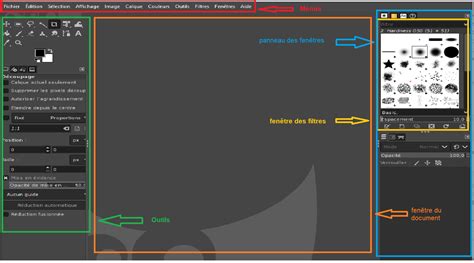
Comprendre la logique des fenêtres dans GIMP
GIMP est considéré comme la référence en termes de logiciels de retouche photo gratuit. Il est très complet et concurrence directement Photoshop. Travailler un document sous GIMP revient à travailler un ensemble de calques, c’est-à-dire de feuilles transparentes que l’on superpose l’une sur l’autre. La feuille supérieure sera visible sur toutes les autres et inversement. Une nouvelle image ne possède qu’un seul calque. Le Panneau Calques, sous forme de fenêtre, constitue le cœur de votre retouche d’image.
Pour débuter, il est essentiel de personnaliser votre espace de travail en accédant au Menu principal > Fenêtres > Fenêtres ancrables. Cette leçon vous guide à travers la configuration des préférences des fenêtres d'image dans GIMP. Vous apprendrez à modifier les comportements des fenêtres d'image, incluant l'affichage par défaut des damiers de transparence et des calques débordant du canevas.
Configuration et gestion des espaces de travail
Contrairement à Photoshop, avec GIMP vous pouvez utiliser la fonction « Annuler » (ctrl + Z) pour revenir en arrière autant de fois que vous le souhaitez ! Les menus sont les portes d’entrées de toutes les fonctions de GIMP. La gestion des fenêtres est dynamique : chaque fois que vous sélectionnez un outil dans la boîte à outils, une nouvelle fenêtre apparaît avec les options disponibles pour l’outil. Par exemple, en sélectionnant l’outil Texte, vous ouvrez une fenêtre vous donnant la possibilité de modifier la taille et le style de la police, l’interligne, le retrait, etc.
Pour optimiser votre flux de travail, il est utile de comparer cette gestion à d'autres outils de productivité. Par exemple, l'application Logi Options+ permet de customiser vos dispositifs pour automatiser des tâches répétitives en un seul clic. Bien que GIMP soit un logiciel complexe, l'organisation de vos fenêtres ancrables permet de retrouver cette même fluidité. Si vous vous sentez limité, rappelez-vous que la personnalisation de votre expérience permet de rendre les objectifs plus faciles et productifs.
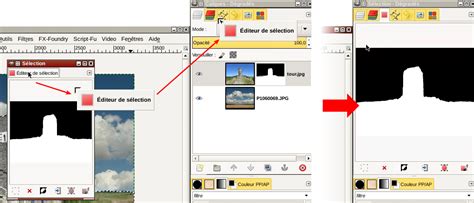
Paramétrage avancé des fenêtres d'image
Dans les préférences de GIMP, nous explorerons les options de comportement de la barre d'espace, comme le panoramique ou le basculement vers l'outil de déplacement. Ces réglages, ainsi que les options des pointeurs de souris (notamment l'affichage des contours de la brosse ou du pointeur pour les outils de peinture), sont cruciaux pour une retouche précise.
- Choix de la photographie : Ouvrir via Fichier > Ouvrir. Votre photo se positionne au centre dans la fenêtre de document.
- Vérification de la qualité : Menu > Image > Taille de l’impression. Une photo de grande taille et une bonne résolution sont les conditions nécessaires pour une impression grand format.
- Retouche locale : Appliquer une modification plus poussée, comme la suppression de tâches présentes sur l'objectif.
- Finalisation : Menu > Filtres > Décor > Ajouter une Bordure. Vous pouvez ensuite créer un nouveau calque, et y insérer un cadre de texte.
tuto gimp vidéo
Optimisation du flux de travail par la structure
Tout comme une distribution Linux rend obligatoire le critère de reproductibilité au bit près pour ses paquets, la rigueur dans l'organisation de vos fenêtres GIMP garantit une retouche efficace. Posez-vous bien la question de vos besoins et envies en termes de retouche d’images avant d’opter pour GIMP. Quels sont mes besoins ? De quelles fonctionnalités ai-je réellement besoin ? Suis-je à l’aise avec la prise en main d’un nouveau logiciel ?
Si vous utilisez des outils comme la MX Creative Console, vous pouvez affecter des actions spécifiques à vos logiciels préférés. L'utilisation de ces raccourcis, couplée à une disposition fixe de vos fenêtres ancrables dans GIMP, transforme une montagne insurmontable, souvent fantasmée par les débutants, en une démarche accessible et structurée.
Vers une maîtrise professionnelle de l'interface
La technique moderne, qu'il s'agisse de la gestion de la sécurité de l'information avec des outils comme Deming ou de la retouche photo avec GIMP, repose sur la capacité de l'utilisateur à structurer son environnement. GIMP propose de nombreux effets et filtres facilement applicables. Sa prise en main demande un peu d’exercice et de patience mais est largement abordable.
En ajustant le pointeur et le défilement, en configurant la vitesse du pointeur et en restant informé sur les outils, vous développez une expertise qui dépasse le simple cadre du logiciel. Que vous soyez photographe amateur ou averti, l'organisation de vos fenêtres dans GIMP n'est pas qu'une question d'esthétique : c'est le fondement même de votre productivité. Chaque fenêtre ancrable, chaque calque superposé, devient une brique dans la construction de votre projet visuel, tout comme chaque contribution à un site communautaire comme LinuxFr.org participe à l'édifice global du logiciel libre.