Kodi, le célèbre lecteur multimédia libre, est une solution puissante pour organiser et lire votre contenu numérique. Cependant, certains utilisateurs rencontrent des problèmes de consommation CPU excessive, particulièrement lorsqu'ils utilisent des connexions Wi-Fi. Cet article explore les causes potentielles de ces ralentissements et propose des solutions pour optimiser les performances de Kodi, en se concentrant sur la gestion du CPU et la stabilité de la connexion sans fil.
Comprendre le Comportement du CPU avec Kodi
Il est fréquent de constater des pics de consommation CPU lors du lancement de Kodi, qui peuvent ensuite redescendre à des niveaux plus raisonnables. Cependant, une utilisation CPU constamment élevée, même en veille ou lors de simples interactions comme le déplacement du curseur, peut indiquer un problème sous-jacent.
Pics de CPU au Lancement et en Navigation
Lorsque Kodi démarre, il peut solliciter intensivement le processeur pour charger les bibliothèques multimédias, analyser les fichiers, et préparer l'interface utilisateur. De même, l'ouverture de menus ou la navigation dans les différentes sections peut provoquer des pics temporaires. Si ces pics sont brefs et suivis d'une utilisation normale, cela est généralement considéré comme un comportement attendu.
Consommation CPU Anormale en Veille
Un symptôme plus préoccupant est une consommation CPU élevée qui persiste même lorsque Kodi est inactif. Certains utilisateurs rapportent que même de légers mouvements du curseur ou l'ouverture d'un menu peuvent entraîner une utilisation à 100% de tous les cœurs du CPU. Cela peut se manifester par une interface utilisateur saccadée, des délais de réponse importants, et une chauffe excessive de l'appareil, particulièrement sur des plateformes comme le Raspberry Pi.
Des enquêtes approfondies ont révélé que ce comportement peut être lié à des processus réseau inattendus. Dans certains cas, le blocage du trafic réseau pour Kodi via un pare-feu a permis de ramener la consommation CPU à des niveaux très bas (environ 0,1%). Cela suggère que Kodi pourrait tenter de communiquer avec des services ou de vérifier des mises à jour, même lorsqu'il est censé être inactif, générant ainsi une charge CPU inutile. L'absence de trafic réseau mesurable suite à ces pics peut rendre le diagnostic plus complexe.
L'Impact des Addons et des Processus en Arrière-Plan
L'utilisation d'addons, bien que bénéfique pour étendre les fonctionnalités de Kodi, peut également contribuer à une consommation CPU accrue. Certains addons peuvent exécuter des tâches en arrière-plan, effectuer des analyses régulières, ou gérer des flux de données qui sollicitent le processeur. De même, des processus système ou d'autres applications en cours d'exécution sur l'appareil hôte peuvent entrer en conflit avec Kodi et augmenter sa charge CPU.
Diagnostic des Problèmes Wi-Fi avec Kodi
La connexion Wi-Fi joue un rôle crucial dans la fluidité de la lecture multimédia avec Kodi, surtout lors du streaming de contenus haute définition ou de flux IPTV. Des problèmes de connexion, une bande passante insuffisante, ou une mauvaise gestion du buffer peuvent entraîner des saccades, des arrêts sur image, et des messages de "mise en cache".
Bande Passante et Limitations du Wi-Fi
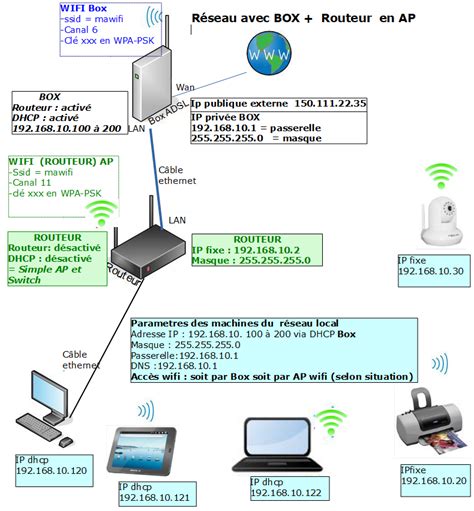
La vitesse et la stabilité de votre connexion Wi-Fi sont des facteurs déterminants. Si le débit Wi-Fi est inférieur au débit requis par le contenu que vous lisez, Kodi ne pourra pas charger suffisamment de données à l'avance, ce qui entraînera des interruptions. Il est important de vérifier que votre appareil Kodi n'est pas limité par la bande passante Wi-Fi disponible, surtout si le débit de votre connexion internet est nettement supérieur. L'utilisation du canal 2,4 GHz au lieu du 5 GHz peut également limiter les performances.
Le Problème de Mise en Cache (Buffering)
Le "buffering" est le processus par lequel Kodi charge des données vidéo dans une mémoire tampon pour assurer une lecture continue. Lorsque l'image se fige et qu'un message "Mise en cache…" apparaît, cela signifie que la lecture est en attente que suffisamment de données soient téléchargées. Plusieurs facteurs peuvent causer un buffering excessif :
- Débit réseau insuffisant : Comme mentionné, un Wi-Fi lent ou instable est une cause fréquente.
- Paramètres de buffer trop faibles : Kodi possède des paramètres de configuration qui peuvent être ajustés pour modifier la taille du cache.
- Serveur source lent : Si le contenu est diffusé depuis un serveur distant ou un NAS lent, le débit peut être limité.
- Limitations du FAI : Certains fournisseurs d'accès à Internet (FAI) peuvent brider la bande passante pour certains types de trafic, comme le streaming vidéo, afin de gérer leur réseau ou de favoriser leurs propres services.
Tests pour Identifier les Goulots d'Étranglement
Pour diagnostiquer précisément les problèmes de performance, plusieurs tests peuvent être effectués :
- Test de débit Wi-Fi : Effectuez un test de débit depuis l'appareil exécutant Kodi (idéalement en bout de chaîne Wi-Fi) pour évaluer la bande passante réelle disponible.
- Test avec partage de connexion : Si votre débit Wi-Fi est suspect, activez le partage de connexion de votre téléphone mobile (en 4G/5G) et connectez votre appareil Kodi à ce point d'accès. Si les saccades disparaissent, cela indique que votre FAI est probablement à l'origine du bridage.
- Comparaison SMB/NFS : Si vous streamez depuis un NAS, testez les débits en utilisant différents protocoles de partage comme SMB et NFS pour voir si l'implémentation de l'un d'eux dans Kodi pose problème.
Utilisez le plein potentiel de votre Wifi.
Solutions pour Optimiser Kodi
Plusieurs approches peuvent être adoptées pour résoudre les problèmes de consommation CPU et de performance Wi-Fi avec Kodi.
Optimisation des Paramètres de Kodi
- Ajustement du Cache : Il est possible d'augmenter la taille du cache de Kodi pour mieux absorber les pics de débit ou les ralentissements temporaires. Cela peut être fait manuellement en modifiant le fichier
advancedsettings.xmlou via des outils comme l'Ares Wizard (bien que l'utilisation de tels outils doive être faite avec prudence).- Méthode Ares Wizard (Exemple) :
- Installer le référentiel Ares depuis
ares-repo.eu/. - Installer l'addon Ares Wizard.
- Naviguer vers "Tweaks" puis "Advanced Settings Wizard".
- Générer et appliquer les paramètres.
- Redémarrer Kodi.
- Installer le référentiel Ares depuis
- Méthode Ares Wizard (Exemple) :
- Paramètres de Lecture Vidéo : Dans les paramètres de Kodi, sous "Lecteur vidéo", il est possible d'ajuster la "Méthode de rendu". Changer cette valeur, par exemple à 10%, peut aider à réduire la charge CPU liée au traitement d'image.
- Désactivation de l'Analyse IR : Des rapports indiquent qu'une fonction d'analyse du serveur IR (InfraRouge) peut causer une charge CPU élevée. Ajouter la ligne
<scanirserver>false</scanirserver>dans le fichieradvancedsettings.xmlpeut résoudre ce problème.
Gestion du Matériel et du Système d'Exploitation
- Matériel Client : La puissance de l'appareil exécutant Kodi est primordiale. Sur des appareils comme le Raspberry Pi, une quantité de RAM de 2 Go est considérée comme le minimum. Pour des performances optimales, surtout en 4K, un matériel plus puissant est recommandé.
- Refroidissement : Pour les appareils comme le Raspberry Pi, qui peuvent chauffer, un boîtier métallique agissant comme dissipateur thermique ou l'ajout d'un ventilateur est conseillé pour maintenir des températures de fonctionnement optimales et éviter le "thermal throttling".
- Gouverneur CPU (Raspberry Pi) : Sur Raspberry Pi, le gouverneur CPU (qui gère la fréquence du processeur) peut influencer la consommation. Le gouverneur "ondemand" est le défaut, mais tester le mode "performance" peut aider à évaluer la charge CPU réelle. Un réglage du "Power Saving" pour éteindre l'affichage après une période d'inactivité peut également réduire la consommation CPU.
- Nettoyage du Système : Supprimer les addons inutilisés et les applications qui s'exécutent en arrière-plan peut libérer des ressources système et améliorer les performances globales de Kodi.
Optimisation de la Connexion Wi-Fi
- Utilisation du 5 GHz : Si votre routeur et votre appareil Kodi le supportent, privilégiez la bande de fréquence 5 GHz pour une meilleure vitesse et moins d'interférences.
- Positionnement du Routeur : Assurez-vous que votre routeur Wi-Fi est placé dans un endroit central et dégagé, loin des obstacles physiques (murs épais, aquariums, micro-ondes) qui peuvent affaiblir le signal.
- VPN pour Contourner le Bridage FAI : Si vous suspectez que votre FAI brider votre connexion, l'utilisation d'un VPN (comme NordVPN) peut crypter votre trafic et masquer votre activité, empêchant ainsi le FAI d'appliquer des limitations de débit spécifiques au streaming.
Organisation des Fichiers Multimédia
Une organisation claire et cohérente de votre bibliothèque multimédia est essentielle pour que Kodi puisse scraper et identifier correctement vos films et séries.
- Nommage des Fichiers : Utilisez une convention de nommage standard pour vos épisodes de séries (par exemple,
S01E01 NomDeLEpisode.mkv) et vos films. L'utilisation d'outils comme FileBot avec des scrapers comme TVDB ou TMDB peut grandement simplifier ce processus. - Configuration du Scraper : Assurez-vous que le scraper configuré dans Kodi correspond à la source de données que vous utilisez pour le nommage (par exemple, TVDB v4 si vous utilisez TVDB avec FileBot).
- Dossiers Individuels : Pour les séries, il est souvent préférable de définir chaque dossier de saison comme une source individuelle dans Kodi, ou de s'assurer que le scraper est correctement configuré pour identifier les épisodes au sein d'un dossier de série.
En abordant ces différents aspects, il est possible d'améliorer significativement l'expérience utilisateur avec Kodi, en réduisant la consommation CPU et en assurant une lecture multimédia fluide, même sur des connexions Wi-Fi.