Créer un tableau sur Excel est l’une des premières choses que l’on apprend… et c’est souvent ce qui change tout dans la manière de structurer ses données. Bien plus qu’un simple outil de présentation, un tableau Excel permet d’organiser des informations, d’effectuer des calculs, de trier, de filtrer, de créer des graphiques ou encore d’automatiser des tâches. Ce guide explore les fondamentaux de la gestion de données, de la préparation des fichiers à la création de tableaux de bord dynamiques, en passant par les obligations liées au compte de gestion de tutelle.
Préparation et nettoyage des données
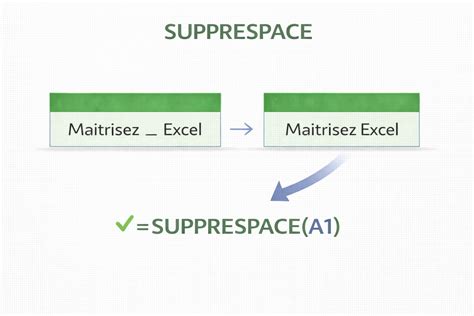
Votre responsable a reçu le fichier contenant toutes les données des ventes en Europe de l’Est. Une fois que vous avez supprimé les données inutiles, passons aux données en elles-mêmes. Vous constatez que certaines données de la liste contiennent des espaces qui ne servent à rien, notamment dans le champ “Country_Cod”. Ces espaces font que les données n’ont pas le même format à l’intérieur du champ, ce qui les rend difficilement exploitables par Excel.
La fonction SUPPRESPACE() va vous permettre de supprimer ces espaces. Pour utiliser la fonction dans notre cas, insérez une nouvelle colonne à droite de la colonne B, puis utilisez cette formule en C2 : =SUPPRESPACE(B2). Recopiez cette formule via la poignée de recopie jusqu’à la cellule C1116. Vous constaterez que tous les espaces inutiles avant et après la valeur de la cellule ont disparu. Vous pouvez maintenant supprimer la colonne B, devenue inutile. Les codes pays sont maintenant exploitables.
Gestion des doublons et concaténation
Pour détecter les doublons, vous allez créer une colonne de concaténation. Cela signifie que vous allez regrouper toutes les informations de chaque ligne, en une seule et unique cellule. Cette colonne vous servira à appliquer la mise en forme conditionnelle ensuite. Vous allez utiliser la fonction CONCATENER(). En cellule G2, insérez la formule de concaténation suivante : =CONCATENER(A2;B2;C2;D2;E2;F2).
Recopiez la formule jusqu’à la cellule G1116, puis copiez-collez en valeur les résultats obtenus. Sélectionnez les cellules G2 à G1116, cliquez sur l’icône “Mise en forme conditionnelle”, puis sur la commande “Nouvelle règle”. Dans la boîte de dialogue, sélectionnez “Appliquer une mise en forme uniquement aux valeurs uniques ou en double”. Dans la partie inférieure de la fenêtre, cliquez sur le bouton “Format”, et sélectionnez une couleur de remplissage et de police.
Pour supprimer efficacement les doublons : cliquez sur l’onglet “Données”, puis sur l’icône “Supprimer les doublons”. Excel vous propose de choisir sur quelle combinaison de colonnes il doit supprimer les doublons. Dans notre cas, ce sont les lignes entièrement en doublon que vous devez supprimer, donc cochez toutes les cases. Cliquez sur OK, un message vous informe alors du nombre de lignes supprimées.
Conversion des données en tableau structuré
Maintenant que la qualité de vos données est meilleure, vous pouvez convertir vos données en tableau Excel. Quand vous entrez des données dans une feuille de calcul, Excel ne sait pas ce que vous souhaitez en faire. Transformer une liste en tableau offre plusieurs avantages :
- Excel va automatiquement ajouter des filtres aux colonnes de nos données.
- Une couleur de remplissage va être appliquée 1 ligne sur 2, ce qui facilite la lecture.
- Si vous ajoutez un champ calculé, Excel va automatiquement appliquer votre formule sur toute la hauteur du tableau.
- Si vous ajoutez des lignes ou des colonnes, Excel va automatiquement agrandir votre tableau.
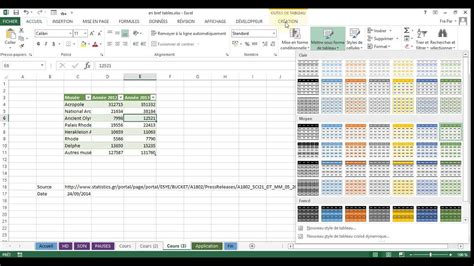
Pour mettre en place un tel tableau, sélectionnez une cellule de vos données actuelles, cliquez sur l’onglet “Insertion”, puis dans le groupe “Tableau”, cliquez sur l’icône “Mettre sous forme de Tableau”. Excel vous permet de sélectionner le style de votre choix et de confirmer la zone de cellule contenant vos données.
L'art du Dashboard dynamique
Si vous cherchez à impressionner vos collègues avec un tableau de bord Excel qui sort de l’ordinaire, il faut structurer vos données proprement. Commencez par créer une feuille « Paramètres » et une feuille « Données ».
La magie des listes déroulantes repose sur la fonction INDIRECT. Pour créer une liste dynamique :
- Mettez vos données sous forme de tableau (Ctrl + L).
- Utilisez la formule
=INDIRECTpour créer une liste dynamique. - Configurez votre validation de données.
Là où ça devient vraiment fun, c’est avec les formes. Au lieu de garder vos cellules classiques, utilisez des rectangles aux coins arrondis. Ajoutez une petite ombre, changez les couleurs. Le vrai secret d’un dashboard professionnel réside dans les mises en forme conditionnelles : sélectionnez vos données, allez dans « mise en forme conditionnelle », « nouvelle règle », et utilisez une formule pour définir le format. Cela permet de faire changer toute une ligne automatiquement.
Créer un INCROYABLE tableau de bord Excel interactif en moins de 45 minutes (TUTO COMPLET)
Le compte de gestion de tutelle : une application rigoureuse
Le compte de gestion tutelle (Article 510 du code civil) retrace l’ensemble des opérations financières que vous avez effectuées sur les comptes de la personne protégée pendant l’année écoulée. Il fait apparaître l’évolution de ses comptes de placements. Vous devrez l’établir chaque année sauf décision contraire du juge.
Le contenu du compte annuel de gestion
La gestion des comptes courants nécessite d’indiquer l’ensemble des mouvements d’argent, que ce soit au niveau de ses ressources (retraites, pensions, indemnités chômage, fermages, loyers, remboursements de santé, prestations familiales) ou de ses dépenses (loyers, électricité, eau, chauffage, téléphone, assurances, mutuelles, frais médicaux, vêtements, impôts, aide à domicile, réparations, alimentation).
La gestion des comptes de placements implique de lister tous les placements détenus dans chaque banque et d’indiquer l’ancien et le nouveau solde des comptes (intérêts perçus, retraits, crédits).
Période de référence et formalités
Ce document est effectué selon une période de référence indiquée dans le jugement, bien souvent l’année civile. Pour le premier exercice, le point de départ est la date du jugement jusqu’au 31 décembre. Il est impératif de joindre les relevés des comptes bancaires et placements de chaque banque arrêtés à la date de la période de référence. N’oubliez pas de dater et signer ce compte, et d’en conserver une copie.
Une fois établi, vous devrez transmettre votre compte de gestion pour contrôle aux personnes stipulées dans le jugement, soit au directeur de greffe du Tribunal, soit au subrogé si le juge en a nommé un. Attention, la non-réalisation de ce compte de gestion est considérée comme une faute.

Optimisation du suivi de chantier
Dans le cadre d'un suivi de chantier (Énergie/Tertiaire), la réalisation d'un tableau d'avancement doit mettre en valeur l'avancée physique. Un tableau efficace doit être séparé en différentes sous-parties représentant les tâches (électricité Courants Forts et Faibles).
Un tableau Excel bien organisé permet d'ajuster automatiquement la largeur ou la hauteur des cellules au contenu. De même, en cliquant sur la flèche qui s’affiche à droite de chaque titre de colonne, vous pouvez filtrer les données et décocher les valeurs que vous ne souhaitez pas afficher. N'oubliez pas qu'un vrai tableau est une fonctionnalité dynamique : il vous offre des options de mises à jour automatiques et de formules intelligentes.
Si vous avez besoin de transformer vos données en un format fixe, sélectionnez le tableau, copiez-le, puis utilisez “Collage spécial → Valeurs” pour garder uniquement les données, sans la structure du tableau. Créer un tableau dans Excel vous permet de travailler plus proprement, plus rapidement et avec moins d’erreurs. C’est aussi un gain de temps au quotidien : vous pouvez filtrer, trier, mettre en forme et calculer sans jamais quitter votre tableau.