L'utilisation de plusieurs écrans est devenue la norme pour ceux qui disposent de l'espace nécessaire, qu'il s'agisse de jeux haut de gamme, de streaming ou de productivité. Des écrans supplémentaires réduisent la quantité d'informations concentrées sur votre écran principal et déplacent certains éléments vers votre vision périphérique, ce qui vous permet de bénéficier d'un meilleur sentiment d’immersion et d'augmenter votre productivité à un niveau impossible à atteindre sur un seul écran. Cependant, lors du passage à une configuration mixte, comme l'ajout d'un écran 4K à côté d'un écran HD, des défis techniques surviennent, notamment en ce qui concerne la gestion de l'espace de travail et la fluidité du déplacement du curseur.
Résoudre le décalage de la souris et les problèmes d'échelle
Votre problème de blocage de la souris au passage entre un écran 4K et un écran HD est dû aux différences de mise à l’échelle Windows entre vos moniteurs. Comme tous les trois sont des écrans de 27 pouces, Windows interprète le 1080p comme « plus petit » car il utilise la densité de pixels (PPI) plutôt que la taille physique.
Pour corriger cet offset :
- Ouvrez Paramètres > Système > Affichage.
- Sélectionnez votre moniteur 1440p et définissez la mise à l’échelle sur 100 %.
- Sélectionnez vos moniteurs 1080p et augmentez leur mise à l’échelle à 125 % ou 133 %.
- Cela leur permet de correspondre à la taille perçue de l’écran 1440p.
Si vous disposez de deux écrans, Windows devrait normalement étendre votre bureau à l'horizontale. En revanche, si vos écrans ne sont pas identiques, il y a des modifications à apporter. Faites un clic droit sur votre Bureau, puis choisissez « Paramètres d’affichage ». Par défaut, les deux écrans sont alignés de manière horizontale. Si vos écrans ne font pas la même taille ou ne sont pas situés à la même hauteur, vous avez la possibilité de les ajuster de manière verticale. De cette façon, quand la souris sortira d'un écran, elle réapparaîtra plus ou moins dans la continuité sur l'autre écran. Pour valider les changements, il faut que vous cliquiez sur le bouton « Appliquer ».
Immersion et productivité : Choisir sa configuration
Que vous soyez amateur de simulations de courses, de simulations de vol ou de jeux en monde ouvert, le champ de vision élargi d'une configuration multiécran élève votre expérience gaming à un tout autre niveau. Imaginez que vous exploriez des mondes virtuels gigantesques comme ceux de Cyberpunk 2077 ou Red Dead Redemption 2, avec des paysages qui s'étendent bien au-delà des contraintes d'un seul écran.
Écran plat vs incurvé : les avantages et les inconvénients (PC et TV)
Bien que les écrans ultralarges et les configurations à plusieurs écrans vous permettent d'accéder à une plus grande surface d'écran, ces deux choix adoptent des approches très différentes. Les écrans ultralarges, avec une taille allant de 29 à 49 pouces, prennent moins de place sur votre bureau. De leur côté, les configurations à deux écrans se composent d’écrans mesurant entre 18 et 34 pouces chacun et nécessitent plus d'espace. Cependant, vous pouvez combiner plusieurs écrans pour créer une configuration panoramique plus grande qui permettra une expérience de jeu immersive.
Ergonomie et gestion des fenêtres
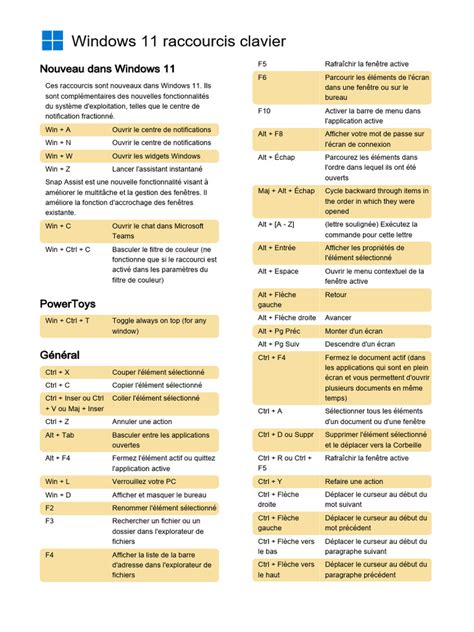
S'il est toujours possible d'ajuster la taille des fenêtres et de les redimensionner à l'aide de la souris, Windows 10 propose quelques raccourcis clavier intéressants pour vous faire gagner de précieuses secondes :
- « Windows + gauche » et « Windows + droite » calent la fenêtre active à droite ou à gauche de l'écran.
- « Touche Maj + Windows + gauche » et « Touche Maj + Windows + droite » permettent de déplacer directement la fenêtre active d'un écran à l'autre.
- « Touche Maj + Windows + haut » agrandit la fenêtre active verticalement, ce qui sera particulièrement utile si vous n'avez pas de barre des tâches sur votre second écran.
Pour les streamers, l'écran de jeu principal est un écran plat de haute résolution qui se trouve juste en face de vous. À droite ou à gauche selon vos préférences, vous pouvez ajouter un écran plat en orientation verticale pour gérer le chat, les communications et tout ce dont vous avez besoin. Comme toutes ces applications sur l'écran secondaire contiennent beaucoup de texte, l'orientation portrait élimine le besoin de défilement constant.
Considérations matérielles et limites physiques
Il est important de prendre en compte la connectique dont dispose votre PC ou votre ordinateur portable avant de courir acheter des écrans supplémentaires. Assurez-vous d'avoir suffisamment de ports de sortie vidéo (HDMI / DisplayPort / USB Type-C avec prise en charge de l'affichage) pour connecter tous les écrans que vous souhaitez utiliser.
L'achat d'un écran de la bonne taille est primordial. Pour une configuration gaming à deux écrans (horizontaux uniquement), la limite supérieure est de 32 pouces, et pour une configuration à trois écrans, la limite supérieure est de 27 pouces. Les bords sont les bordures (généralement noires) que vous voyez entre la dalle et le cadre. Assurez-vous que les écrans que vous envisagez d'acheter présentent des cadres fins pour une expérience visuelle aussi fluide que possible.
Si vous rencontrez des problèmes de sensibilité des bordures sous des environnements comme Linux (MATE, XFCE, Cinnamon), sachez que si le Alt-molette marche bien, il ne fait que contourner le problème. Sous metacity/compiz, le raccourcis par défaut a toujours été alt+molette.
Sécuriser le curseur en jeu
Pour certains jeux sur PC, il arrive que le curseur de votre souris continue son mouvement sur le deuxième écran, stoppant net les actions dans votre partie. Pour pallier cela, il est possible d'utiliser des logiciels de verrouillage de curseur. Installez le logiciel, allez dans l'onglet « Shortcut », et cherchez l'emplacement de l'exécutable de votre jeu (souvent dans « Steam > steamapps > common »). Cochez la case « Lock Program » pour limiter le déplacement du curseur à un seul écran durant votre session. Cela garantit que votre attention reste captivée par le jeu sans interruption accidentelle sur vos fenêtres secondaires.