Dans le domaine de la conception graphique et de la mise en page, les détails subtils peuvent souvent faire la différence entre une composition ordinaire et une œuvre percutante. Parmi ces éléments de conception, la bordure de page occupe une place de choix. Elle a le pouvoir d'encadrer le contenu, de diriger l'œil du lecteur et d'ajouter une touche de sophistication à n'importe quel document. Que vous créiez une brochure, une carte de visite, un flyer ou tout autre document imprimé, l'ajout d'une bordure bien pensée peut considérablement améliorer son attrait visuel et son professionnalisme. Cet article explore en profondeur les méthodes et les considérations relatives à l'ajout de bordures de page dans Microsoft Publisher, un logiciel qui, bien que sa fin de support approche, reste un outil puissant pour de nombreux utilisateurs.
Comprendre le Rôle et l'Impact des Bordures de Page
Une bordure de page n'est pas simplement un cadre décoratif ; elle remplit plusieurs fonctions essentielles dans la conception d'un document. Premièrement, elle sert à attirer l'attention. Utilisées avec parcimonie, les bordures sont un excellent moyen d'attirer l'attention sur le contenu principal de la page, le distinguant ainsi du bruit visuel environnant. Elles peuvent agir comme une sorte de "fenêtre" à travers laquelle le lecteur découvre le contenu, créant une expérience plus focalisée et intentionnelle.
Deuxièmement, les bordures ajoutent une touche professionnelle. Elles contribuent à une mise en page soignée et réfléchie, donnant à votre document une apparence plus finie et polie. C'est particulièrement important pour les documents destinés à un usage commercial ou officiel, où la perception de professionnalisme est primordiale. Une bordure peut également aider à délimiter clairement les limites de la page, surtout lorsque le contenu s'étend jusqu'aux bords, évitant ainsi une sensation de "débordement" ou de désordre.
Troisièmement, les bordures peuvent améliorer la lisibilité et l'organisation. En créant une séparation visuelle entre le contenu et les bords de la page, elles peuvent rendre la lecture plus confortable, en particulier pour les documents longs ou denses. Elles peuvent également être utilisées pour différencier des sections spécifiques d'une page ou pour accentuer des éléments particuliers.
Méthodes pour Ajouter une Bordure dans Microsoft Publisher
Microsoft Publisher offre plusieurs façons d'ajouter des bordures à vos pages, chacune avec ses propres avantages et applications. Il est important de noter que Microsoft Publisher ne sera plus pris en charge après octobre 2026, et les abonnés à Microsoft 365 n'y auront plus accès. Cependant, pour ceux qui continuent d'utiliser le logiciel, voici comment procéder.
Ajout d'une Bordure de Page Standard
La méthode la plus courante pour ajouter une bordure consiste à utiliser les fonctionnalités intégrées de Publisher.
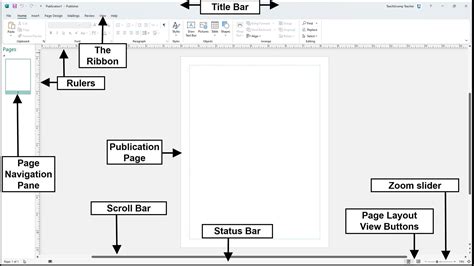
- Accéder aux Options de Bordure : Généralement, vous trouverez les options de bordure dans le menu "Création" ou "Mise en page", selon la version de Publisher que vous utilisez. Recherchez des éléments tels que "Bordures", "Bordures de page" ou "Styles de bordure".
- Sélectionner un Style : Publisher propose une bibliothèque de styles de bordure prédéfinis. Vous pouvez parcourir ces options et choisir celle qui correspond le mieux à l'esthétique de votre document. Ces styles varient en épaisseur, en motif et en couleur.
- Appliquer la Bordure : Une fois le style sélectionné, vous pouvez choisir de l'appliquer à la page actuelle, à toutes les pages du document, ou à des sections spécifiques si votre version de Publisher le permet.
- Personnalisation : La plupart des styles de bordure offrent des options de personnalisation. Vous pouvez ajuster l'épaisseur, la couleur, et parfois même le style (par exemple, ligne pleine, double ligne, pointillé).
Utilisation d'une Bordure Personnalisée à partir d'une Image
Pour un contrôle créatif maximal, Publisher vous permet d'utiliser des images personnalisées comme bordures. C'est une excellente option pour obtenir un look unique et distinctif.
- Préparer votre Image : Créez ou procurez-vous une image qui servira de bordure. Il peut s'agir d'une photographie numérisée, d'une image créée dans un programme de dessin, ou d'un motif que vous avez conçu. Il est recommandé d'utiliser des formats d'image courants comme JPG, PNG ou BMP.
- Importer l'Image : Dans Publisher, naviguez vers l'option permettant d'ajouter une bordure personnalisée ou d'importer une image. Vous pourriez devoir insérer l'image sur la page, puis la configurer pour qu'elle agisse comme une bordure.
- Ajuster et Positionner : Une fois l'image importée, vous devrez peut-être la redimensionner et la positionner avec précision pour qu'elle encadre correctement votre page. Utilisez les poignées de redimensionnement et les outils d'alignement pour un placement parfait.
- Considérations sur la Taille du Fichier : Il est important de noter que si la taille du fichier de l'image que vous sélectionnez est trop grande (supérieure à 64 Ko), ou si l'image contient du texte, vous pouvez recevoir un message d'erreur. Optimisez vos images pour le web ou l'impression afin d'éviter ces problèmes.
Pour maximiser votre effet, ajoutez une bordure personnalisée à partir d'un fichier image, d’une photographie numérisée ou d’une image que vous avez créée dans un programme de dessin.
Conseils pour une Application Égale de la Bordure
Un défi courant lors de l'ajout de bordures est d'assurer une application égale, à la fois à l'intérieur et à l'extérieur du cadre du contenu.
- Option "Dessiner la bordure à l'intérieur du cadre" : Dans les propriétés de la bordure, vous trouverez souvent une option pour contrôler comment la bordure est appliquée. Conseil : Pour ajouter la bordure de manière égale à l’intérieur et à l’extérieur du rectangle, plutôt qu’à l’intérieur uniquement, décochez la case à cocher "Dessiner la bordure à l’intérieur du cadre". Le conseil est répété : Pour obtenir une application égale de la bordure à l’intérieur et à l’extérieur du rectangle, et non à l’intérieur uniquement, désactivez la case à cocher "Dessiner une bordure dans le cadre". Cela garantit que la bordure s'étend uniformément autour de votre contenu.
Gestion des Éléments Existants sur la Page
Si votre page contient déjà des éléments tels que des images ou des zones de texte, il est crucial de gérer la superposition des bordures.
- Renvoyer la Bordure à l'Arrière-plan : Important : S’il existe déjà des éléments dans la page, tels que des images ou des zones de texte, faites passer le rectangle à l’arrière-> à l’arrière-> à l’arrière-> en sélectionnant le rectangle à l’arrière-> de retour. Cela garantit que la bordure ne recouvre pas votre contenu, mais l'encadre proprement.
Bordures dans le Contexte de Visio (et Comparaison avec Publisher)
Bien que l'article se concentre sur Publisher, il est intéressant de noter comment les bordures sont gérées dans des logiciels similaires comme Microsoft Visio, car cela peut éclairer certaines approches de conception. Dans Visio, une bordure ou un titre est souvent traité comme une "page d'arrière-plan".
- Pages d'Arrière-plan dans Visio : Dans Visio, vous pouvez accéder aux options de bordure et de titre en allant dans "Création > Bordures & Titres". Ces éléments sont ensuite appliqués à des pages d'arrière-plan.
- Combinaison avec des Arrière-plans : Si vous ajoutez une bordure et un ou plusieurs arrière-plans à la même page de dessin dans Visio, Visio les combine généralement dans la même page d'arrière-plan.
- Modification des Pages d'Arrière-plan : Pour modifier une page d'arrière-plan avec un titre ou une bordure dans Visio, vous cliquez sur son onglet de page. Vous pouvez ensuite double-cliquer sur une zone de texte pour apporter des modifications. Pour terminer la modification, vous cliquez sur l'onglet d'une autre page de dessin.
- Alternatives aux Pages d'Arrière-plan : Pour des éléments de titre plus simples, Visio suggère l'utilisation de formes du gabarit "Bloc de titre" (trouvable via "Autres formes > Visio Extras > Blocs de titre") plutôt que des pages d'arrière-plan complètes. Ces blocs peuvent gérer des informations comme le suivi de l'échelle, l'auteur ou la révision.
Cette distinction entre la gestion des bordures dans Publisher (souvent directement appliquées à la page de contenu) et dans Visio (via des pages d'arrière-plan dédiées) souligne l'importance de comprendre l'architecture de chaque logiciel.
Cas Particuliers et Défis
L'application de bordures n'est pas toujours aussi simple qu'il y paraît, surtout dans des scénarios de conception plus complexes.
Gestion des Tailles de Page Variables
Un problème potentiel survient lorsque plusieurs pages de dessin partagent une même bordure ou une page d'arrière-plan.
- Taille de la Page d'Arrière-plan : Dans Visio, par exemple, la page d'arrière-plan prendra la taille de la plus grande page de dessin qui l'utilise. Par conséquent, si toutes les pages de dessin utilisant une bordure n'ont pas la même taille, les bordures peuvent sembler incompatibles avec la taille de certaines pages de dessin.
- Solution : Si cela se produit, la solution suggérée est de supprimer la page de bordure (ou la page d'arrière-plan) et d'en affecter une nouvelle. Il est également recommandé de vérifier chacune des bordures et titres une fois que vous avez terminé d'ajouter et de créer les pages de premier plan.
Problèmes de Redimensionnement et de Guides
Un utilisateur a rencontré un problème particulier lors de l'ajout d'une marge autour d'un document avec la fonction "redimensionner le canevas" dans un logiciel de design (potentiellement Serif, comme suggéré par la conversation).
- Le Problème : L'ajout d'un centimètre tout autour du document entraînait l'ajout de ce centimètre systématiquement à droite et en bas, plutôt que de manière égale sur les quatre côtés. L'utilisateur se demandait s'il s'agissait d'un bug.
- La Solution Proposée : La suggestion était de créer un calque de pixel, de le remplir d'une couleur, puis de modifier le canevas. Cela permettrait de visualiser les marges se créant tout autour, en conformité avec les choix faits dans la boîte de dialogue.
- Le Point Clé : Le problème résidait dans le fait que les coordonnées des guides n'étaient pas rafraîchies. Les guides étaient toujours définis par des décalages par rapport aux côtés supérieur et gauche, décalages qui n'avaient pas été affectés par le changement de taille. C'est un choix de conception discutable, mais qui peut être défendu. Si les concepteurs n'avaient pas anticipé cela, il faudrait leur signaler le problème.
- Implications pour le Workflow : L'utilisateur a ensuite réalisé que l'absence d'ajustement des guides était la source de son impression de bug. La solution impliquerait d'ajouter un calque pour chaque zone repérée et de remettre systématiquement des repères après l'ajout du débord, ce qui ralentirait considérablement le flux de travail. Cela souligne l'importance de la cohérence dans la gestion des éléments de mise en page, y compris les guides et les bordures.
Considérations pour un Effet Maximal
Pour que vos bordures aient l'impact désiré, quelques principes de conception doivent être pris en compte.
- La Modération est la Clé : Comme mentionné précédemment, les bordures sont plus efficaces lorsqu'elles sont utilisées avec parcimonie. Une bordure trop épaisse, trop complexe ou trop présente peut distraire du contenu principal et rendre le document surchargé.
- Cohérence avec le Thème : La bordure doit s'harmoniser avec le style général de votre document. Une bordure audacieuse et moderne pourrait convenir à une affiche promotionnelle, tandis qu'une bordure plus sobre et classique serait plus appropriée pour un rapport d'entreprise.
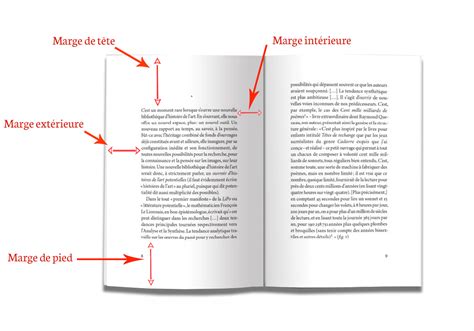
- Espace Blanc : Assurez-vous qu'il y a suffisamment d'espace blanc (ou espace négatif) entre la bordure et le contenu de la page. Cet espace permet au contenu de "respirer" et améliore la lisibilité.
- Impact sur l'Impression : Si votre document est destiné à l'impression, tenez compte de la façon dont la bordure apparaîtra physiquement. Assurez-vous que les couleurs sont bien rendues et que les lignes fines sont nettes.
Conclusion Anticipée (Pas de Résumé)
L'ajout d'une bordure de page dans Microsoft Publisher, bien que s'inscrivant dans un logiciel dont le support prendra fin, reste une technique de conception précieuse. Que vous optiez pour un style prédéfini ou une image personnalisée, la capacité d'encadrer votre contenu peut transformer un design simple en une pièce maîtresse visuellement engageante et professionnelle. En comprenant les nuances de l'application, de la personnalisation et de la gestion des conflits potentiels, vous pouvez utiliser les bordures pour améliorer l'impact de vos publications, en veillant à ce que chaque élément, y compris le cadre, serve un objectif précis dans la communication de votre message.