La conception musicale d'un morceau est profondément influencée par la diversité des instruments et des sons utilisés. FL Studio offre un environnement riche pour explorer et développer votre signature sonore. Ce guide détaillé vous expliquera comment intégrer efficacement des instruments et des éléments rythmiques, en vous concentrant sur l'ajout de sons principaux, de basses et de percussions, afin de donner plus de profondeur et de dynamisme à vos créations. Que vous soyez un débutant ou un producteur expérimenté, les techniques présentées ici vous aideront à libérer votre potentiel créatif et à obtenir des résultats professionnels.
Enrichir votre Paysage Sonore : L'Importance des Instruments Variés
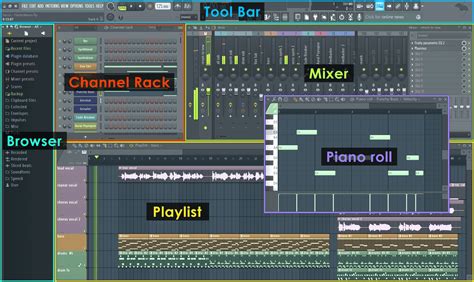
L'ajout de différents instruments est une étape cruciale pour enrichir votre diversité musicale. Chaque instrument apporte sa propre texture et sa propre couleur, contribuant à la complexité et à l'intérêt de votre morceau. Pour maintenir un équilibre sonore optimal, il est impératif d'ajuster le volume de chaque instrument dans le mixeur afin d'obtenir une image sonore harmonieuse et éviter toute saturation indésirable. Le Piano Roll est un outil puissant pour placer des notes précises, permettant de créer des mélodies riches et expressives qui captiveront l'auditeur. Enfin, l'intégration d'éléments de batterie est essentielle pour établir le groove et le rythme, insufflant vie et énergie à votre composition.
COMMMENT STRUCTURER ses INSTRUMENTALES ? | Tutoriel FL Studio 20
Les Fondations Sonores : Intégrer les Sons Principaux et les Basses
Pour commencer, la première étape consiste à ajouter un nouvel instrument pour votre son principal dans FL Studio. Le processus est intuitif. Dans cet exemple, nous allons sélectionner le Nexus Player. Une fois ouvert, vous pourrez choisir un preset adapté qui soutient le son de votre morceau, particulièrement si vous visez un style de musique de danse. Prenons par exemple le preset « Hit This Man One » du pack d'expansion XP Dance Vol. 2. Après avoir sélectionné le preset, il est recommandé de créer un nouveau pattern et de le nommer « Chanson » pour une meilleure organisation.
Il est ensuite important de lier le nouvel instrument au mixeur. Pour cela, nommez le canal en conséquence afin d'assurer une structure claire et facile à suivre. Sélectionnez l'instrument principal dans le mixeur et attribuez-lui un canal libre. Il est judicieux de réduire d'abord le volume pour éviter la saturation lors de la lecture simultanée d'autres instruments.
Une fois l'instrument configuré, passez au contenu musical de la piste principale. Pour créer une mélodie harmonieuse, référez-vous à votre mélodie principale existante et sélectionnez les notes les plus élevées de chaque accord. Pour sélectionner plusieurs notes, maintenez enfoncées les touches Ctrl et Shift. Une fois que toutes les notes désirées sont sélectionnées, copiez-les et naviguez vers le Piano Roll de l'instrument principal. Collez les notes copiées dans le Piano Roll. Ces notes prendront le rôle de la mélodie principale, ajoutant une dimension supplémentaire à votre morceau. Écoutez le pattern et assurez-vous que le son s'intègre bien à la musique existante.
Si le son est à votre goût, ajoutez le pattern nouvellement créé à la playlist. Vous devriez déjà percevoir une augmentation significative du dynamisme de votre morceau. Il est souvent utile de regrouper tous les éléments utilisés pour la partie principale de la chanson, généralement le refrain, afin de faciliter l'arrangement.
Le même principe s'applique pour ajouter une ligne de basse. Pour renforcer les fondations de la chanson, sélectionnez à nouveau le Nexus Player, puis accédez à la catégorie Basse et choisissez un preset comme « Dance B ». Attribuez un nom clair à l'instrument et liez-le également au mixeur, en réduisant une fois de plus le volume pour ne pas surcharger l'image sonore globale.
Créez un nouveau pattern, que vous nommerez cette fois « Basse », et ouvrez le Piano Roll. Ici, vous pouvez explorer une gamme de sons plus profonds de votre motif d'accords pour les notes de basse. Cela aura pour effet de renforcer la base harmonique de la chanson, lui conférant plus de poids et de profondeur. Dès que vous avez ajouté et joué les bonnes notes, placez également le pattern de basse dans la playlist. Le son de votre morceau devrait maintenant paraître plus riche et mieux structuré.
Le Cœur du Groove : Intégrer les Éléments Rythmiques
L'ajout d'éléments de batterie est l'étape suivante pour développer davantage le groove de votre morceau. Rendez-vous dans le Step Sequencer et créez un nouveau pattern pour les drums, que vous nommerez « Drums 1 ». Placez des éléments comme la Hi-Hat et quelques shakers sur les temps pour soutenir le rythme. Cette attention aux détails rendra votre morceau plus vivant et entraînant.
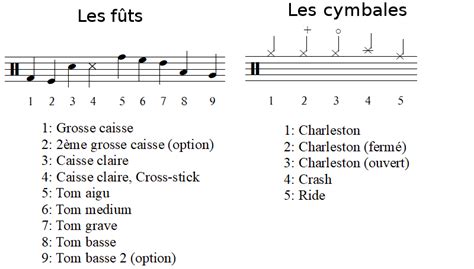
Ajoutez les drums à la playlist et écoutez attentivement le résultat. Si tout s'intègre bien, il est temps de se concentrer sur les sons de clap. Ces sons se font entendre généralement à chaque deuxième kick. Ils sont cruciaux pour renforcer le rythme et donner à l'arrangement ce petit quelque chose de décisif qui capte l'attention.
Gestion Avancée des Instruments et Plugins dans FL Studio
L'ajout de nouvelles pistes et d'instruments dans FL Studio exige un certain sens de l'arrangement et de l'équilibre sonore. Chaque canal dans FL Studio contient un plugin d'instrument. FL Studio prend en charge les formats de plugins VST, AU (macOS) et ses propres formats de plugins natifs. Le logiciel offre également des options d'automatisation avancées grâce au clic droit et à la liaison d'automatisation.
Pour simplifier le processus, vous pouvez utiliser les pistes d'instrument. Il suffit de faire glisser le preset depuis le navigateur ou la base de données du Plugin Picker (accessible via F8) vers un en-tête de piste de la playlist. Une autre méthode consiste à faire un clic droit sur un en-tête de piste de la playlist et de choisir un instrument plugin à associer à la piste. Cette action liera le canal de l'instrument, la piste de la playlist (incluant un pattern par défaut) à une piste du mixeur.
COMMMENT STRUCTURER ses INSTRUMENTALES ? | Tutoriel FL Studio 20
Pour ajouter un nouveau canal d'instrument, utilisez le menu 'Add'. Si vous souhaitez remplacer un canal d'instrument existant, faites un clic droit sur un bouton de canal et sélectionnez 'Replace >' dans le menu contextuel. Pour insérer un nouveau canal d'instrument, faites un clic droit sur un bouton de canal et sélectionnez 'Insert >' ; le nouveau canal sera ajouté au-dessus du canal sélectionné. Il est important de noter que FL Studio inclut uniquement les versions de démonstration de certains instruments. Les plugins d'essai sont indiqués par la mention '(Trial)' sur le titre de leur wrapper.
Pour ouvrir plusieurs interfaces de plugin simultanément, maintenez la touche (Alt) (ou option sur Mac) enfoncée et cliquez sur le bouton du canal de chaque instrument que vous souhaitez garder visible. Une autre option est de cliquer sur l'icône LED du canal que vous voulez garder ouvert, puis de cliquer sur le nouveau bouton de canal.
Si vous disposez d'un clavier ou d'un autre contrôleur, vous pouvez l'utiliser pour jouer et contrôler les canaux d'instrument. FL Studio écoute en mode 'Omni', ce qui signifie que tout contrôleur connecté jouera le canal sélectionné. Si vous avez plus d'un contrôleur, vous pouvez les utiliser pour jouer simultanément des canaux d'instrument distincts. La section du manuel sur 'Installing VST & AU Plugins' décrit la procédure étape par étape pour ajouter de nouveaux plugins à FL Studio.
FL Studio est livré avec une suite généreuse d'instruments de haute qualité, ce qui signifie qu'il n'est pas nécessaire d'acheter quoi que ce soit d'autre pour produire des morceaux de qualité professionnelle. Parmi ces outils, on trouve Fruity Slicer 2, qui permet de découper des échantillons pour la lecture et est particulièrement utile pour les boucles de batterie. Plucked! et Sawer sont des synthétiseurs puissants, tandis que Buzz Generator Adapter est un adaptateur pour héberger les instruments Buzz. VFX Sequencer est un plugin de séquençage avancé.
Intégration des Plugins Native Instruments (NI) dans FL Studio
Sur Windows, les plug-ins de Native Instruments peuvent être insérés comme VST. Pour cela, il est crucial de s'assurer que FL Studio analyse le dossier où vos plug-ins NI VST sont installés. Peu importe l'emplacement d'installation de vos plug-ins VST, vous devez définir le dossier VST correct dans FL Studio pour que le logiciel le scanne au démarrage. Il est essentiel de tenir compte de la version de FL Studio que vous utilisez : si vous utilisez la version 64 bits, vous devez ajouter le dossier contenant les versions 64 bits de vos plug-ins NI ; de même, pour la version 32 bits de FL Studio, ajoutez le dossier des versions 32 bits de vos plug-ins NI.
Pour configurer cela, cliquez sur 'Options' dans la barre de menu, puis choisissez 'Manage Plugins'. Assurez-vous que le dossier contenant vos plug-ins NI est maintenant répertorié sous les chemins de recherche des plug-ins. Vos plug-ins VST s'afficheront désormais dans FL Studio. Les instruments tels que REAKTOR, KONTAKT ou MASCHINE seront listés dans le navigateur de bases de données de plug-ins sous 'Installed > Generators'.
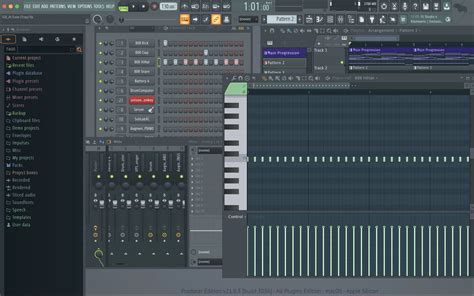
Pour insérer un plug-in instrument NI, naviguez vers 'Plugin database > Installed > Generators > VST'. Faites un clic droit sur le plug-in que vous voulez utiliser et sélectionnez 'Open in new channel' dans le menu contextuel. Massive X, par exemple, sera alors chargé dans le Channel Rack de FL Studio. Sa sortie audio est automatiquement routée vers la sortie Master de FL Studio.
Les plug-ins d'effet, en revanche, doivent être chargés sur une piste d'insert du mixeur. Vous pouvez ensuite envoyer votre piste d'instrument vers ces pistes d'insert. Ouvrez la fenêtre du Mixeur en appuyant sur la touche F9 (sur Windows et anciens Mac). Sélectionnez la piste d'insert du mixeur sur laquelle vous voulez charger votre effet en cliquant dessus (par exemple, la piste Insert 1). Dans le navigateur FL Studio, allez vers 'Plugin database > Installed > Effects > VST'. Cliquez sur l'effet de votre choix, maintenez le bouton de la souris enfoncé, et déplacez la souris sur une piste d'insert libre.
Dans la fenêtre du Channel Rack, sélectionnez la piste d'insert vers laquelle vous voulez envoyer votre signal provenant du plug-in d'instrument en cliquant sur le bouton de routage des pistes, maintenez le bouton de votre souris et bougez la souris vers le haut ou le bas pour changer le numéro de piste. Le signal audio généré par Massive X sera maintenant traité par la première piste d'insert du mixeur où RAUM est chargé. Cette piste d'insert est, à son tour, routée vers la sortie maître de FL Studio. Il est important de noter que certains produits NI peuvent être insérés à la fois comme instrument et comme plug-in d'effet (par exemple, GUITAR RIG).
Pour illustrer avec un autre exemple, insérons Massive dans le Channel Rack. Sa sortie audio sera automatiquement routée vers la sortie Master de FL Studio. Pour les effets comme DRIVER, ouvrez le Mixer (F9), sélectionnez une piste d'insert (par exemple, Insert 1), puis faites glisser le plug-in depuis 'Plugin database > Installed > Effects > VST' vers une case d'insert libre. Enfin, dans le Channel Rack, cliquez sur le bouton Mixer Track Routing de votre canal d'instrument et ajustez-le pour envoyer le signal vers la piste d'insert souhaitée. Le signal audio envoyé par MASSIVE sera alors traité par l'effet chargé dans la première piste d'insert où DRIVER est chargé, et cette piste d'insert sera routée vers la sortie Master de FL Studio.
Façonner votre Son : Créer des Sonorités Personnelles avec le Layering
Si vous en avez assez de toujours utiliser les mêmes sons, samples, VST ou soundfonts, sachez qu'il existe plusieurs façons de créer vos propres sonorités uniques. Une méthode consiste à mélanger plusieurs sonorités existantes pour en obtenir une nouvelle. Vous pouvez également partir de rien, ou plutôt d'une onde très courte, pour créer à peu près tout ce que vous souhaitez. C'est une excellente manière de façonner votre propre style et d'avoir un son que personne d'autre n'aura.
Cette technique est en fait très facile à réaliser grâce au Layer (superposition). Une fois vos instruments choisis, associez-les à un panneau d'effet et expérimentez différents réglages. Vous pouvez utiliser des équaliseurs pour sculpter les fréquences, de la réverbération pour ajouter de l'espace, ou du délai pour créer des échos, entre autres.
Il est également possible d'intégrer des arpégiateurs directement sur vos différents éléments afin de créer une sonorité plus vivante et dynamique. Une fois votre mélange obtenu, il est tout à fait possible d'assigner une piste d'effet globale sur votre instrument. Pour ce faire, il suffit de relier chaque piste d'effet à un bus dans le mixeur. Cette technique, une fois maîtrisée, vous permettra de repousser les limites de votre créativité et d'obtenir des mélanges qu'aucun autre beatmaker ne pourra reproduire. C'est le genre de petit truc qui vous permet de vous forger une griffe personnelle et reconnaissable.
tags: #ajouter #instrument #fruity #loops