L'ajout de bordures et de règles dans vos documents Pages peut transformer un texte ordinaire en une présentation visuellement attrayante et professionnelle. Que vous cherchiez à encadrer une page entière, à souligner des paragraphes spécifiques, ou simplement à ajouter une touche décorative, Pages offre une flexibilité surprenante. Ce guide explore en détail les différentes méthodes pour créer, personnaliser et supprimer ces éléments graphiques, en utilisant au mieux les fonctionnalités intégrées à l'application.
Création et personnalisation de bordures de paragraphe
Pages permet d'ajouter des bordures et des règles autour de paragraphes, offrant ainsi un moyen subtil mais efficace de mettre en évidence des sections de texte. Cette fonctionnalité est particulièrement utile pour structurer des documents, séparer des idées ou attirer l'attention sur des informations importantes.
Pour commencer, sélectionnez le texte auquel vous souhaitez appliquer une bordure ou une règle. Ensuite, dans la barre latérale "Format", cliquez sur le bouton "Disposition". Vous y trouverez la section "Bordures des paragraphes". Ici, vous pouvez choisir parmi différents styles de ligne : une ligne continue, en tirets ou en pointillés.
Une fois le style de ligne choisi, vous pouvez spécifier sa position. Il est possible d'ajouter une ou plusieurs lignes : au-dessus, en dessous, ou de part et d'autre du paragraphe sélectionné. Pour une bordure intégrale, c'est-à-dire sur les quatre côtés, cliquez sur le bouton de position représentant un rectangle plein. Si vous préférez des coins arrondis à des coins droits pour votre bordure, cochez simplement la case "Coins arrondis".
La personnalisation ne s'arrête pas là. Vous pouvez ajuster la couleur de la bordure en choisissant parmi les couleurs assorties à votre modèle ou en sélectionnant n'importe quelle couleur dans la roue des couleurs. L'épaisseur de la ligne peut également être modifiée en utilisant les flèches du champ de valeur à côté des commandes de couleur. De plus, l'espacement entre la ligne ou la bordure et le texte peut être ajusté grâce aux flèches "Décalage de la bordure", vous permettant d'optimiser la lisibilité et l'esthétique.
Pour supprimer rapidement une bordure ou une règle appliquée à un paragraphe, sélectionnez le texte concerné, puis, dans la section "Bordures des paragraphes", cliquez sur le menu déroulant du type de ligne et choisissez "Aucune".
La méthode alternative : utiliser des rectangles comme bordures de page
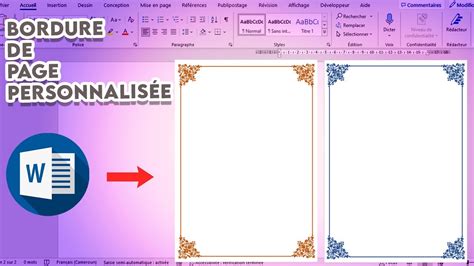
Bien que Pages propose des options de bordures de paragraphe, il est également possible de créer une bordure autour d'une page entière en utilisant une approche légèrement différente, qui offre une plus grande liberté de personnalisation, notamment pour l'utilisation d'images comme bordure.
La stratégie consiste à insérer un rectangle qui couvre toute la surface de la page. Ce rectangle peut ensuite être personnalisé à votre guise. Pour ce faire, accédez au menu "Format", puis sélectionnez "Style". Dans la section "Remplissage", vous avez l'option "Remplissage par image". C'est ici que vous pouvez choisir une image pour servir de bordure. Cette méthode permet d'utiliser des images complexes ou des motifs graphiques, offrant ainsi des possibilités décoratives bien plus étendues que les styles de ligne prédéfinis.
Il est crucial de s'assurer que ce rectangle reste bien en place sur la page et ne se déplace pas avec le texte. Pour cela, dans le menu "Format", allez dans "Disposition" et sélectionnez "Rester sur la page" ainsi que "Verrouiller". Ces options garantissent que votre bordure reste fixe, quelle que soit la modification du contenu de la page.
Pour compléter cette bordure, une deuxième étape est souvent nécessaire. Ajoutez un autre rectangle par-dessus le premier. Ce second rectangle doit être laissé blanc et être légèrement plus petit que le premier, de manière à ce que le premier rectangle, visible sur les bords, agisse effectivement comme une bordure. Assurez-vous également que ce second rectangle est configuré pour "Rester sur la page" et "Verrouiller" dans ses options de disposition.
Pour ajouter du texte à votre page une fois la bordure mise en place, utilisez simplement l'outil "Texte" disponible dans la barre d'outils.
Comment créer une galerie d'images interactive dans Pages pour Mac !
Comprendre et supprimer les bordures et les règles
Il arrive que l'on rencontre des bordures ou des règles dans un document sans savoir comment elles ont été ajoutées. Pages offre plusieurs méthodes pour les identifier et les supprimer, en fonction de la manière dont elles ont été initialement créées.
Identification et suppression des règles de paragraphe
Si une règle (une ligne) se trouve au-dessus, en dessous ou sur les côtés d'un paragraphe, elle a probablement été ajoutée via la fonction "Bordures des paragraphes". Pour la supprimer, cliquez dans le texte situé immédiatement au-dessus ou en dessous de la règle, ou dans la ligne vide adjacente. Accédez ensuite à la barre latérale "Format", cliquez sur "Disposition", et dans la section "Bordures des paragraphes", choisissez "Aucune" dans le menu déroulant du type de ligne.
Si vous ne parvenez pas à sélectionner la règle en cliquant dans le texte, il se peut qu'elle soit verrouillée ou qu'elle fasse partie d'un objet plus complexe. Essayez de cliquer directement sur la ligne. Si des poignées de sélection apparaissent aux extrémités, cela indique qu'elle a été ajoutée comme une "figure". Dans ce cas, appuyez simplement sur la touche "Suppr" de votre clavier. Si vous voyez un petit "x" aux coins ou aux extrémités, cela signifie que la figure est verrouillée et doit être déverrouillée avant d'être supprimée.
Identification et suppression des bordures de paragraphe
Une bordure appliquée à un ou plusieurs paragraphes se comporte de manière similaire à une règle. Cliquez n'importe où dans la bordure ou faites glisser pour sélectionner tous les éléments (texte, lignes vides, etc.) à l'intérieur de la bordure. Dans la barre latérale "Format", sous "Disposition", décochez la case "Bordures des paragraphes".
Si cette option n'est pas cochée, ou si vous ne parvenez pas à sélectionner la bordure de cette manière, il est possible qu'elle ait été ajoutée comme une figure. Cliquez sur la bordure. Si des poignées de sélection apparaissent autour, elle s'agit d'une figure. Dans ce cas, allez dans l'onglet "Style" de la barre latérale droite, cliquez sur le menu déroulant à droite de "Bordure" et choisissez "Pas de bordure". Encore une fois, si un petit "x" apparaît, la figure est verrouillée et doit être déverrouillée.
Suppression des bordures de page complexes
Dans certains cas, une bordure ou une règle peut être plus difficile à supprimer car elle a été ajoutée comme un objet de disposition de section, potentiellement dans l'arrière-plan d'un modèle. Pour y remédier, allez dans le menu "Disposition" en haut de l'écran, puis sélectionnez "Dispositions de section". Choisissez ensuite "Rendre les objets de disposition sélectionnables". Cela devrait vous permettre de sélectionner et de supprimer l'objet indésirable.
Une autre approche pour gérer les bordures de page est d'ajouter une bordure autour de la page, puis de la définir comme un objet de disposition de section. Cela permet à la bordure d'apparaître sur toutes les pages de votre document, offrant une cohérence visuelle sur l'ensemble du projet.
Aller plus loin : Bordures pour des usages spécifiques
Les bordures et les règles ne servent pas uniquement à des fins esthétiques ; elles peuvent également jouer un rôle fonctionnel important dans la conception de documents.
Bordures pour les documents de présentation
Dans les documents destinés à être imprimés ou partagés comme des brochures, des flyers ou des cartes, l'utilisation de bordures peut améliorer la présentation globale. Une bordure simple peut encadrer le contenu principal, tandis qu'une bordure plus élaborée, potentiellement créée avec des images ou des motifs, peut ajouter une touche d'élégance. La méthode consistant à utiliser des rectangles superposés et personnalisés avec des images est particulièrement pertinente ici, car elle permet une grande liberté créative. Par exemple, on pourrait imaginer une bordure d'inspiration florale pour une invitation de mariage, ou une bordure géométrique épurée pour un rapport d'entreprise.
Bordures pour les livres et les publications
Pour les livres, qu'ils soient auto-publiés via iBooks Author (bien que cette application soit obsolète, les principes restent similaires pour les livres électroniques créés avec d'autres outils) ou imprimés, les bordures peuvent aider à délimiter les pages et à créer une expérience de lecture plus agréable. L'ajout d'une règle en bas de page, par exemple, peut servir de séparateur subtil pour le numéro de page ou le titre du chapitre. L'utilisation de bordures intégrales autour des pages peut également donner une impression de finition professionnelle, surtout si elles sont coordonnées avec le design intérieur du livre.
Bordures pour les devoirs et les travaux académiques
Dans un contexte académique, les bordures peuvent être utilisées pour distinguer clairement les différentes sections d'un devoir, comme les titres, les citations importantes ou les résumés. Une bordure de paragraphe peut mettre en évidence une définition clé, tandis qu'une règle en dessous d'un titre peut le faire ressortir davantage. Cependant, il est important de noter que pour les travaux académiques formels, il est souvent préférable de suivre les directives de mise en forme spécifiques fournies par l'institution ou le professeur, qui peuvent privilégier la simplicité.
Bordures pour les documents interactifs
Si vous créez des documents interactifs, par exemple pour une tablette ou un ordinateur, les bordures peuvent être utilisées pour délimiter des zones cliquables ou des zones d'information qui apparaissent ou disparaissent. Bien que Pages ne soit pas un outil de conception d'applications interactives, les principes de mise en page avec des bordures peuvent être appliqués pour structurer visuellement ces éléments, qui seraient ensuite rendus interactifs avec d'autres outils.
Considérations techniques et limitations
Il est important de comprendre les nuances techniques lors de l'utilisation des bordures dans Pages.
Objets de figure vs. Bordures de paragraphe
Comme mentionné précédemment, la distinction entre une "figure" (un rectangle ou une ligne insérée comme un objet graphique) et une "bordure de paragraphe" (une fonctionnalité intégrée à la mise en forme du texte) est cruciale pour la suppression. Les figures sont traitées comme des éléments indépendants sur la page, tandis que les bordures de paragraphe sont intrinsèquement liées au texte qu'elles entourent. Comprendre cette différence permet de choisir la bonne méthode de manipulation.
Compatibilité et exportation
Lorsque vous exportez votre document Pages dans d'autres formats, tels que PDF ou Word, la manière dont les bordures sont rendues peut varier. Les bordures de paragraphe sont généralement bien conservées, car elles font partie de la structure du texte. Cependant, les bordures créées avec des rectangles superposés peuvent parfois être interprétées différemment par d'autres logiciels, surtout si elles sont complexes ou utilisent des images. Il est toujours conseillé de vérifier l'apparence du document exporté pour s'assurer que la mise en page est correcte.
Performances des documents complexes
Les documents contenant un grand nombre de bordures complexes, en particulier celles créées avec des images ou de multiples objets superposés, peuvent parfois affecter les performances de l'application. Si vous constatez des ralentissements, envisagez de simplifier certaines bordures ou de les appliquer de manière plus stratégique.
En maîtrisant ces différentes techniques, vous pouvez exploiter pleinement le potentiel de Pages pour créer des documents visuellement riches et bien structurés, adaptés à une multitude d'usages.