Word, bien que n'étant pas un tableur comme Excel, offre des fonctionnalités robustes pour la création et la gestion des tableaux. Que votre objectif soit d'organiser du texte, des images ou de présenter des données de manière structurée, comprendre comment aligner les bordures et manipuler les tableaux est essentiel. Cet article explore les différentes méthodes de création de tableaux, les outils de mise en forme et les astuces pour optimiser leur apparence et leur fonctionnalité dans Word.
Création et Insertion de Tableaux : Les Fondamentaux
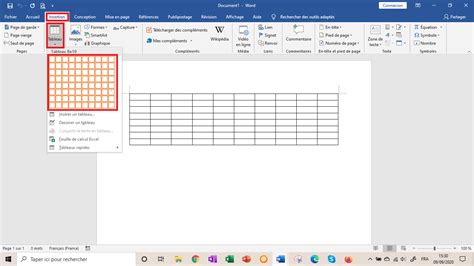
La première étape pour travailler avec des tableaux dans Word est de les créer ou de les insérer. Il existe plusieurs approches, chacune adaptée à des besoins spécifiques.
Copier-Coller depuis Excel : L'intégration Intelligente
Une méthode courante consiste à faire un copier-coller à partir d'Excel. Cette option est particulièrement utile si votre tableau contient des calculs complexes, des analyses statistiques ou des diagrammes, domaines dans lesquels Excel excelle. Vous avez la possibilité de coller le tableau avec ou sans liaison. La liaison permet de synchroniser les données du document Word sur celles du document Excel, assurant ainsi que toute modification apportée au tableau source dans Excel est automatiquement reflétée dans votre document Word. Dans la boîte de dialogue Collage spécial, il suffit de cliquer sur "Coller avec liaison" pour établir cette connexion dynamique. Si vous ne voulez pas voir de cellules vides autour du tableau, redimensionnez-le quand il est affiché en mode Excel pour aligner les bordures de la feuille avec celles du tableau.
Dessiner un Tableau Directement dans Word : Liberté Créative
Pour les tableaux nécessitant des mises en forme graphiques complexes, telles que des listes à puces, des onglets personnalisés, des listes numérotées, des retraits de première ligne, une mise en forme différente selon les cellules, ou le fractionnement des cellules en diagonale, dessiner le tableau directement dans Word est souvent la meilleure solution. Un tableau vide apparaît dans le document, et dans Word 2010, les rubans "Création" et "Disposition" des "Outils de table" s'affichent. Dans les versions récentes de Word, comme Word 365 pour Windows et macOS, ces onglets contextuels s'affichent en bleu et à droite de l'écran, uniquement quand le pointeur se trouve dans un tableau. Le pointeur de la souris se transforme en crayon. Il suffit de cliquer et de faire glisser le pointeur de la souris en diagonale pour dessiner le contour du tableau. Les rubans "Création" et "Disposition" des outils de table s'affichent, offrant des options pour changer le style de trait, son épaisseur ou sa couleur.
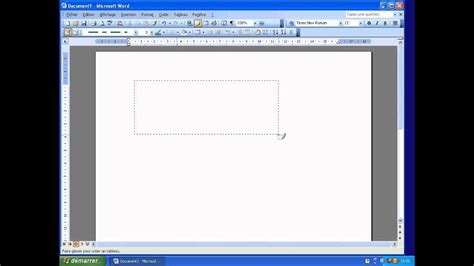
Tableau "Standard" et Asymétrie : Transformer la Structure
Si vous insérez un tableau dans Word, il sera initialement "standard", c'est-à-dire avec le même nombre de cellules par ligne et par colonne. Pour le transformer en tableau asymétrique, il faudra ensuite fusionner ou fractionner certaines cellules.
Manipulation et Mise en Forme des Cellules et du Texte
Une fois le tableau créé, Word offre une multitude d'outils pour manipuler sa structure et le contenu de ses cellules.
Remplir le Tableau : Saisie et Navigation
Pour remplir un tableau, cliquez simplement dans les cellules et saisissez votre texte. Utilisez la touche "Tab" pour passer à la cellule suivante et ainsi de suite.
Positionnement du Texte dans la Cellule : Alignement Précis
Pour un positionnement précis du texte, sélectionnez les cellules à mettre en forme, puis cliquez sur un des outils du groupe "Alignement" sur le ruban "Disposition" (ou onglet bleu "Mise en page"). Dans Word 2010, vous pouvez également cliquer avec le bouton droit et choisir "Alignement de cellule". Cela vous permet d'aligner le texte à gauche, au centre, à droite, en haut, au milieu ou en bas de la cellule.
Orientation du Texte : Rotation et Esthétique
Pour changer l'orientation du texte dans la cellule, sélectionnez la ou les cellules concernées, puis cliquez sur "Orientation du texte" dans le ruban "Disposition/onglet bleu Mise en page" (ou clic droit, "Orientation du texte"). Cliquez plusieurs fois pour passer d'une orientation à l'autre, offrant ainsi des possibilités d'agencement visuel différentes.
Marges des Cellules : Espacement et Visibilité
Les marges des cellules permettent de contrôler l'espacement entre le texte et les bordures intérieures de la cellule. Sélectionnez la ou les cellules concernées, puis cliquez sur "Marge de la cellule" sur le ruban "Disposition/onglet bleu Mise en page". Il est important de noter que le style du texte dans vos cellules possède des propriétés d'espacement avant et après qui imposent déjà un "écartement" entre les lignes de texte et les bords supérieur et inférieur de la cellule.
Fusionner ou Fractionner des Cellules : Adapter la Structure
Il est quelquefois nécessaire de réunir deux cellules en une seule ou de créer au contraire plusieurs cellules dans une seule. Sélectionnez d'abord la ou les cellules concernées. Cliquez ensuite sur "Fusionner les cellules" ou sur "Fractionner les cellules" sur le ruban "Disposition/onglet bleu Mise en page". Pour fractionner, vous pouvez spécifier le nombre de colonnes et de lignes souhaitées. Il est crucial d'éviter la fusion des cellules avant de fractionner si vous ne voulez pas que les données se déplacent de manière inappropriée.
Trame de Fond : Ajout de Couleur aux Cellules
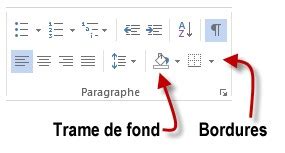
Pour ajouter une trame de fond à une cellule, cliquez sur "Trame de fond" dans le ruban "Création/Création de la table", puis sur la couleur choisie. Cela permet de mettre en évidence certaines informations ou de différencier des sections du tableau.
Gestion des Lignes, Colonnes et du Tableau Global
Au-delà de la manipulation des cellules individuelles, Word offre des outils pour gérer les lignes, les colonnes et l'ensemble du tableau.
Insertion et Suppression de Lignes et de Colonnes : Ajuster la Taille
Pour insérer une ligne au-dessous de la cellule active, cliquez sur "Insérer dessous" sur le ruban "Disposition/onglet bleu Mise en page". Pour ajouter des colonnes, vous verrez de petits "+" qui vous permettent d'ajouter des colonnes. Si la dernière colonne est superflue, on la sélectionne. Dans notre barre d'outils, avec "Supprimer", nous avons l'option "Supprimer les colonnes". Pour supprimer des cellules, des lignes, des colonnes ou tout le tableau, sélectionnez ce que vous voulez supprimer, puis appuyez sur la touche retour arrière.
Tri des Données : Organisation des Informations
Pour trier les données de votre tableau, sur le ruban "Création/onglet bleu Mise en page", cliquez sur "Données" à droite, puis sur "Trier". Dans le champ "1re clé", choisissez la colonne sur laquelle effectuer le tri (la liste contient les en-têtes de colonne). Cela est utile pour organiser des listes ou des ensembles de données dans un ordre spécifique.
Ajustement Automatique à la Fenêtre : Optimisation de la Largeur
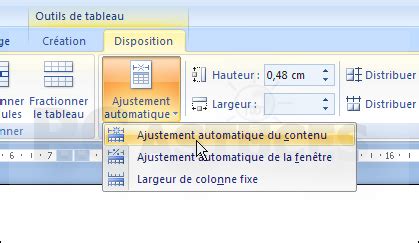
Si votre tableau est plus étroit que les marges de la page, vous pouvez le redimensionner automatiquement. Dans l'onglet "Mise en page", utilisez l'outil "Ajustement automatique", "Ajustement automatique à la fenêtre". Cela permettra d'avoir un tableau bien disposé entre votre marge de gauche et votre marge de droite.
Formules et Calculs : Les Limites de Word
Bien que Word ne soit pas un tableur, il offre la possibilité d'insérer des formules simples pour effectuer des calculs.
Insertion de Formules : Sommes et Références
Sur le ruban "Disposition/onglet bleu Mise en page", cliquez sur "Données", puis sur "Formule". Si la cellule sélectionnée se trouve en bas d'une colonne de nombres, Word propose la formule "=SUM(ABOVE)" qui calcule la somme des chiffres au-dessus. Si la cellule sélectionnée se trouve à l'extrémité droite d'une ligne de nombres, Word propose la formule "=SUM(LEFT)" qui calcule la somme des chiffres à gauche. Vous devez ensuite préciser entre parenthèses sur quelles cellules porte le calcul. Si ce n'est pas "Above" (valeurs au-dessus) ou "Left" (valeurs à gauche), précisez les références de cellule comme si vous étiez dans Excel. Les colonnes sont nommées A, B, C… et les lignes sont numérotées à partir de 1. Dans la zone "Format", tapez le format des nombres.
Attention aux Mises à Jour : La Différence avec Excel
Il est crucial de noter une différence majeure avec Excel : si vous modifiez les valeurs dans les cellules référencées, le calcul n'est pas mis à jour automatiquement. Cela souligne que Word est un traitement de texte et non un tableur, et pour des calculs complexes ou dynamiques, Excel reste la solution privilégiée.
Tableaux et formules avec Word
Personnalisation de l'Apparence du Tableau : Styles et Bordures
Word regorge d'options pour personnaliser l'apparence de vos tableaux, des styles prédéfinis aux bordures et quadrillages.
Styles de Tableau Prédéfinis : Gain de Temps
Comme toujours avec les éléments graphiques, la galerie des styles au centre du ruban "Création" propose des formats de tableau prédéfinis. Ces styles permettent d'appliquer rapidement des mises en forme cohérentes et esthétiques à votre tableau.
Sélection du Tableau et des Éléments : Contrôle Total
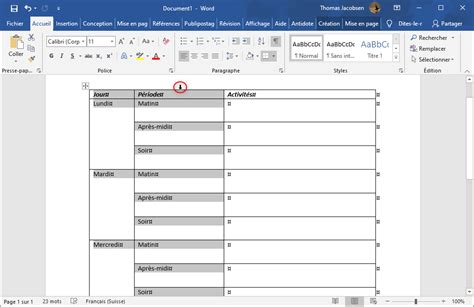
Pour sélectionner l'ensemble du tableau en mode Page ou Web (modes d'affichage en bas à gauche de la fenêtre), il suffit de cliquer sur le petit carré situé en haut à gauche du tableau. En faisant un clic gauche sur cette icône de croix encadrée, on sélectionne le tableau en entier. Vous pouvez ainsi, à partir de la barre d'outils rapide, augmenter la taille de tout le texte ou modifier la couleur de la police de caractère pour tout le texte dans votre tableau. Pour sélectionner des éléments adjacents, cliquez-glissez. Pour sélectionner une ligne à la fois, utilisez le pointeur de souris blanc. Même chose avec la flèche noire : lorsqu'on est au niveau d'une colonne, on peut simplement cliquer pour sélectionner une colonne ou lorsqu'on maintient enfoncé, on peut en sélectionner plus d'une.
Gestion des Bordures : Visibilité et Esthétique
On peut faire des modifications au niveau des bordures. Tout ce qui est en gris nous montre les bordures sélectionnées. Si vous voulez retirer toutes les bordures, on clique sur "Aucune bordure". Les éléments seront ainsi bien alignés, mais aucune bordure ne sera visible lors de la création d'un PDF ou de l'impression. Après avoir utilisé un tableau pour disposer du texte ou divers éléments, vous pouvez supprimer sa bordure et son quadrillage. Pour y accéder, utilisez la barre d'outils "Tableaux et bordures", bouton (avec l'éclair) "Tableau : Format automatique".
Propriétés du Tableau, Lignes et Cellules : Réglages Avancés
Pour des réglages plus avancés, faites un clic droit sur la sélection, puis choisissez "Propriétés du tableau". La fenêtre "Propriétés du tableau" apparaît.
- Taille globale du tableau : Sous "Taille", définissez la largeur globale du tableau en sélectionnant "Largeur préférée" et en choisissant une taille.
- Alignement du tableau sur la page : Sous "Alignement", indiquez si vous souhaitez aligner votre tableau à gauche, au centre ou à droite de la page.
- Habillage du texte autour du tableau : Sous "Habillage du texte", sélectionnez "Autour" si vous souhaitez que le texte à proximité de votre page soit encapsulé autour de votre table. Vous pouvez rendre l’habillage du texte plus précis en cliquant sur "Positionnement", puis en choisissant les options dans la boîte de dialogue "Positionnement de la table".
- Hauteur des lignes : Sélectionnez la première ligne, puis clic droit > "Propriétés du tableau" > onglet "Ligne". Sous "Taille", définissez la hauteur de la ligne en sélectionnant "Spécifier la hauteur" et en choisissant une taille.
- Largeur des colonnes : Sous "Taille", définissez la largeur de la colonne en sélectionnant "Largeur préférée" et en choisissant une taille.
- Largeur des cellules : Sous "Taille", définissez la largeur de la cellule en sélectionnant "Largeur préférée" et en choisissant une taille.
Comprendre les Onglets Contextuels : "Création de Tableau" et "Mise en Page"
Lorsque vous êtes dans un tableau, dans une cellule de tableau plus précisément, vous verrez apparaître deux nouveaux onglets contextuels : "Création de tableau" ainsi que "Mise en page". Ces onglets offrent un accès rapide à la plupart des outils et fonctions de manipulation des tableaux.
Onglet "Création de Tableau"
Cet onglet se concentre sur l'aspect visuel du tableau. C'est ici que vous trouverez les options pour les styles de tableau, les trames de fond, les styles de bordure, l'épaisseur de trait et la couleur des bordures. La galerie de styles offre des formats prédéfinis pour une application rapide.
Onglet "Mise en Page"
L'onglet "Mise en page" (ou "Disposition" dans certaines versions) est dédié à la structure et à l'organisation du tableau. Il contient les outils pour l'insertion et la suppression de lignes et de colonnes, la fusion et le fractionnement des cellules, l'alignement du texte dans les cellules, l'orientation du texte, les marges des cellules, et l'ajustement automatique du tableau. C'est également ici que vous trouverez les options de tri et les outils pour les formules.
Problèmes Courants et Meilleures Pratiques
Bien que Word offre de nombreuses fonctionnalités pour les tableaux, il est important de reconnaître ses limites et d'adopter les meilleures pratiques.
Quand Choisir Excel ?
Si certains de vos tableaux présentent des données calculées nécessitant des formules complexes ou des analyses dynamiques, il est préférable de réaliser le tableau dans Excel, qui est nettement plus agile pour effectuer des calculs. Vous intégrerez ensuite ce tableau à votre document Word par copier-coller, en privilégiant l'option de "collage spécial" avec liaison pour assurer la synchronisation des données.
Éviter les Clichés : L'Utilisation Judicieuse des Bordures
Alors qu'il est possible d'avoir des bordures épaisses ou de couleurs vives, une utilisation sobre et intentionnelle des bordures contribue à la lisibilité et à l'esthétique du document. Les bordures peuvent être utilisées pour structurer et organiser, mais une profusion peut nuire à la clarté. Supprimer les bordures invisibles, comme mentionné précédemment, est une technique courante pour créer un alignement visuel sans l'encombrement des lignes.
Comprendre les Propriétés d'Espacement du Texte
Gardez à l'esprit que le style du texte dans vos cellules possède des propriétés d'espacement avant et après qui imposent déjà un "écartement" entre les lignes de texte et les bords supérieur et inférieur de la cellule. Cela peut influencer l'apparence des marges et doit être pris en compte lors de la mise en forme.