Introduction : L'Art de Structurer Vos Données avec les Bordures Excel
Dans le paysage numérique actuel, où la clarté des données et la présentation professionnelle sont primordiales, la maîtrise d'outils comme Microsoft Excel est une compétence incontournable. Parmi la multitude de fonctionnalités offertes par ce puissant tableur, l'utilisation stratégique des bordures de cellule se révèle être un élément fondamental pour transformer des ensembles de données brutes en des informations structurées et aisément compréhensibles. Non seulement les bordures contribuent à une organisation visuelle supérieure, mais elles améliorent également de manière significative la lisibilité de vos feuilles de calcul. En effet, apprenez à ajouter des bordures aux cellules Excel pour organiser vos données et améliorer la lisibilité. Cette capacité à structurer visuellement vos informations est ce qui distingue un tableau confus d'un document professionnel et interactif, facilitant grandement l'interprétation et l'analyse des chiffres.
Les bordures ne sont pas de simples lignes décoratives ; elles jouent un rôle crucial dans la délimitation des informations, la mise en évidence des sections importantes et l'amélioration globale de l'expérience utilisateur lors de la consultation de vos tableaux. Cette compétence de formatage crée des feuilles de calcul professionnelles en définissant les limites des cellules avec des lignes de styles et d'épaisseurs variés. Qu'il s'agisse de délimiter un en-tête de colonne, de séparer des groupes de données ou de mettre en évidence des totaux, les bordures sont un allié précieux. Les bordures renforcent la structure visuelle, rendant les données plus faciles à consulter. Pour cette raison, il est essentiel de comprendre non seulement comment appliquer des bordures, mais aussi comment les personnaliser et les gérer efficacement pour répondre à vos besoins spécifiques.
Pourquoi les Bordures sont Essentielles pour une Présentation Professionnelle
La question de l'importance des bordures dans Excel est souvent sous-estimée. Pourtant, une feuille de calcul sans bordures adéquates peut rapidement devenir un mur de chiffres et de textes difficile à décrypter, même pour son créateur. Pourquoi c'est important : Les feuilles de calcul professionnelles nécessitent une organisation visuelle claire; les bordures rendent les structures de données immédiatement évidentes. Elles agissent comme des repères visuels, guidant l'œil de l'utilisateur à travers la complexité des données, et lui permettant de saisir rapidement les relations et les regroupements. En l'absence de ces repères, l'utilisateur pourrait passer à côté d'informations cruciales ou mal interpréter la disposition du tableau.
Une présentation soignée et structurée dénote un souci du détail et un professionnalisme qui peuvent avoir un impact significatif, que ce soit dans un cadre professionnel pour des rapports financiers, des analyses de données complexes, ou même pour des usages personnels comme la gestion de budgets ou de listes. Dans cette leçon, nous allons apprendre à manipuler les bordures dans Excel pour améliorer la présentation de nos tableaux. Ce guide complet a pour but de vous fournir toutes les connaissances nécessaires pour transformer vos feuilles de calcul ordinaires en des outils de communication de données efficaces et élégants.
Hippolyte Le Dem, dans son article intitulé "Mettre des bordures sur Excel : astuces pratiques", souligne que les bordures Excel permettent de mettre en avant les éléments des cellules de votre feuille de calcul. Il pose la question pertinente : Mais, comment faire des bordures sur Excel ? Voici un tour d’horizon des bordures Excel. C'est précisément à cette question que nous allons répondre en explorant les différentes méthodes d'application, de personnalisation et de suppression des bordures, en détaillant chaque étape pour que vous puissiez maîtriser cet aspect fondamental du formatage Excel.
Comprendre les bordures et méthode simple d'automatiser le calcul dans un tableau Excel
Application Rapide de Bordures Prédéfinies
L'une des méthodes les plus directes pour améliorer l'aspect visuel de votre feuille de calcul consiste à utiliser les styles de bordure prédéfinis d'Excel. Ces options vous permettent d'ajouter rapidement des bordures sans avoir à configurer chaque détail manuellement. En utilisant des styles de bordure prédéfinis, vous pouvez rapidement ajouter une bordure autour de cellules ou de plages de cellules. C'est un excellent point de départ pour quiconque souhaite rapidement structurer ses données.
Les Étapes Simples pour Appliquer une Bordure à une Cellule ou une Plage
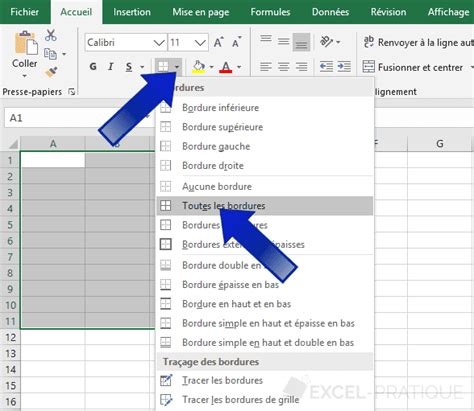
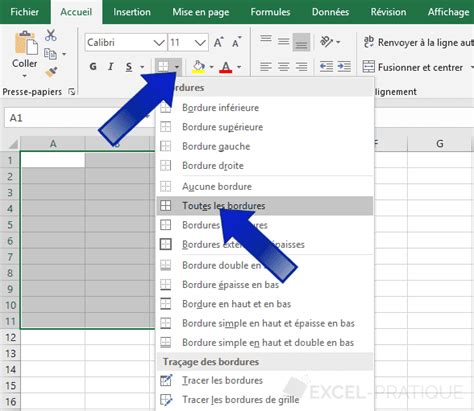
Pour commencer, la procédure est intuitive et se trouve à portée de main dans l'interface d'Excel sur Windows 10. Comment mettre les bordures sur Excel ? En dessous de l’onglet Accueil et dans le groupe Police, suivez les instructions suivantes : cliquez sur la flèche et sur le style de bordure souhaité afin d’appliquer un nouveau style ou un style différent de bordure. Le groupe "Police" est l'endroit où de nombreuses options de formatage de base sont regroupées, ce qui rend son accès rapide et logique pour les utilisateurs. En cliquant sur la petite flèche à côté de l'icône de bordure, un menu déroulant s'affiche, présentant une variété de styles prédéfinis, allant des bordures extérieures épaisses aux bordures intérieures plus fines, en passant par les bordures simples ou doubles.
Il est important de noter le comportement du bouton de bordure : sachez que le bouton Bordures tient compte du style de bordure le plus récemment utilisé. Cela signifie qu'après avoir appliqué une bordure une première fois, un simple clic sur l'icône de bordure (sans cliquer sur la flèche) appliquera automatiquement ce même style aux nouvelles cellules sélectionnées. Cette fonctionnalité est un gain de temps considérable lorsque vous formatez plusieurs sections de votre feuille de calcul avec le même type de bordure.
Interactions et Comportements des Bordures
Lors de l'application de bordures, Excel gère intelligemment les interactions entre les cellules. Dans le cas où vous appliquez une bordure à une cellule sélectionnée, celle-ci est aussi appliquée aux cellules voisines partageant la limite de cellule. Cela simplifie le processus, car vous n'avez pas à appliquer une bordure individuellement à chaque côté d'une cellule si elle partage une limite avec une autre cellule bordée. Par exemple, si vous appliquez une bordure droite à la cellule A1 et une bordure gauche à la cellule B1, ces deux actions concourent à créer une bordure entre les deux cellules.
Cependant, il peut arriver que vous appliquiez des styles de bordure différents sur une même limite partagée. Dans ce scénario, Excel suit une règle de priorité : Si vous choisissez d’appliquer deux types différentes de bordures à la limite de cellule partagée, la plus récemment appliquée apparaît. Cette règle est importante à garder à l'esprit si vous formatez des cellules et que le résultat ne correspond pas exactement à vos attentes. Il suffit de réappliquer le style souhaité pour qu'il prenne le dessus.
Lorsqu'il s'agit de travailler avec une sélection plus large, Excel considère les cellules comme un bloc unique. Une plage de cellules sélectionnée est mise en forme sous la forme d’un seul bloc de cellules. Cela signifie que si vous sélectionnez une plage comme A1:C5 et choisissez d'appliquer une bordure extérieure, la bordure sera dessinée autour de l'ensemble de ce bloc, et non autour de chaque cellule individuelle de la sélection.
Prise en Compte des Bordures lors de l'Impression
Un aspect crucial à considérer est la manière dont les bordures que vous appliquez apparaissent sur vos documents imprimés. Remarque : Les bordures de cellule que vous appliquez apparaissent sur les pages imprimées. C'est une distinction importante, car les lignes de quadrillage par défaut d'Excel, bien que visibles à l'écran, ne sont généralement pas imprimées. Si votre intention est que ces lignes de séparation apparaissent sur le papier, l'application de bordures est indispensable.
Toutefois, il existe une option si vous ne souhaitez pas utiliser de bordures de cellule spécifiques mais que vous voulez quand même des repères visuels à l'impression. Si vous n’utilisez pas de bordures de cellule, mais que vous souhaitez que les bordures du quadrillage de la feuille de calcul soient visibles sur les pages imprimées, vous pouvez afficher le quadrillage. Cette option est généralement accessible dans les paramètres de mise en page ou d'impression, permettant d'imprimer le quadrillage standard d'Excel. Cependant, l'utilisation de bordures personnalisées offre un contrôle bien plus fin sur l'esthétique et la structure de vos documents imprimés.
Un défi courant lors de l'impression de grands tableaux est la gestion des sauts de page. Parfois, une bordure censée se poursuivre sur plusieurs pages n'apparaît que sur la première. Pour résoudre ce problème, Excel propose une solution astucieuse : pour imprimer un même type de bordure sur des cellules séparées par un break de page, alors que la bordure ne s'affiche que sur une seule page, il est possible d’appliquer une bordure intérieure. Cette technique est particulièrement utile pour maintenir la cohérence visuelle de vos tableaux. De cette façon, vous pouvez imprimer une bordure en bas de la dernière ligne d’une page et utiliser la même bordure en haut de la première ligne de la page suivante. C'est une méthode efficace pour assurer que votre tableau reste visuellement cohérent et structuré, même lorsqu'il s'étend sur plusieurs pages physiques.
Personnalisation Avancée des Bordures
Bien que les styles de bordure prédéfinis soient pratiques, la véritable puissance d'Excel réside dans sa capacité à offrir une personnalisation poussée. Cette section explore comment vous pouvez adapter les bordures pour qu'elles correspondent précisément à vos besoins esthétiques et fonctionnels. Nous verrons comment appliquer différents styles de bordures comme les contours en double trait bleu et les pointillés rouges, et comment utiliser la touche CTRL pour sélectionner plusieurs zones simultanément. Ces options de personnalisation vous permettent de créer des documents vraiment uniques et professionnels.
Accéder aux Options de Bordure Personnalisées via la Boîte de Dialogue Format des Cellules
Pour aller au-delà des options prédéfinies et exercer un contrôle total sur l'apparence de vos bordures, vous devrez accéder à la boîte de dialogue "Format des cellules". Conseil : Pour appliquer un style de bordure personnalisé ou une bordure diagonale, sélectionnez Autres bordures. Cette option se trouve généralement en bas du menu déroulant des bordures dans l'onglet "Accueil". Un clic sur "Autres bordures…" ouvre une fenêtre de dialogue complète dédiée au formatage des cellules.
Dans la boîte de dialogue Format des cellules, sous l’onglet Bordure, sous Trait et couleur, sélectionnez le style et la couleur de trait souhaités. C'est ici que vous avez la liberté de choisir parmi une vaste gamme de styles de trait - des lignes simples aux lignes doubles, pointillées, tiretées, et même des lignes plus épaisses - et une palette de couleurs complète pour assortir vos bordures à l'esthétique de votre document ou à votre charte graphique. Cette interface graphique intuitive vous permet de visualiser les différents styles et couleurs avant de les appliquer, garantissant ainsi le résultat désiré.
Une fois que vous avez choisi le style et la couleur du trait, vous devez indiquer l'emplacement de la bordure. Sous Présélections et Bordure, sélectionnez un ou plusieurs boutons pour indiquer l’emplacement de la bordure. Ces boutons graphiques vous permettent de choisir si la bordure doit être appliquée tout autour de la sélection (contour), uniquement à l'intérieur (intérieur), ou à des côtés spécifiques (haut, bas, gauche, droite). Vous pouvez également combiner ces options pour créer des bordures complexes. Par exemple, pour un contour en double trait bleu, vous sélectionneriez le style de trait double, la couleur bleue, puis le bouton "Contour".
Créer des Styles de Cellules Personnalisés avec des Bordures Intégrées
Excel offre également la possibilité de créer des "styles de cellules" personnalisés, qui sont des collections de formats (y compris les bordures) que vous pouvez appliquer en un seul clic. Cela est particulièrement utile si vous utilisez fréquemment une combinaison spécifique de bordures, de polices et de couleurs.
Pour créer un tel style, les étapes sont les suivantes : Pour créer une bordure personnalisée sur Excel, vous devez : en dessous de l’onglet Accueil, au sein du groupe Styles, cliquer sur Styles de cellules ; au sein de la zone Nom du style, vous devez taper un nom adapté ; cliquez sur Format ; en dessous de l’onglet Bordure, et sous Trait, au sein de la zone Style, vous devez cliquer sur le style de trait que vous souhaitez utiliser pour la bordure ; au sein de la zone Couleur, choisissez la couleur souhaitée ; en dessous de Bordure, il faut cliquer sur les boutons de bordure afin de créer ce que vous souhaitez appliquer ; cliquez sur OK ; au sein de la boîte de dialogue Style et sous Style inclus, vous pouvez décocher les cases des formats que vous ne voulez pas ajouter dans le style de cellule ; cliquez sur OK. Ce processus détaillé vous permet de définir précisément tous les attributs de formatage, y compris les bordures, pour votre nouveau style de cellule. Une fois créé, ce style sera disponible dans la galerie "Styles de cellules", vous permettant d'appliquer rapidement un ensemble cohérent de formats à n'importe quelle cellule ou plage de cellules de votre classeur.
Après avoir créé votre style de cellule personnalisé, son application est simple : Sélectionnez le style de cellule personnalisé que vous venez de créer. Ce style encapsule toutes vos préférences de bordures et autres formats, garantissant une cohérence parfaite et un gain de temps considérable.
Dessiner des Bordures de Cellule avec Précision
Pour ceux qui préfèrent une approche plus interactive et manuelle, Excel propose des outils de dessin de bordures qui vous permettent de tracer les lignes exactement là où vous le souhaitez, un peu comme avec un crayon virtuel. Cette méthode est idéale pour les ajustements précis ou pour appliquer des bordures à des zones non contiguës.
Utilisation des Options "Dessiner des Bordures"
Pour personnaliser le style de trait ou la couleur des bordures de cellule ou effacer les bordures existantes, vous pouvez utiliser les options Dessiner des bordures. Ces options sont accessibles via le menu déroulant des bordures dans l'onglet "Accueil", généralement sous les options "Dessiner une bordure" et "Dessiner une bordure de grille".
Avant de commencer à dessiner, il est crucial de définir l'apparence de votre "crayon". Pour dessiner des bordures de cellule, vous devez d’abord sélectionner le type de bordure, puis la couleur de bordure et le style de trait, puis sélectionner les cellules autour desquelles vous souhaitez ajouter une bordure. C'est une séquence logique : d'abord on choisit ce que l'on veut dessiner, ensuite on dessine.
Les étapes détaillées pour cette méthode sont les suivantes : Pour tracer des bordures de cellule, vous devez, en premier lieu, sélectionner : le type de bordure du tableau Excel ; la couleur de bordure ; le style de trait. C'est la préparation de votre "outil de dessin".
- cliquez sur l’onglet Accueil et sur la flèche Bordures ;
- choisissez Traçage des bordures si vous voulez des bordures externes ou Tracer les bordures de grilles si vous souhaitez des quadrillages ; L'option "Traçage des bordures" vous permet de dessiner des bordures autour des cellules que vous survolez ou sélectionnez, tandis que "Tracer les bordures de grilles" est spécifiquement conçue pour appliquer des bordures à toutes les limites de cellule à l'intérieur d'une zone sélectionnée, recréant l'apparence d'une grille personnalisée.
- cliquez sur la flèche Bordures et sur la flèche Couleur de trait, puis choisissez une couleur ;
- cliquez sur la flèche Bordures et sur la flèche Style de trait, puis choisissez un style de trait ;
- sélectionnez les cellules pour lesquelles vous voulez appliquer une bordure. Une fois ces paramètres définis, votre curseur se transforme en un crayon, et vous pouvez cliquer et faire glisser sur les cellules ou les limites de cellules pour appliquer la bordure choisie. Cette méthode offre une grande flexibilité et un contrôle visuel direct sur le processus de formatage.
Suppression des Bordures Existantes
Aussi important que d'appliquer des bordures est de savoir comment les supprimer lorsque vous n'en avez plus besoin, ou lorsque vous souhaitez modifier le formatage. Un tableau surchargé de bordures inutiles peut devenir aussi difficile à lire qu'un tableau sans bordures du tout.
Méthode Simple pour Effacer les Bordures
Excel rend le processus de suppression des bordures aussi simple que leur application. Comment effacer les bordures sur Excel ? Pour supprimer une bordure Excel, suivez ces instructions : dans votre feuille de calcul Excel, vous devez sélectionner la cellule ou la plage de cellules dont vous souhaitez supprimer la bordure ; afin d’annuler une sélection de cellules, il faut cliquer sur l’une d’entre elles (peu importe laquelle) ; en dessous de l’onglet Accueil, au sein du groupe Police, vous devez cliquer sur la flèche en bordures et ensuite, sur Aucune bordure. Cette option "Aucune bordure" est l'équivalent inverse de l'application d'une bordure, effaçant toutes les lignes de délimitation de la zone sélectionnée.
Il existe également une méthode légèrement différente pour arriver au même résultat, offrant une flexibilité supplémentaire à l'utilisateur : Il est aussi possible de cliquer sur Accueil, la flèche bordure, puis Effacer la bordure et enfin, sélectionner la cellules avec la bordure à supprimer. L'outil "Effacer la bordure" est particulièrement utile si vous souhaitez supprimer des bordures de manière sélective, comme si vous utilisiez une gomme. Votre curseur se transforme alors en gomme, et vous pouvez cliquer ou faire glisser sur les bordures spécifiques que vous souhaitez faire disparaître, laissant les autres intactes. C'est une méthode idéale pour les corrections précises sans affecter le reste du formatage.
Il est crucial de comprendre que la suppression des bordures affecte uniquement les lignes de séparation visuelles. Les données contenues dans les cellules restent inchangées, et la structure logique de votre feuille de calcul n'est pas altérée. Il s'agit purement d'une modification esthétique.
Conseils et Astuces pour une Maîtrise Approfondie des Bordures
Au-delà des méthodes de base, quelques astuces et considérations peuvent vous aider à utiliser les bordures d'Excel de manière encore plus efficace et professionnelle.
Sélectionner Plusieurs Zones Non Contiguës
Pour gagner du temps lors de l'application ou de la suppression de bordures sur des sections différentes de votre feuille de calcul, utilisez la touche CTRL. Nous verrons comment […] utiliser la touche CTRL pour sélectionner plusieurs zones simultanément. En maintenant la touche CTRL enfoncée tout en cliquant et en faisant glisser pour sélectionner des plages de cellules, vous pouvez créer une sélection multiple de zones non adjacentes. Une fois que toutes les zones désirées sont sélectionnées, toute action de formatage de bordure que vous effectuerez (application ou suppression) sera appliquée à l'ensemble de ces sélections en même temps. Cette astuce est particulièrement précieuse pour maintenir une cohérence de formatage sur des tableaux complexes.
L'Impact des Bordures sur la Lisibilité et l'Esthétique
Le choix des styles et des couleurs de bordure a un impact direct sur la lisibilité et l'esthétique générale de votre feuille de calcul. Des bordures trop épaisses ou trop sombres peuvent rendre le tableau encombré, tandis que des bordures trop fines ou trop claires peuvent ne pas suffire à délimiter clairement les sections. L'objectif est de trouver un équilibre qui améliore la clarté sans distraire.
Considérez l'audience de votre document. Pour des présentations formelles, des bordures subtiles et professionnelles (par exemple, des lignes fines grises ou des doubles lignes élégantes) sont souvent préférables. Pour des analyses internes, des bordures plus audacieuses peuvent être utilisées pour mettre en évidence rapidement des données critiques. La cohérence est également essentielle : utilisez les mêmes styles de bordure pour les mêmes types d'informations (par exemple, un style pour les en-têtes, un autre pour les sous-totaux).
Bordures et Mise en Page pour l'Impression
Comme mentionné précédemment, les bordures de cellule que vous appliquez sont visibles à l'impression. Il est donc essentiel de prévisualiser votre feuille de calcul avant d'imprimer pour vous assurer que les bordures apparaissent comme prévu. Utilisez l'aperçu avant impression pour vérifier l'alignement des bordures sur les sauts de page et ajuster si nécessaire.
La capacité à appliquer une bordure intérieure pour des tableaux séparés par un saut de page est une fonctionnalité avancée mais très utile. L’impression d’une bordure d’un tableau Excel au bas de la dernière ligne d’une page sera envisageable. Cela garantit que chaque section du tableau, même coupée par une page, conserve son cadre visuel, offrant une expérience de lecture fluide et ininterrompue au lecteur. C'est une considération importante pour les documents longs et détaillés.
Relation avec le Redimensionnement des Colonnes
Bien que cela ne soit pas directement lié aux bordures, la manière dont vous dimensionnez vos colonnes peut influencer l'apparence de vos bordures et la clarté générale de votre tableau. Pour redimensionner plusieurs colonnes à la même taille, sélectionnez-les en cliquant sur les lettres de chaque colonne, puis ajustez la taille de l'une des colonnes sélectionnées. Des colonnes de taille égale peuvent rendre le tableau plus uniforme et plus agréable à l'œil, ce qui, combiné à des bordures bien appliquées, améliore considérablement la présentation finale. Des colonnes bien ajustées évitent également que le texte ne déborde, ce qui pourrait gêner la visibilité des bordures.
Utilisation des Bordures dans des Scénarios Spécifiques
- Mise en évidence des données clés : Utilisez des bordures plus épaisses ou de couleurs différentes pour attirer l'attention sur les totaux, les moyennes ou les données critiques qui nécessitent une visibilité immédiate.
- Création de formulaires : Les bordures peuvent être utilisées pour délimiter clairement les champs de saisie dans des formulaires basés sur Excel, rendant le document plus structuré et plus facile à remplir.
- Tableaux de bord : Dans les tableaux de bord Excel, les bordures aident à séparer les différents composants (graphiques, indicateurs, tableaux de données), améliorant l'organisation et la facilité de lecture.
- Séparation des sections logiques : Pour les feuilles de calcul complexes comportant plusieurs sections de données, les bordures externes peuvent servir à encadrer chaque section, créant ainsi une hiérarchie visuelle claire.
En somme, les bordures dans Excel sont bien plus qu'une simple option de formatage. Elles sont un outil puissant pour la communication visuelle, la structuration des données et l'amélioration de la professionnalisme de vos feuilles de calcul. En maîtrisant les différentes méthodes d'application, de personnalisation et de gestion, vous serez en mesure de créer des documents Excel clairs, organisés et percutants, quels que soient vos besoins.