Le visuel a le vent en poupe ! Pour parfaire toujours plus les images, la retouche photo est de plus en plus utilisée par les professionnels, mais également par un public amateur. Si des logiciels de retouche d’images, comme Photoshop, ont depuis longtemps établi leur réputation sur le marché, le monde du libre a lui aussi sa figure de proue en termes de création graphique : GIMP. Lancé en 1995 et créé en 1996 par Spencer Kimball et Peter Mattis à l'université de Berkeley, GIMP ne cesse de faire des émules. Apprécié pour sa puissance et ses performances, qui n’ont rien à envier à ses concurrents, le logiciel s’est perfectionné avec les années. Distribué sous licence GPL, il est devenu l'un des logiciels libres les plus utilisés au monde dans le domaine de l'image.
Vous êtes photographe amateur, débutant ou averti ? Vous avez envie de progresser en retouche photo rapidement et simplement ? GIMP, ou GNU Image Manipulation Program, est un logiciel de retouche photo open source, largement utilisé pour ses fonctionnalités puissantes et sa flexibilité. Conçu pour être une alternative gratuite aux logiciels payants, GIMP offre une gamme d'outils permettant de réaliser des tâches variées, allant de la simple retouche d'image à la création graphique complexe.
Nous avons décrypté pour vous les fondamentaux de GIMP, le logiciel libre considéré comme la référence gratuite en termes de retouche image. Ce guide explore ensemble les premiers pas avec GIMP et examine certaines de ses fonctions de base qui peuvent faciliter la vie et résoudre la plupart des situations quotidiennes.
Pourquoi Choisir GIMP ?
GIMP est considéré comme la référence en termes de logiciels de retouche photo gratuit. Il est très complet et concurrence directement Photoshop. Il permet un traitement avancé des photographies, à savoir leur développement et des retouches d’images localisées. Sa palette d’outils est riche et il propose de nombreux effets et filtres facilement applicables. Sa prise en main demande un peu d’exercice et de patience mais est largement abordable. Pour les débutants en retouche photo, GIMP se présente comme un choix judicieux. Ce logiciel, entièrement gratuit, offre une multitude de fonctionnalités qui rivalisent avec celles des logiciels payants.
Vous n'avez pas à vous soucier des coûts d'abonnement, ce qui est un avantage considérable pour ceux qui souhaitent explorer la retouche photo sans engagement financier. Son principal atout reste la gratuité : contrairement à Photoshop qui fonctionne par abonnement mensuel, GIMP se télécharge librement depuis gimp.org et ne nécessite aucune licence. C'est une solution privilégiée dans l'enseignement, les associations et les structures qui cherchent une alternative professionnelle sans coût logiciel.
Accessibilité et Compatibilité
GIMP est disponible sur plusieurs plateformes, y compris Windows, macOS et Linux, ce qui vous permet de l'utiliser quel que soit votre système d'exploitation. GIMP peut être téléchargé gratuitement ici, avec des versions pour Linux, OS X ou Windows.
Interface Personnalisable
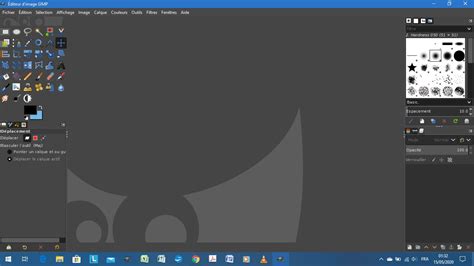
Vous pouvez adapter l'interface à vos besoins, en déplaçant les panneaux et en ajustant les outils pour un confort optimal. Si vous avez déjà utilisé Photoshop, vous voudrez peut-être adapter l'interface à quelque chose qui vous est plus familier. Plusieurs tutoriels existent pour cela. Parmi les personnalisations possibles de l'interface, la première chose qui nous facilite vraiment la vie est de configurer GIMP pour qu'il fonctionne en mode fenêtre unique. Une fois le logiciel lancé, il est important de faire comme chez soi et de personnaliser son espace de travail. Il existe de nombreuses possibilités pour configurer le logiciel : ajout et déplacement d’onglets, modification de colonnes, mode « fenêtre unique », préférences variées…
Outils Puissants et Formats Variés
Bien que gratuit, GIMP propose des outils avancés tels que le pinceau, la gomme, et le recadrage, qui sont parfaits pour commencer à manipuler vos images. GIMP prend en charge une large gamme de formats de fichiers, vous permettant de travailler avec presque toutes les images que vous possédez. Il est compatible avec de nombreux formats de fichiers, y compris JPEG, PNG, GIF, et même PSD de Photoshop. Le logiciel gère les fichiers PSD de Photoshop, ce qui facilite la collaboration avec des utilisateurs Adobe.
La Communauté Active
La communauté active autour de GIMP est un atout majeur. Vous trouverez une multitude de tutoriels en ligne, de forums et de groupes de discussion où les utilisateurs partagent leurs astuces et résolvent ensemble les problèmes. Cette entraide est précieuse pour progresser rapidement et surmonter les obstacles que vous pourriez rencontrer. En tant que débutant, vous apprécierez la flexibilité de GIMP qui vous permet d'apprendre à votre rythme.
Bien Démarrer sur GIMP
Quand on est débutant, il faut commencer par le commencement. Agir sur un fichier dans GIMP est une des premières choses à maîtriser.
Installation de GIMP
Pour débuter avec GIMP, il est important de savoir comment l'installer correctement. Voici un guide simple pour vous aider à démarrer. En tant que logiciel libre, GIMP peut être téléchargé gratuitement sur un ordinateur. Son installation ne prend que quelques minutes. Pour tout savoir sur la procédure, lisez donc le tutoriel « Comment installer GIMP sur son ordinateur ? ».
- Accédez au site officiel de GIMP : Rendez-vous sur gimp.org pour télécharger la version la plus récente. Cela garantit que vous obtenez une version sécurisée et à jour.
- Choisissez votre système d'exploitation : GIMP est compatible avec Windows, macOS et Linux. Sélectionnez le lien de téléchargement correspondant à votre système.
- Téléchargez le fichier d'installation : Cliquez sur le bouton de téléchargement. Le fichier sera généralement autour de 200 Mo, alors assurez-vous d'avoir suffisamment d'espace sur votre disque dur.
- Lancez l'installation : Une fois le téléchargement terminé, ouvrez le fichier. Suivez les instructions à l'écran pour installer GIMP. Vous pouvez choisir l'emplacement d'installation et les composants à installer.
- Configuration initiale : Après l'installation, lancez GIMP. Vous pouvez être invité à configurer certains paramètres initiaux, comme la langue et les préférences d'interface.
Assurez-vous que votre système est à jour pour éviter tout problème de compatibilité. GIMP est un outil puissant pour la retouche photo, et son installation est la première étape vers la maîtrise de cet outil.
MEGA TUTO : les BASES de GIMP 3 - 2h30 de formation gratuite pour Gimp 3 pour débutant 2025
Personnalisation de l'Interface
Lorsque vous ouvrez GIMP pour la première fois, l'interface peut sembler complexe, mais elle est conçue pour être intuitive et personnalisable. Une fois le logiciel lancé, il est important de faire comme chez soi et de personnaliser son espace de travail. Cela tombe bien : il existe de nombreuses possibilités pour configurer le logiciel.
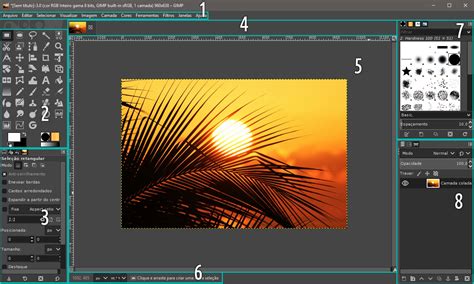
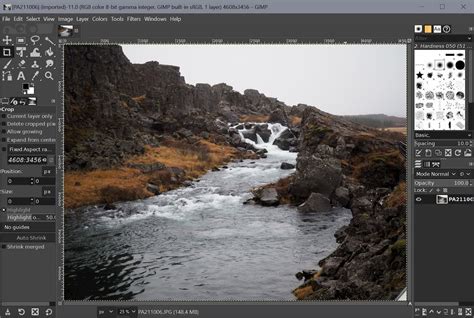
- La Barre d'outils : Elle se trouve généralement à gauche de l'écran. Elle contient des outils essentiels comme le pinceau, la gomme, et l'outil de sélection. Ces outils sont vos alliés pour manipuler et retoucher vos images.
- La Zone de travail : C'est l'endroit où vous visualisez et modifiez vos images. Elle occupe la majeure partie de l'écran, vous permettant de travailler confortablement sur vos projets.
- Les Fenêtres de dialogue : Celles-ci, comme les calques, les brosses, et les couleurs, sont situées à droite. Elles vous offrent un contrôle précis sur les différents aspects de votre image.
Découvrez dès à présent comment personnaliser votre espace de travail sur GIMP. Vous pouvez déplacer, ancrer ou détacher les fenêtres de dialogue selon vos préférences. Pour un accès rapide, utilisez les raccourcis clavier. Par exemple, appuyez sur Ctrl + B pour ouvrir la boîte à outils. Pour personnaliser, cliquez sur l'onglet de la fenêtre que vous souhaitez déplacer, puis faites-la glisser à l'endroit souhaité. Vous pouvez également enregistrer votre configuration préférée pour la retrouver à chaque session. Si vous débutez, commencez par une configuration simple et ajoutez des éléments au fur et à mesure que vous vous familiarisez avec le logiciel. En explorant ces options, vous découvrirez que GIMP est un outil puissant et adaptable, prêt à répondre à vos besoins en retouche photo.
La Boîte à Outils : Votre Centre de Contrôle
Enfin, une fois cette réorganisation mise en place, il est temps de se familiariser avec l’élément central du logiciel : sa boîte à outils. Vous y trouverez toutes sortes de fonctionnalités utiles pour retoucher vos images : déplacement, transformation, modification des couleurs, filtres, effets, ajout de texte… Rien ne manque ! Toutes les explications se trouvent dans le tutoriel « Comment utiliser la boîte à outils dans GIMP ? ».
Chaque fois que vous sélectionnez un outil dans la boîte à outils, une nouvelle fenêtre apparaît avec les options disponibles pour l’outil. Par exemple, en sélectionnant l’outil Texte, vous ouvrez une fenêtre vous donnant la possibilité de modifier la taille et le style de la police, l’interligne, le retrait, etc.
Agir sur un Fichier dans GIMP : Les Bases
Avant de vous lancer dans des modifications avancées sur vos images, il est important de maîtriser les fonctionnalités de base de l’outil. Cela vous permettra de manipuler vos documents efficacement et en toute sécurité.
Ouvrir et Enregistrer des Fichiers
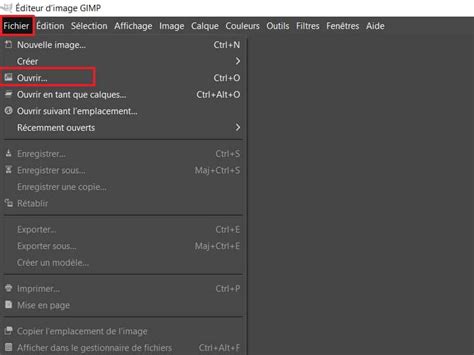
GIMP vous permet, par exemple, d’ouvrir des fichiers déjà présents sur votre ordinateur et de procéder ensuite à leur modification. Ouvrir l'image avec GIMP est facile : allez simplement dans Fichier > Ouvrir et sélectionnez votre fichier. Si ça vous intéresse, le tutoriel « Comment ouvrir un document dans GIMP ? » vous sera utile.
Vous souhaitez sauvegarder vos modifications ? Rien de plus simple, GIMP vous propose une fonction d’enregistrement et une fonction d’export, dans le format qui vous semble nécessaire. Apprenez comment enregistrer et exporter un document dans ce logiciel. Il est important de penser à faire une copie du fichier source que vous garderez dans un autre dossier. Vos images sont précieuses et une mauvaise manipulation ou un problème technique peut les endommager.
Les Outils Essentiels de Retouche Photo
Lorsque vous débutez avec GIMP, comprendre les outils de base vous permet de vous familiariser rapidement avec la retouche photo. Voici un aperçu des outils que vous utiliserez fréquemment :
- Le pinceau : Cet outil est votre allié pour ajouter des touches de couleur ou des détails à vos images. Vous pouvez ajuster la taille, la dureté et l'opacité du pinceau pour obtenir l'effet souhaité. Par exemple, pour retoucher une photo de portrait, utilisez un pinceau doux pour adoucir les contours du visage.
- La gomme : Elle vous permet d'effacer des parties de votre image. Comme le pinceau, la gomme peut être ajustée en taille et en opacité. Si vous avez ajouté une couleur ou un effet que vous souhaitez retirer, la gomme est l'outil idéal pour corriger cela sans altérer le reste de l'image.
- Le recadrage : Cet outil est utilisé pour modifier la composition de votre image. En sélectionnant la zone que vous souhaitez conserver, vous pouvez éliminer les éléments indésirables et recentrer l'attention sur le sujet principal. Par exemple, si vous avez une photo de paysage, vous pouvez recadrer pour mettre en valeur une montagne ou un arbre spécifique.
Pensez à sauvegarder régulièrement votre travail pour éviter toute perte de données. En utilisant ces outils de manière judicieuse, vous pouvez transformer vos photos et développer vos compétences en retouche. N'hésitez pas à expérimenter avec les paramètres pour découvrir ce qui fonctionne le mieux pour vous.
Utilisation des Calques
Tout comme Photoshop, GIMP fonctionne avec la logique des calques. Travailler un document sous GIMP revient à travailler un ensemble de calques, c’est-à-dire de feuilles transparentes que l’on superpose l’une sur l’autre. La feuille supérieure sera visible sur toutes les autres et inversement. Un calque peut contenir plusieurs types d’éléments : une photo, un texte, un objet, etc. Une nouvelle image ne possède qu’un seul calque.
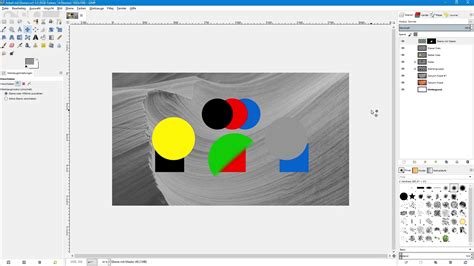
Les calques sont un concept fondamental en retouche photo, surtout avec un logiciel comme GIMP. L'importance des calques réside dans leur capacité à offrir une flexibilité et un contrôle accrus. Par exemple, vous pouvez ajuster la couleur d'un objet sur un calque sans modifier l'arrière-plan. De plus, les calques facilitent l'application d'effets ou de filtres à des parties spécifiques de l'image. Les calques permettent de revenir en arrière facilement, car chaque modification est isolée.
Prenons un exemple pratique : vous souhaitez ajouter du texte à une photo. Créez un nouveau calque pour le texte. Cela vous permet de le déplacer, de changer sa couleur ou sa taille sans toucher à l'image de fond. Si vous n'êtes pas satisfait, vous pouvez simplement supprimer le calque de texte sans altérer le reste de votre travail. Nommez vos calques pour mieux vous repérer, surtout si vous en avez plusieurs. Pour créer un calque dans GIMP, allez dans le menu Calque et sélectionnez Nouveau calque. Vous pouvez aussi ajuster l'opacité de chaque calque, ce qui est utile pour créer des effets de transparence. En utilisant les calques, vous pouvez expérimenter librement, sachant que chaque élément reste indépendant et modifiable à tout moment.
L'Historique d'Annulation
Toute retouche d’image implique des va-et-vient entre différentes versions d’un même document. GIMP dispose pour cela d’un historique d’annulation, qui permet d'effacer une modification ou de la rétablir. La liste des actions réalisées peut également être supprimée, si besoin est. Contrairement à Photoshop, avec GIMP vous pouvez utiliser la fonction « Annuler » (ctrl + Z) pour revenir en arrière autant de fois que vous le souhaitez !
Travailler avec des Grilles
Vous vous sentez plus à l’aise ? Il est grand temps de travailler sur votre première image ! Pour plus de précision, mieux vaut passer par l’outil « Grille ». Ce dernier place un quadrillage bien utile sur votre document et facilite sa modification. Envie de savoir comment fonctionne cet outil ? Découvrez le tutoriel « Comment insérer une grille dans GIMP ? ».
Retouche et Création Avancées avec GIMP
GIMP couvre l'essentiel des besoins en retouche d'image : correction colorimétrique (niveaux, courbes, balance des blancs), détourage précis (ciseaux intelligents, outil Chemins, sélection par couleur), montage photo multi-calques, et application de filtres (flou, netteté, distorsion, G'MIC). Il peut également être étendu via des scripts Python ou Script-Fu pour automatiser des tâches répétitives.
Retouche Avancée avec les Filtres
Lorsque vous débutez avec GIMP, l'utilisation des filtres peut transformer vos images de manière significative. Ces outils puissants permettent d'appliquer des effets variés, allant de l'amélioration subtile à des transformations artistiques.
- Flou gaussien : Idéal pour adoucir les détails d'une image, ce filtre est souvent utilisé pour créer un effet de profondeur de champ ou pour flouter l'arrière-plan.
- Renforcement : Ce filtre accentue les détails et les contours, parfait pour donner plus de netteté à une photo légèrement floue.
- Filtre artistique : Des options comme Cartoon ou Peinture à l'huile transforment vos photos en œuvres d'art, ajoutant une touche créative.
- Distorsion : Avec des effets comme Vague ou Tourbillon, vous pouvez déformer l'image pour un rendu unique et dynamique.
- Lumière et ombre : Ces filtres permettent d'ajuster les contrastes et d'ajouter des effets de lumière, comme des halos ou des ombres portées, pour donner du relief à vos images.
Testez différents filtres sur des copies de votre image pour comparer les effets sans altérer l'original. Les filtres ne se contentent pas d'embellir une image, ils peuvent aussi corriger des imperfections. Par exemple, le filtre de réduction du bruit est utile pour améliorer la qualité des photos prises en basse lumière. En combinant plusieurs filtres, vous pouvez obtenir des résultats impressionnants. Par exemple, appliquez d'abord un flou gaussien pour adoucir l'image, puis renforcez les contours pour un effet net et professionnel. N'oubliez pas d'ajuster l'intensité des filtres pour éviter un rendu trop artificiel. En explorant ces outils, vous découvrirez comment les filtres de GIMP peuvent non seulement améliorer vos images, mais aussi vous permettre d'exprimer votre créativité. N'hésitez pas à expérimenter et à vous amuser avec les différentes options disponibles.
Création d'Effets Spéciaux
Créer des effets spéciaux avec GIMP peut transformer vos images de manière spectaculaire, même si vous débutez. Voici comment vous pouvez commencer à explorer ces possibilités.
- Effet de flou artistique : Utilisez l'outil de flou pour adoucir les contours ou créer un effet de profondeur. Sélectionnez l'outil de flou dans la boîte à outils, puis passez-le sur les zones souhaitées. Pour un effet plus prononcé, ajustez l'intensité dans les options de l'outil.
- Effet de vignette : Ajoutez une vignette pour attirer l'attention sur le centre de l'image. Allez dans le menu Filtres, choisissez Distorsions, puis Vignette. Ajustez les paramètres pour obtenir l'effet désiré, en jouant avec le rayon et la douceur.
- Effet de couleur sélective : Mettez en valeur une couleur spécifique tout en rendant le reste de l'image en noir et blanc. Dupliquez le calque de l'image, appliquez un filtre de désaturation sur le calque supérieur, puis utilisez l'outil gomme pour révéler la couleur originale sur les zones choisies.
- Effet de double exposition : Pour un effet de double exposition, superposez deux images en utilisant des calques et ajustez l'opacité pour créer une fusion harmonieuse.
- Effet de texte en relief : Ajoutez du texte à votre image, puis appliquez un effet de relief pour le faire ressortir. Sélectionnez le texte, allez dans Filtres, puis Décor, et choisissez Ajouter un biseau. Ajustez la profondeur et la direction de la lumière pour un effet optimal.
- Effet de lumière : Simulez des sources de lumière en utilisant l'outil Lumières et ombres. Allez dans Filtres, puis Lumières et ombres, et sélectionnez Éclairage. Expérimentez avec les positions et les couleurs des lumières pour créer des ambiances variées.
N'oubliez pas d'expérimenter avec les calques pour tester différents effets sans altérer l'image originale. En explorant ces effets spéciaux, vous découvrirez comment GIMP peut vous aider à donner vie à vos idées créatives. N'hésitez pas à tester et à ajuster les paramètres pour obtenir le résultat qui vous convient le mieux.
MEGA TUTO : les BASES de GIMP 3 - 2h30 de formation gratuite pour Gimp 3 pour débutant 2025
Éthique et Précautions dans la Retouche d'Images
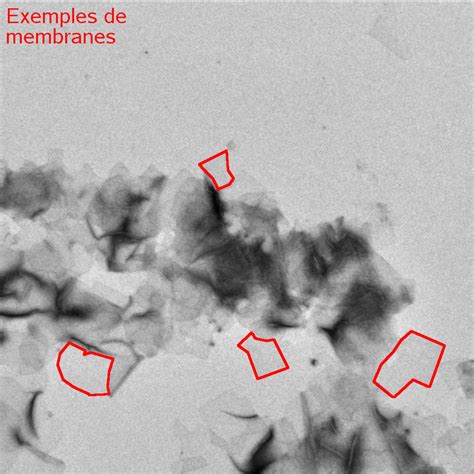
Avant de commencer à travailler réellement sur les images, un petit avertissement : lorsque nous manipulons des images scientifiques, nous devons faire très attention à ne pas modifier nos données ! Augmenter le contraste pour un meilleur affichage dans une présentation est une chose, mais modifier l'image pour changer la façon dont nous l'interprétons (comme effacer quelque chose qui ne devrait pas être là) en est une autre et contraire à l'éthique. Cela peut paraître évident, mais avant de travailler sur une image, pensez à faire une copie du fichier source que vous garderez dans un autre dossier. Vos images sont précieuses et une mauvaise manipulation ou un problème technique peut les endommager.
Cela étant dit, commençons par un exemple. L'image ci-dessous est une image de microscopie d'un blastocyste de bovin, un stade précoce de l'embryon.
Les Dernières Innovations de GIMP
Après une longue période sur la branche 2.x, le projet a franchi le cap de la version 3.0 en mars 2025, avec une refonte complète de l'interface (GTK3), la gestion native des espaces colorimétriques et l'édition non destructive par filtres. La version 3.2, publiée le 14 mars 2026, représente une évolution majeure du logiciel.
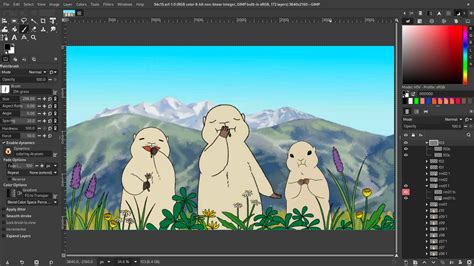
- Link Layers : Permettent désormais d'incorporer des images externes dans une composition sans perte de qualité, avec mise à jour automatique lorsque le fichier source est modifié.
- Outil Chemin : Peut créer des calques vectoriels avec des paramètres de remplissage et de contour ajustables.
- Outil Pinceau MyPaint : A été enrichi de 20 nouveaux pinceaux et s'adapte automatiquement au zoom et à la rotation du canevas.
- Compatibilité PSD : A été améliorée.
- Export en DDS BC7 et SVG : A été ajouté.
Ces mises à jour renforcent la position de GIMP comme un outil professionnel et polyvalent, capable de répondre aux exigences les plus pointues des créateurs d'images.
Ressources Supplémentaires pour Progresser
Les cours GIMP de Tuto.com couvrent tous les niveaux, de la prise en main de l'interface aux techniques avancées de montage et de retouche. Vous apprendrez à utiliser les outils de sélection, à travailler avec les calques et les masques, à appliquer des filtres créatifs et à exporter vos images dans les formats adaptés au web ou à l'impression. Certains cours se concentrent sur des ateliers pratiques : colorisation de photos noir et blanc, montage photo, retouche de portraits.
Si vous souhaitez structurer votre apprentissage de la retouche au-delà d'un logiciel, le parcours Photographe (CPF) ou le parcours Design Graphique (CPF) intègrent les fondamentaux de l'image dans un cursus certifiant.
Pour débuter avec GIMP, il est important de s'appuyer sur des ressources en ligne et de rejoindre des communautés actives. Ces outils vous permettront de progresser à votre rythme et de bénéficier de l'expérience d'autres utilisateurs.
- Tutoriels vidéo sur YouTube : De nombreux créateurs partagent des vidéos détaillées sur l'utilisation de GIMP. Dans cette leçon, nous allons explorer ensemble les premiers pas avec GIMP. Dès le lancement du logiciel, nous apprendrons à naviguer dans l'interface utilisateur. Vous découvrirez la barre d'état, la barre des menus et la boîte à outils située à gauche de l'écran. Nous examinerons également l'importance de la palette de couleurs et comment la personnaliser selon vos besoins en cliquant sur les options disponibles. En ajustant les options d'outil, vous pourrez améliorer votre flux de travail en visualisant les noms et icônes de chaque outil. Nous aborderons, enfin, comment réorganiser et ancrer les boîtes de dialogue pour une meilleure ergonomie de l'espace de travail.
- Forums et groupes en ligne : Rejoignez des forums et des groupes en ligne pour échanger avec d'autres utilisateurs de GIMP, cela peut accélérer votre apprentissage.
- Documentation officielle : Le site de GIMP propose une documentation complète qui peut servir de référence.