L'apparence visuelle d'un blog est un élément crucial pour l'expérience utilisateur. Il arrive fréquemment que des blogueurs, notamment ceux utilisant la plateforme Blogger, soient confrontés à un problème esthétique récurrent : l'apparition inopinée de cadres ou de bordures blanches autour de leurs images. Ce phénomène, souvent lié aux paramètres par défaut du modèle (thème) utilisé, peut rapidement devenir une source de frustration, surtout lorsqu'il altère le rendu visuel global de vos articles. Comprendre l'origine de ces bordures et savoir comment les neutraliser est essentiel pour maintenir une présentation soignée et professionnelle de vos contenus.
Identifier l'origine des bordures sur Blogger
La présence de ces cadres blancs n'est généralement pas le fruit du hasard. Dans la grande majorité des cas, il s'agit d'une instruction CSS définie dans la feuille de style de votre thème. Par défaut, de nombreux modèles Blogger incluent des règles de style qui ajoutent automatiquement une bordure et un rembourrage (padding) à toutes les balises <img> situées à l'intérieur des zones de publication.
Il est important de noter que ce ne sont pas nécessairement les images elles-mêmes qui sont modifiées, mais bien la manière dont le navigateur les affiche en suivant les directives imposées par le code HTML et CSS du blog. Si vous utilisez un thème spécifique, comme le thème Mixfolio par exemple, il est fort probable que le fichier style.css ou la section "Modifier le code HTML" de votre tableau de bord contienne des lignes de commande qui imposent ce style.
La procédure technique pour supprimer les bordures via le CSS
Pour ceux qui souhaitent reprendre le contrôle total sur l'affichage de leurs images, la modification du code source est la méthode la plus directe et la plus efficace. La procédure est standardisée pour les utilisateurs de Blogger. Voici comment procéder étape par étape pour nettoyer votre mise en page :
- Connectez-vous à votre compte Blogger.
- Accédez à la section « Mise en page » dans le menu latéral.
- Dirigez-vous vers l'option « Modifier le code HTML ».
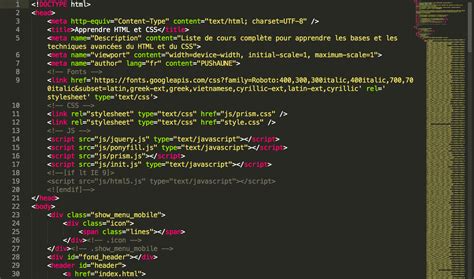
- Utilisez la fonction de recherche (généralement Ctrl+F ou Cmd+F) pour localiser le code spécifique lié aux images de vos articles. Recherchez une ligne ressemblant à ceci :
post img {padding:4px;border:1px solid $bordercolor;}. - Une fois cette ligne identifiée, vous devez supprimer ou commenter la partie relative à la bordure. Concrètement, effacez la ligne :
border:1px solid $bordercolor;. - Enregistrez votre modèle.
Une fois ces modifications effectuées, la règle qui imposait systématiquement un cadre à vos images devient caduque. Le navigateur cessera d'appliquer ce style, et vos images s'afficheront sans bordure, s'intégrant ainsi parfaitement au fond de votre blog.
Les outils externes de retouche et leurs limites
Parfois, le problème ne provient pas du thème du blog, mais bien du fichier image source lui-même. C'est le cas typique des captures d'écran effectuées avec des logiciels comme Gadwin ou traitées par des visionneuses comme Picasa. Après une réinstallation système (comme sous Windows), certains paramètres peuvent être réinitialisés, ajoutant automatiquement des cadres aux captures.
Si vous vous retrouvez avec une série d'images comportant des bordures indésirables, il existe des outils de suppression de bordure d'image. Ces utilitaires permettent de rogner les bords de la photo ou de découper les coins de l'image. Le fonctionnement est généralement simple : vous téléchargez l'image dans l'outil, vous faites glisser un rectangle de sélection pour définir la zone utile, et vous supprimez le reste.
L'avantage majeur de ces outils basés sur le navigateur est la confidentialité : les images ajoutées ne sont pas téléchargées sur un serveur distant. Tout le processus est effectué localement dans le navigateur de l'utilisateur. Aucune compétence supplémentaire n'est requise pour rogner les bords de la photo ou supprimer la bordure de l'image à l'aide de ce type d'outil. C'est une solution utile pour les photos de format passeport ou pour nettoyer rapidement des captures d'écran avant leur publication. Cependant, gardez à l'esprit que cette méthode est manuelle et peut s'avérer chronophage si vous traitez un grand volume d'images.
Différencier le style du thème et les options d'édition
Il est crucial de distinguer les bordures générées par le code CSS global du blog de celles qui pourraient être ajoutées lors de l'insertion d'une image. Dans les versions précédentes de l'interface Blogger (avant la version 3.9.1-fr_FR), il était courant de pouvoir cliquer sur une icône présente sur l'image pour ouvrir une fenêtre d'options avancées, permettant de régler manuellement la valeur « bordure » à « 0 ».
Si vous ne trouvez pas ces options dans votre éditeur actuel, c'est que votre thème a pris le pas sur les réglages individuels. C'est votre thème qui les ajoute par défaut. Dans ce contexte, la modification du fichier de style reste la solution la plus pérenne. Si vous cherchez où se trouve le fichier style.css de votre thème, sachez qu'il est souvent intégré directement dans la section « Modifier le code HTML » sous forme de balises <b:skin> ou <style>.
Bonus Utiliser Google Chrome pour inspecter et modifier HTML et CSS
Analyse des implications sur le rendu visuel
Lorsque vous décidez de supprimer les bordures, vous modifiez la manière dont l'œil perçoit la transition entre l'image et le fond de la page. Si votre image possède un fond blanc et que le fond de votre blog est également blanc, l'image semblera "flotter" naturellement dans le contenu. En revanche, si vos images possèdent des bords colorés ou des nuances spécifiques, l'absence de bordure peut rendre les contours moins nets si l'image elle-même n'est pas parfaitement détourée.
Il est important de réfléchir à l'impact de ce choix sur l'accessibilité et la lisibilité. Une bordure peut aider à délimiter clairement le contenu visuel du texte. Si vous supprimez la bordure via le code CSS, assurez-vous que vos images possèdent un contraste suffisant avec le fond de votre blog pour rester bien identifiables comme des éléments distincts.
Résolution des problèmes de capture d'écran sur Windows
Le cas des utilisateurs travaillant avec des outils de capture d'écran est particulier. Suite à une réinstallation de Windows, il est fréquent de constater des bordures blanches sur les images capturées. Si vous capturez avec Gadwin et ouvrez les images avec Picasa, le problème peut résider dans les préférences de ces logiciels qui ont été remises à zéro.
Avant de modifier le code de votre blog, vérifiez toujours si le problème ne vient pas de la source. Si vous voyez les bordures blanches en ouvrant le fichier image directement sur votre ordinateur (avant même de l'importer sur Blogger), alors la modification du code HTML de votre blog ne servira à rien. Dans ce cas, il faut ajuster les réglages du logiciel de capture ou utiliser un outil de traitement par lots pour rogner les bords de toutes vos captures simultanément. Cela vous fera gagner un temps précieux plutôt que de devoir enlever manuellement tous les bords blancs autour des images.
Pourquoi les thèmes imposent-ils ces styles ?
Les concepteurs de thèmes intègrent souvent ces bordures pour donner un aspect « polaroïd » ou « cadre photo » au design. C'est un choix esthétique qui vise à structurer la mise en page. Cependant, ce qui est esthétique pour un portfolio photographique peut être gênant pour un blog technique où les captures d'écran doivent être nettes et intégrées sans fioritures.
La flexibilité offerte par Blogger permet de passer outre ces choix de design imposés. En apprenant à identifier la règle border dans votre CSS, vous reprenez la main sur votre identité visuelle. Il est recommandé de toujours faire une sauvegarde de votre modèle avant toute modification du code HTML. Une petite erreur de syntaxe, comme un point-virgule oublié ou une accolade mal fermée, peut casser l'affichage de votre blog. En cas de doute, copiez l'intégralité de votre code HTML dans un fichier texte sur votre ordinateur avant de commencer vos manipulations.
Optimisation de la gestion des images sur le long terme
Plutôt que de traiter le problème au cas par cas, développez une méthodologie de gestion des images. Si vous publiez régulièrement, la standardisation est votre meilleure alliée. Assurez-vous que toutes vos images sont exportées avec