La gestion des bordures dans Microsoft Excel semble, à première vue, être une tâche triviale. Pourtant, de nombreux utilisateurs se retrouvent confrontés à des situations où des traits parasites apparaissent, refusent de disparaître, ou disparaissent mystérieusement lors de l'impression. Cet article explore les mécanismes de fonctionnement des bordures, les causes fréquentes de blocages et les solutions techniques pour reprendre le contrôle total sur la mise en forme de vos feuilles de calcul.
Compréhension des mécanismes fondamentaux des bordures
Dans n'importe quel classeur Excel, la grille qui délimite visuellement les cellules est une aide à la navigation. Par défaut, ces lignes ne sont pas imprimables. Pour matérialiser un tableau sur papier, l'utilisateur doit appliquer explicitement des bordures.
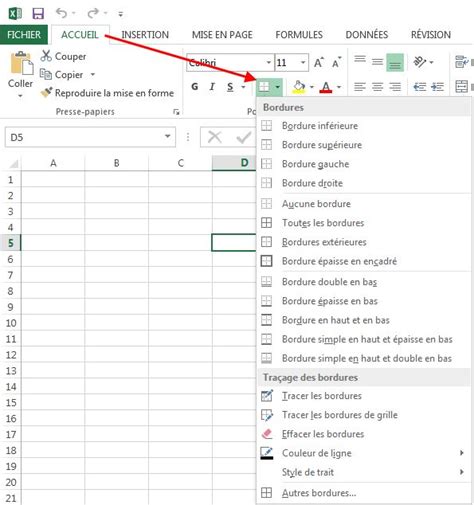
Le groupe "Police" sous l'onglet "Accueil" est le centre de contrôle principal. Le bouton "Bordures" propose une multitude d'options : bordures inférieures, supérieures, latérales, ou le quadrillage complet. Une distinction importante doit être faite entre les outils de dessin :
- Tracer les bordures : Permet de dessiner manuellement des traits spécifiques sur les contours des cellules.
- Tracer les bordures de grille : Applique un quadrillage complet sur les cellules sélectionnées lors du glisser-déplacer.
Il est essentiel de noter que si vous appliquez une bordure à une cellule sélectionnée, celle-ci est aussi appliquée aux cellules voisines partageant la limite de cellule. Si vous choisissez d'appliquer deux types différents de bordures à la limite de cellule partagée, la plus récemment appliquée apparaît.
Pourquoi une bordure devient-elle impossible à supprimer ?
L'un des problèmes les plus frustrants rencontrés par les utilisateurs est la présence d'un trait ou d'une bordure sur laquelle il semble impossible d'agir, même en utilisant l'option "Aucune bordure". Plusieurs phénomènes expliquent cette situation :
L'influence de la mise en forme conditionnelle
Il arrive souvent que les bordures soient gérées automatiquement par des règles de mise en forme conditionnelle. Si une cellule est remplie selon certains critères, Excel applique une bordure dynamique. Dans ce cas, la commande manuelle "Aucune bordure" est inopérante car la règle de mise en forme reprend le dessus immédiatement. Pour résoudre ce problème, il est nécessaire d'accéder à l'onglet "Accueil", puis "Mise en forme conditionnelle" et de supprimer ou modifier la règle concernée.
Les styles de cellule et la protection
Parfois, le blocage provient des paramètres de style. En accédant au menu "Styles de cellules" (dans l'onglet Accueil), il est possible de modifier les attributs d'un style appliqué. Si vous ne pouvez pas accéder aux formats de cellules pour diagnostiquer le problème, vérifiez si la feuille n'est pas protégée. Dans certains cas, l'onglet "Protection" de la fenêtre "Format de cellule" peut restreindre les modifications.
Utiliser la MISE EN FORME automatique CONDITIONNELLE dans EXCEL - Formation vidéo
Problématiques liées aux bordures et à la structure du tableau
Le comportement des bordures est intimement lié à la structure de vos données, notamment lorsque vous manipulez des colonnes ou des cellules fusionnées.
Fusion de cellules et filtres
Lorsque vous avez une liste avec des cellules fusionnées, l'application d'un filtre peut entraîner la disparition des bordures inférieures ou supérieures. Cela se produit car les bordures délimitent les parties haute et basse de la cellule pour la définir visuellement. Lorsque le filtre masque des lignes, la logique d'affichage d'Excel peut ignorer les bordures qui s'appuyaient sur ces lignes masquées. Il n'y a malheureusement pas de solution miracle directe, car c'est un comportement inhérent à la gestion des cellules fusionnées.
Masquage de colonnes et bordures de feuille
Un problème fréquent survient lors du masquage des colonnes inutiles à droite d'un tableau pour optimiser l'impression sur une page A4. Il arrive que la bordure droite du tableau disparaisse. Cela n'est pas nécessairement dû au fait que la cellule est "à cheval" sur la limite de la page. Souvent, Excel peine à calculer le rendu visuel de la bordure lorsqu'elle se situe sur la limite extrême de la zone de données affichée. Une astuce consiste à appliquer une bordure intérieure plus large ou à ajuster manuellement les marges d'impression.
Techniques avancées pour les bordures personnalisées
Pour ceux qui souhaitent aller au-delà des options standard, la boîte de dialogue "Format des cellules" (accessible via le raccourci Ctrl + 1 ou via "Autres bordures") offre un contrôle granulaire.
Création d'une bordure oblique
Pour symboliser une double légende dans une cellule (par exemple "Mois" en haut à droite et "Achats" en bas à gauche), l'utilisation d'un trait oblique est idéale :
- Sélectionnez la cellule concernée.
- Allez dans "Autres bordures".
- Choisissez le style de trait et la couleur.
- Cliquez sur le bouton de bordure diagonale dans la boîte de dialogue.
- Une fois le trait appliqué, utilisez des retours chariots (
Alt + Entrée) et des espaces pour positionner votre texte de part et d'autre de la diagonale.
Gestion multipage
Si vous souhaitez imprimer une même bordure sur des cellules séparées par un saut de page, alors que la bordure ne s'affiche que sur une seule page, il est possible d'appliquer une bordure intérieure. L'impression d'une bordure d'un tableau Excel au bas de la dernière ligne d'une page devient alors envisageable. Cette technique permet de maintenir une continuité visuelle dans des rapports longs qui s'étendent sur plusieurs feuilles.
Conseils pour un diagnostic efficace
Si vous êtes face à une bordure récalcitrante, suivez ce protocole de vérification :
- Vérifiez la mise en forme conditionnelle : C'est la cause numéro un des bordures "impossibles" à supprimer.
- Vérifiez la protection de la feuille : Si certaines options sont grisées, la feuille est probablement verrouillée.
- Utilisez l'outil "Effacer la bordure" : Au lieu de sélectionner "Aucune bordure", essayez l'outil gomme (accessible via la flèche du menu Bordures) qui permet de cibler précisément le trait problématique.
- Réinitialisez le format : Si tout échoue, copiez les données dans une nouvelle feuille ou utilisez l'outil "Effacer les formats" (l'icône gomme dans le groupe Édition de l'onglet Accueil) pour repartir sur une base saine.
La maîtrise des bordures Excel ne réside pas seulement dans l'utilisation des boutons du ruban, mais dans la compréhension des couches de mise en forme (styles, conditions, protection) qui interagissent avec les cellules. En isolant chaque couche, les bordures mystérieuses deviennent enfin gérables.