Les certificats sont des documents importants, souvent utilisés pour reconnaître des réalisations, des compétences ou des participations. Pour leur conférer un aspect professionnel et esthétique, l'ajout de bordures est essentiel. Microsoft Word offre une multitude d'outils pour personnaliser ces bordures, permettant de créer des designs uniques et adaptés à chaque occasion. Ce guide détaillé explorera les différentes facettes de la création et de la gestion des bordures de certificats dans Word, en se penchant sur les aspects techniques et les meilleures pratiques.
Comprendre l'Importance des Bordures dans la Conception de Certificats
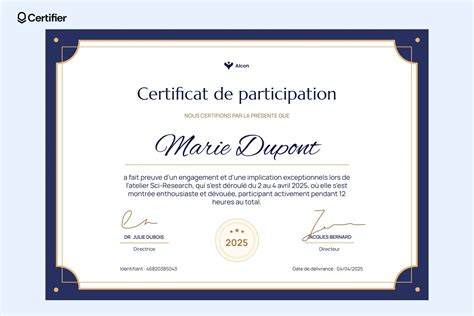
Les bordures jouent un rôle crucial dans la présentation visuelle d'un certificat. Elles encadrent le contenu, attirent l'œil et renforcent l'impression de formalité et d'importance du document. Une bordure bien choisie peut transformer un simple document en une pièce d'art, reflétant la valeur de la reconnaissance qu'il représente. La cohérence du design, l'intégrité des fichiers et la conformité aux licences sont des aspects primordiaux lors de la sélection ou de la création de modèles de certificats.
Accéder et Télécharger des Modèles de Certificats avec Bordures
Pour débuter la création d'un certificat avec une bordure, l'utilisation de modèles préconçus peut s'avérer très efficace. Ces modèles sont souvent vérifiés manuellement pour la qualité et la sécurité des fichiers, assurant une base solide pour votre travail.
Résoudre les Problèmes de Téléchargement
Il peut arriver que le bouton de téléchargement ne fonctionne pas. La plupart des navigateurs web ont des bloqueurs de fenêtres pop-up qui peuvent empêcher l’ouverture de la fenêtre de téléchargement. Pour résoudre ce problème, il est nécessaire de vérifier les paramètres de votre navigateur et d'autoriser les pop-ups pour le site en question. Des instructions étape par étape sont souvent disponibles pour guider l'utilisateur dans cette démarche.
Retrouver les Fichiers Téléchargés
Après le téléchargement, le fichier se trouve généralement dans le dossier de téléchargements par défaut de votre navigateur. Une autre méthode consiste à retrouver les téléchargements récents dans l'historique de téléchargements de votre navigateur (accessible via Ctrl+J sur Windows ou Cmd+Maj+J sur macOS). Si le téléchargement s'est fait directement sur Google Drive et que le fichier est introuvable, des guides de dépannage spécifiques sont souvent proposés pour aider l'utilisateur à localiser le document.
Décompresser les Fichiers du Produit
La plupart des modèles de certificats sont distribués sous forme de fichiers ZIP. Pour utiliser leur contenu, il est impératif d'ouvrir le fichier ZIP téléchargé pour extraire son contenu, puis de déplacer les fichiers dans votre dossier local. Si vous avez besoin d'aide pour cette étape, des guides étape par étape sont généralement disponibles pour faciliter le processus.
Intégration et Personnalisation des Bordures dans Word
Une fois que vous avez un modèle ou que vous souhaitez créer une bordure à partir de zéro, Word offre une interface intuitive pour la personnalisation.
Remplacement du Texte Fictif "Lorem Ipsum"
Il est fréquent que les modèles de certificats utilisent un contenu fictif, tel que le "Lorem ipsum", pour illustrer la conception et la mise en page. Ce texte n'est pas destiné à être lu et peut être facilement remplacé par votre propre texte. C'est une pratique standard dans la conception de modèles, permettant de se concentrer sur l'aspect visuel avant d'intégrer le contenu réel.
Gestion des Images d'Aperçu et des Visuels
Les images affichées dans l’aperçu des modèles sont uniquement à des fins de démonstration et ne sont généralement pas incluses dans le fichier téléchargeable en raison de restrictions de licence. Cependant, il est facile de les remplacer par vos propres visuels ou d'utiliser des photos libres de droits provenant de sites spécialisés tels que PoweredTemplate, Pexels ou Pixabay. Cela garantit que votre certificat est unique et personnalisé.
Comment mettre une bordure personnalisée en word ?
Créer des Bordures de Certificats Manuellement dans Word
Au-delà des modèles, Word permet de créer des bordures de toutes pièces, offrant une flexibilité maximale pour les designers.
Utilisation de l'Outil "Bordures et Trame"
L'outil principal pour la création de bordures dans Word est accessible via l'onglet "Conception" (ou "Mise en page" dans les versions antérieures de Word), puis en cliquant sur "Bordures de page". Cette option ouvre une boîte de dialogue où vous pouvez choisir parmi une variété de styles, de couleurs et d'épaisseurs de bordures.
Choix du Style de Bordure
Word propose une large gamme de styles de bordure, allant des lignes simples aux motifs complexes. Vous pouvez opter pour des lignes continues, pointillées, doubles ou même des bordures artistiques qui incluent des motifs floraux ou géométriques. Le choix du style doit être en adéquation avec le ton et l'objectif du certificat. Par exemple, un certificat académique pourrait bénéficier d'une bordure plus sobre et classique, tandis qu'un certificat de participation à un événement artistique pourrait arborer un design plus créatif et coloré.
Définition de la Couleur et de l'Épaisseur
La couleur de la bordure peut être choisie parmi la palette de couleurs de Word ou définie par des valeurs RVB spécifiques pour une correspondance précise avec la charte graphique. L'épaisseur, quant à elle, permet d'ajuster la proéminence de la bordure. Une bordure plus épaisse attirera davantage l'attention, tandis qu'une bordure fine offrira une touche subtile. L'expérimentation avec différentes combinaisons de couleurs et d'épaisseurs est encouragée pour trouver le meilleur équilibre visuel.
Application des Bordures : Page ou Texte
Il est important de distinguer l'application des bordures. Vous pouvez appliquer une bordure à l'ensemble de la page, à une section spécifique du document, ou même à des paragraphes individuels. Pour un certificat, l'application à l'ensemble de la page est la plus courante, encadrant ainsi le contenu complet du document. La boîte de dialogue "Bordures et Trame" offre des options pour définir où la bordure doit être appliquée, y compris les bords supérieur, inférieur, gauche et droit.
Bordures Artistiques pour une Touche Unique
Pour des certificats plus créatifs, Word propose une section "Art" dans la boîte de dialogue "Bordures et Trame". Cette section contient une bibliothèque d'images prédéfinies qui peuvent être utilisées comme bordures. Ces images vont des motifs enfantins aux designs plus sophistiqués, offrant une solution rapide pour des bordures distinctives. Il est possible de redimensionner ces motifs pour qu'ils s'adaptent parfaitement aux dimensions du certificat.
Considérations Avancées pour la Conception de Bordures de Certificats
La simple application d'une bordure n'est qu'un début. Pour un certificat vraiment remarquable, plusieurs facteurs supplémentaires doivent être pris en compte.
Marges et Positionnement de la Bordure
Les marges du document influencent directement l'emplacement de la bordure. Il est crucial de s'assurer que la bordure ne masque pas le texte ou les autres éléments du certificat. Dans les options de la boîte de dialogue "Bordures et Trame", vous pouvez ajuster les marges par rapport au texte ou au bord de la page. Une bonne pratique est de laisser un espace suffisant entre la bordure et le contenu principal pour une lecture confortable et une esthétique équilibrée.
Utilisation de Zones de Texte pour des Effets Superposés
Pour des designs plus complexes, il est possible d'utiliser des zones de texte superposées pour créer des effets de bordure personnalisés qui ne sont pas directement disponibles via l'outil "Bordures de page". En insérant une zone de texte et en lui appliquant une bordure, puis en la positionnant derrière ou devant d'autres éléments, on peut obtenir des résultats uniques. Cette technique demande une manipulation plus avancée de Word mais offre une liberté de design considérable.
Compatibilité et Enregistrement du Fichier
Lors de la création d'un certificat, il est important de considérer la compatibilité du fichier. Enregistrer le document au format .docx assure la compatibilité avec les versions modernes de Word. Pour une distribution plus large, notamment si le certificat doit être visualisé sur des systèmes sans Word, l'exportation au format PDF est fortement recommandée. Le format PDF préserve la mise en page et les bordures exactement telles qu'elles ont été conçues, garantissant une présentation uniforme quel que soit le logiciel de visualisation.
Services de Personnalisation et Modèles Gratuits
Il est à noter que certains fournisseurs de modèles, tels que PoweredTemplate, n'offrent pas de services de conception personnalisée. Néanmoins, ils proposent souvent des modèles gratuits du même type que les produits payants, ce qui permet aux utilisateurs de tester la qualité et le style avant d'investir dans des options premium. Cette approche offre une flexibilité aux utilisateurs qui cherchent à créer des certificats avec un budget limité.
Évaluation de la Qualité et Sécurité des Modèles
La vérification manuelle de tous les éléments pour la cohérence du design, l'intégrité des fichiers et la conformité aux licences est une étape essentielle pour garantir la qualité et la sécurité des modèles. Cette diligence permet de s'assurer que les modèles sont fiables et exempts de tout problème technique ou légal. Les normes de qualité rigoureuses contribuent à la crédibilité des certificats produits.
Conclusion sur l'Art des Bordures de Certificats
La création de bordures de certificats dans Word est un art qui allie technicité et créativité. Que vous choisissiez d'utiliser des modèles préconçus ou de concevoir vos propres bordures, Word offre une gamme étendue d'outils pour atteindre un résultat professionnel. En comprenant les options disponibles et en appliquant les meilleures pratiques, chacun peut produire des certificats qui non seulement reconnaissent des réalisations, mais le font avec style et distinction.
tags: #bordure #certificat #word