L’univers de la production musicale assistée par ordinateur offre une flexibilité sans précédent, permettant à tout un chacun de transformer son espace de travail en un studio complet. Au cœur de cette expérience, FL Studio se distingue par sa capacité à intégrer divers outils de saisie, allant du simple clavier de votre PC à des claviers maîtres professionnels. Cette leçon explore en détail l’utilisation du clavier d’ordinateur comme instrument de musique dans FL Studio, tout en fournissant les clés nécessaires pour connecter et configurer des dispositifs MIDI externes.
Utiliser le clavier de l'ordinateur comme instrument
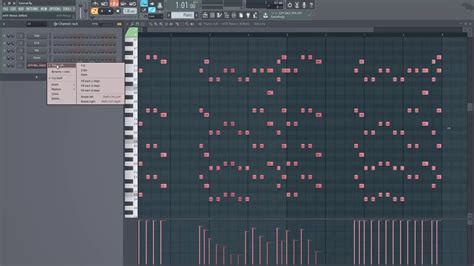
L’apprenant découvre comment sélectionner une piste, jouer des notes à l’aide des touches de l’ordinateur, et activer le mode “typing keyboard to piano” via l’icône dédiée dans la barre de transport. Pour utiliser le clavier d’ordinateur comme instrument, il faut s’assurer que l’option « Typing keyboard to piano » est activée. Cela se fait en cliquant sur l’icône de clavier située au-dessus de la barre de transport.
La vidéo explique également comment modifier la hauteur des notes en changeant la note fondamentale (Do, Sol, etc.) et en adaptant la disposition du clavier (layout Piano ou gammes spécifiques). Vous pouvez faire un clic droit sur l’icône « Typing keyboard to piano » pour modifier la note fondamentale (par exemple, Do ou Sol) ou choisir différentes dispositions et gammes. L’utilité de cette fonction va au-delà du simple jeu de mélodies : les instruments comme les batteries peuvent aussi être joués depuis le clavier.
Le formateur met en avant la puissance de FL Studio, qui offre en natif une personnalisation avancée du clavier, permettant la composition musicale même en l’absence d’un contrôleur MIDI. L’intégration de l’enregistrement temps réel est évoquée, rendant cette méthode idéale pour composer et sauvegarder instantanément ses idées. Oui, il est tout à fait possible d’enregistrer en temps réel. Il suffit de sélectionner l’instrument voulu, de s’assurer que le « Typing keyboard to piano » est activé, puis de lancer l’enregistrement dans FL Studio. Parmi les alternatives à FL Studio offrant des fonctionnalités similaires : Ableton Live, Logic Pro X (Mac), et GarageBand (Mac), qui intègrent des modes de jeu via le clavier d’ordinateur.
FL Studio – Tout pour bien débuter (Part. I) | Configuration, Interface, Bases
Comprendre et choisir un clavier maître
Qu’est ce qu’un clavier maître et à quoi ça sert ? Le clavier maître est un clavier (clavier de piano, je précise, pas de PC), branché sur votre PC (en MIDI ou USB en fonction des modèles), qui vous permettra de jouer vos sons, voire d'enregistrer directement ce que vous jouez au travers de votre DAW.
Si vous n'êtes pas pianiste que vous ne connaissez rien à la théorie musicale ou au solfège, laissez tomber ! Si vous n'êtes pas pianiste mais que vous connaissez un peu, voire beaucoup, la théorie, investir dans un petit clavier (25 ou 49 touches) serait une bonne chose. Si vous êtes pianiste, ou que vous maîtrisez un peu le jeu au clavier, et que vous êtes déjà compositeur et/ou arrangeur, alors un bon clavier complet (88 touches) vous changera la vie ! Vous en trouverez à tous les prix mais je vous conseille, tout de même de vous tourner vers le marché de l’occasion.
Connexion physique : de l'USB au MIDI DIN
Comment connecter votre clavier tout neuf à votre FL Studio ? Tout d’abord, branchez votre clavier à votre machine (en USB ou MIDI, cela dépend des claviers).
Cas d'un contrôleur USB
Si votre contrôleur a un port USB, alors il se connectera directement à votre PC avec un câble USB standard.
- Installez tous les pilotes USB fournis avec votre contrôleur.
- Connectez le contrôleur à votre PC, allumez-le et suivez la procédure d'installation de Windows.
- Essayez de ne pas connecter les périphériques MIDI via un hub USB, pour éviter les problèmes de connexion et d'alimentation. Essayez de trouver un port libre directement sur votre ordinateur. Aussi, sous Windows, assurez-vous que le paramètre « USB selective suspend setting » est sur OFF.
Cas d'un clavier avec connecteurs DIN 5 broches
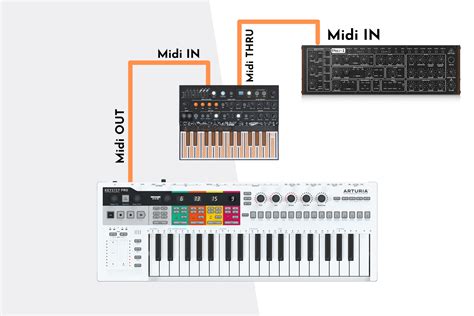
Vu qu’il n’y a pas de connecteur MIDI sur un PC, il vous faut un câble d’interface MIDI/USB. Si vous n'avez pas de prise femelle MIDI native sur votre PC, il faut un adaptateur MIDI/USB.
- Connectez les câbles MIDI aux ports MIDI IN et OUT de votre interface matérielle et allumez-la.
- Assurez-vous que le MIDI OUT du périphérique et/ou le MIDI IN du périphérique est connecté au MIDI OUT de l'interface MIDI.
- Une erreur classique est d'inverser les prises : mettez la prise IN dans le OUT du clavier et vice versa.
- Pour le savoir, pourquoi ne pas simplement essayer : mettez sous tension votre instrument et votre PC qui devrait détecter la nouvelle terminaison USB et éventuellement vous indiquer la route à suivre s’il faut installer un driver spécifique.
Configuration logicielle dans FL Studio
Une fois la connexion physique établie, il faut configurer FL Studio. Cliquez sur l’onglet MIDI dans la fenêtre des paramètres système (F10). Cette section contient une liste de périphériques MIDI logiciels et matériels connectés à votre système.
Paramétrage des entrées (Input)
C’est la partie « Input » qui nous intéresse. Ici, j’utilise un clavier M-AUDIO : CODE 25. Normalement, il apparaît tout de suite dans votre liste d’input possible. Ainsi, le curseur passe au vert. Voilà qui est fait !
Si vous avez un clavier ou un contrôleur USB/MIDI que vous souhaitez contrôler en utilisant FL Studio, vous devrez modifier certains réglages dans la section Input. Cliquez sur le périphérique dans la liste Input, afin qu'il soit mis en surbrillance. Si votre appareil est listé dans le menu déroulant « Controller type », sélectionnez-le également. Si vous ne voyez aucune option, vous devrez réinstaller ou installer les pilotes appropriés pour votre contrôleur.
Avec le contrôleur mis en surbrillance, sélectionnez l'interrupteur « Enable » sous la liste Input. Si l'opération réussit, le voyant d'activité MIDI sur le panneau principal clignotera chaque fois que vous jouerez des notes ou déplacerez des boutons sur votre contrôleur. Si rien n'apparaît dans la boîte Input, vérifiez si vous avez connecté ou démarré votre contrôleur après avoir ouvert FL Studio. Si les éléments apparaissent mais ne répondent pas, cliquez sur le bouton « Rescan MIDI devices » puis activez le périphérique.
Gestion des ports et des sorties (Output)
Pour piloter un rack externe comme un Yamaha Motif par exemple, il vous faut sélectionner dans les paramètres MIDI FL Studio (F10) dans « OUTPUT » votre clavier USB. Ne confondez pas canal MIDI et port MIDI : 1 port = 16 canaux. Dans FL, vous ouvrez MIDI settings et vous activez (enable) votre clavier-maître comme « generic controller » (à moins que votre modèle de clavier soit supporté par FL) en sélectionnant l'interface MIDI à laquelle est branché le clavier.
À ce point, quand vous sélectionnez avec la souris votre « MIDI out » ou « Dashboard », et que vous jouez avec le clavier, les notes devraient passer directement du clavier-maître, à travers FL et faire jouer le rack. Il est important de noter que parfois, certains éditeurs de périphériques externes peuvent entrer en conflit avec le fonctionnement du Dashboard FL, rendant le périphérique « offline » dans son logiciel dédié alors qu'il fonctionne parfaitement dans le DAW.
Optimisation et dépannage
Si vous utilisez un clavier MIDI ou un contrôleur à pads, cliquez sur le bouton « Link note on to: Velocity Curve ». Cela permet de régler la sensibilité (la force avec laquelle vous frappez les touches/pads) et la valeur de vélocité envoyée aux instruments.
Certains utilisateurs se demandent s'il est nécessaire d'installer des pilotes spécifiques. Pas forcément, s’il s’agit d’une couche sérielle native (comme pour les clés USB, les disques durs externes, etc.). Dans ce cas, le driver est standard et déjà présent sous le système. Dans le cas contraire, il y a sûrement une adresse HTTP sur la doc du câble adaptateur où vous pourrez télécharger l’éventuel driver.
Enfin, pour ceux qui souhaitent extraire les notes du piano roll, rappelez-vous que FL Studio permet de traiter les données MIDI entrantes et sortantes avec une précision chirurgicale, transformant ainsi n'importe quel clavier, du plus modeste au plus complexe, en un outil de création musicale puissant. Que vous soyez en train de composer une symphonie ou de programmer une boucle de batterie, la maîtrise de ces réglages est le premier pas vers une totale liberté artistique.