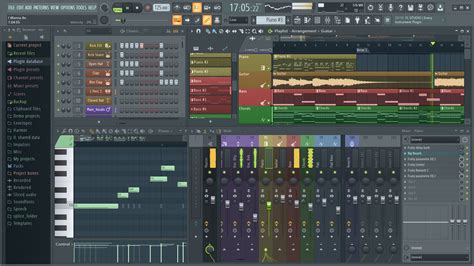
Le monde de la création musicale assistée par ordinateur (MAO) s'ouvre à tous ceux qui souhaitent transformer leurs idées sonores en morceaux concrets. Au cœur de cette révolution numérique se trouve le séquenceur, un logiciel informatique indispensable qui permet de composer, de traiter et de mettre en forme la musique. Parmi la multitude de séquenceurs existants, FL Studio, anciennément connu sous le nom de Fruity Loops, s'est imposé comme un choix de prédilection, en particulier pour les débutants, grâce à sa facilité de prise en main et ses mises à jour gratuites à vie. Cet article se propose de vous guider à travers les fonctionnalités essentielles de FL Studio, afin de vous permettre de naviguer dans son interface et de commencer à créer vos propres compositions.
Les Fondations de FL Studio : Une Approche Structurée
Pour quiconque s'aventure dans la production musicale, le choix d'une station de travail audio numérique (DAW) est une étape cruciale. Chaque DAW possède ses particularités et son propre "workflow". FL Studio, né dans les années 90, repose sur une structure logique et un flux de travail agréable, ce qui en fait un excellent point de départ. Il est important de se familiariser avec les éléments de base du logiciel pour s'assurer qu'il correspond à vos besoins créatifs. FL Studio s'articule autour de trois éléments fondamentaux : les patterns, la song (ou playlist) et le mixeur. Ces composants constituent la charpente de toute composition musicale au sein du logiciel.
Prise en Main Initiale et Configuration Essentielle
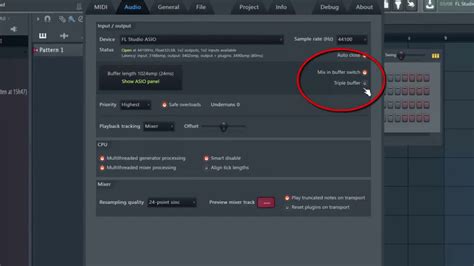
Avant de plonger dans la composition, une configuration appropriée de FL Studio est primordiale pour optimiser votre expérience. La première chose à faire est de régler les mémoires tampons, ou "buffers", via les options "audio settings". Il est fortement conseillé de travailler avec toutes les autres fenêtres de bureau fermées pour éviter toute interférence. Pour une qualité sonore optimale et une latence réduite, il est impératif de choisir et de configurer votre périphérique audio en sélectionnant votre carte son dans les paramètres audio. Si vous utilisez un clavier MIDI ou d'autres périphériques, assurez-vous qu'ils sont correctement détectés et configurés dans les paramètres MIDI. Enfin, pour une organisation efficace de vos projets, créez un dossier dédié à vos compositions et configurez un chemin d'enregistrement pour vos sauvegardes. Cela vous permettra de retrouver facilement vos fichiers "fruity" et les données associées.
Le Channel Rack : Le Cœur des Rythmes et des Sons
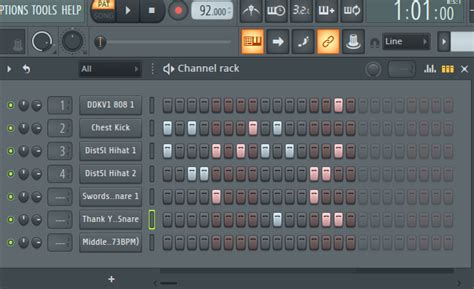
Le Channel Rack est l'une des sections principales de l'interface de FL Studio, véritable pierre angulaire pour la création de motifs rythmiques et mélodiques. Chaque son ou instrument y est représenté par une ligne, et c'est ici que vous insérerez vos notes ou percussions.
Créer Vos Premiers Beats
Lorsque vous démarrez FL Studio, quatre samples de base (kick, hat, snare et clap) sont généralement chargés dans quatre pistes par défaut. Le fonctionnement de base consiste à choisir des samples à partir du "browser", le navigateur de fichiers de FL Studio, puis à les aligner pour créer une petite séquence sonore via le pattern. Pour créer vos premiers rythmes avec le Channel Rack, le processus est intuitif :
- Sélectionnez un son dans la bibliothèque située à gauche, comme un kick ou un snare, et faites-le glisser dans le Channel Rack.
- Cliquez sur les cases pour programmer un rythme. Chaque ligne correspond à une division de temps, et chaque clic active une note.
- Appuyez sur la barre d'espace pour écouter le pattern. Assurez-vous d'avoir sélectionné "PAT" (pour "Pattern") dans le menu en haut de l'écran pour que la lecture se concentre sur le motif actuel.
FL Studio est livré avec une collection de samples, mais la richesse de vos créations résidera souvent dans l'intégration de vos propres bibliothèques de sons. Il est conseillé de tester des samples de haute qualité, disponibles sur des packs de samples ou des plateformes dédiées.
Au-delà des Samples : L'Intégration des VST
Un VST (Virtual Studio Technology) est un synthétiseur ou un autre instrument numérique complet, offrant une richesse sonore bien supérieure à une simple collection de samples individuels. Pensez aux sonorités des claviers Moog ou des boîtes à rythmes emblématiques comme la Roland TR-808, bien que les VST ne soient pas forcément basés sur du matériel existant. Ces synthétiseurs et autres plug-ins peuvent être ajoutés en allant dans le menu principal, puis "Add". Une liste de tous les VST disponibles apparaîtra. Pour ajouter des VST externes, il est essentiel d'indiquer à FL Studio où se trouve le dossier contenant vos plug-ins. Une fois cette étape franchie, allez dans "CHANNEL", "ADD ONE", puis "MORE". Une fenêtre verticale s'ouvrira. En bas à droite de cette fenêtre, cliquez sur le bouton "REFRESH" pour que FL Studio détecte les nouveaux VST. Ensuite, dans la même fenêtre, sélectionnez le VST souhaité. Sur la gauche de chaque ligne, une petite case peut être cochée pour faire apparaître un "F", ce qui aura pour effet de rendre le VST directement accessible dans le menu "CHANNEL / ADD ONE". Il est judicieux de le faire pour les VST que vous utilisez le plus fréquemment. Une fois la piste créée avec le VST désiré, le processus de composition se poursuit, souvent en utilisant le Piano Roll.
Le Piano Roll : Sculpter Mélodies et Harmonies
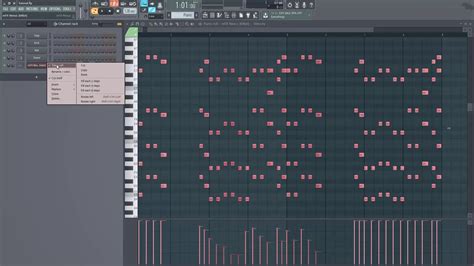
Bien que le Channel Rack soit excellent pour les rythmes, le placement des éléments pour les synthétiseurs n'est pas toujours évident, car ils activent toujours la même tonalité. De plus, pour la création de rythmes complexes avec des variations de timing, de volume et de pitch, le Piano Roll devient un outil indispensable. C'est l'un des outils les plus puissants de FL Studio, vous permettant de tracer des notes avec précision, d'ajuster leur longueur et leur vélocité, et ainsi de donner vie à vos mélodies et harmonies.
Accéder et Utiliser le Piano Roll
Le Piano Roll est accessible par un clic droit sur le nom du sample ou du plug-in du canal en question, puis en choisissant "Piano Roll". Sur le côté gauche de l'écran, vous verrez les touches de piano, qui peuvent également être jouées avec votre clavier d'ordinateur, bien que ce dernier n'offre pas la vélocité d'un véritable clavier MIDI. Une fois votre instrument virtuel chargé (par exemple, un synthé ou un piano), vous pouvez commencer à composer :
- Tracez vos notes à l'aide de la souris pour construire une mélodie.
- En déplaçant votre souris sur l'élément, vous pouvez en ajuster la longueur. Si vous travaillez avec un synthétiseur, cette action influencera la tonalité de la note jouée. Vous remarquerez que la longueur sera automatiquement alignée sur le "grid" visible à l'arrière-plan de la fenêtre.
- Ajustez la vélocité des notes (le volume avec lequel la note est jouée), représentée par les barres verticales en bas de la fenêtre, pour ajouter du réalisme et de l'expression.
- Utilisez l'outil "Quantize" pour aligner vos notes sur le tempo, ce qui est particulièrement utile si vous enregistrez des mélodies et que vous avez besoin de les corriger.
Il est également possible de commencer dans le Step Sequencer du Channel Rack et de "send to piano roll" en cliquant du bouton droit sur la piste du kick, par exemple, pour ensuite travailler les longueurs de notes et les nuances mélodiques. Si vous avez créé tous vos channels dans une seule pattern, vous pouvez la découper en plusieurs parties par un clic droit dessus, puis en sélectionnant "split by channel", ce qui facilitera l'organisation de votre morceau dans la Playlist.
La Playlist : Structurer Votre Morceau
Une fois vos motifs rythmiques et mélodiques créés dans le Channel Rack et affinés dans le Piano Roll, l'étape suivante consiste à les assembler pour structurer votre morceau. C'est le rôle de la Playlist, où vous allez organiser les différentes sections de votre composition.
Assemblage et Organisation
La Playlist est l'endroit où vous allez donner forme à votre musique. Vous pouvez y glisser les motifs depuis le Channel Rack et les organiser pour créer une structure musicale cohérente.
- Commencez par définir les différentes sections de votre morceau : une introduction pour capter l'attention, un refrain pour le passage principal, un pont pour ajouter de la variété, etc.
- Vous pouvez également déposer un sample, une boucle ou une voix directement dans la "song view" de la Playlist.
- Lorsque vous avez terminé un pattern dans le Channel Rack, créez-en un nouveau en sélectionnant une nouvelle fenêtre pour un nouveau motif.
Le Mixeur : Peaufiner le Son de Votre Composition
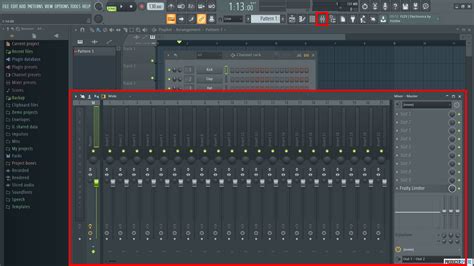
Le Mixeur est l'endroit où vous allez mixer vos pistes, ajuster les volumes, appliquer des effets et équilibrer le son global de votre morceau. C'est une étape cruciale pour obtenir une production professionnelle.
Lier les Channels au Mixeur
Les channels que vous créez dans le Channel Rack doivent être reliés manuellement à une piste du Mixeur. Cela peut se faire de deux manières principales :
- Raccourci clavier : Sélectionnez un channel dans le Channel Rack et utilisez le raccourci CTRL + L.
- Assignation manuelle : Il est également possible de relier plusieurs channels à une seule piste en leur donnant un numéro manuellement. Pour ce faire, maintenez enfoncé le bouton de votre souris sur le numéro de la piste dans le Channel Rack (option 2).
Appliquer des Effets
Une fois que vos channels sont liés aux pistes du Mixeur, vous pouvez ajouter des effets sur chaque piste. Cliquez sur l'une des flèches dans le menu à droite du Mixeur pour une liste de tous les effets disponibles. FL Studio propose déjà un large choix d'effets (réverbération, delay, compression, etc.), que vous pouvez compléter avec des effets d'autres fabricants. Les sons de drums comme les kicks, snares ou hi-hats étant assez courts, ils sont généralement joués entièrement à chaque fois.
Utilisation de l'Automation
Le Mixeur vous permet également de créer des automations, c'est-à-dire des variations dynamiques de paramètres (volume, effets, etc.) au fil du temps. Cela ajoute de la vie et de la complexité à votre morceau.
Gestion des Samples et des Boucles
FL Studio offre des outils avancés pour gérer et manipuler les échantillons sonores. Un "sampler" est utilisé pour les échantillons sonores plutôt courts, comme un charley de batterie. Si un sample n'est pas au tempo de la région, il faudra le "timestretcher". L'option "time-stretching" permet d'ajuster la durée d'un échantillon sans en modifier la hauteur. En mode "beat", si un sample correspond par exemple à une mesure dans un autre tempo, il faut utiliser le bouton "TIME" pour indiquer la durée du sample (par exemple, 1 mesure). Le bouton "TRIM" est utile au cas où il y aurait un blanc après la fin du sample, permettant de l'étirer pour optimiser l'utilisation de la RAM.
Enregistrer et Exporter Votre Musique
Une fois votre morceau terminé, l'étape finale est de l'enregistrer et de l'exporter.
- Enregistrer le projet : Cliquez sur "File", "enregistrer sous", créez un dossier pour la session et enregistrez le fichier "fruity" (le fichier .flp) à cet endroit.
- Exporter les données : Ensuite, allez dans "File", "export", et sélectionnez "export data files". Par défaut, le dossier où vous avez sauvegardé le morceau vous sera proposé. Cela garantit que tous les éléments utilisés dans votre projet sont exportés avec votre composition.
Au-delà des Bases : L'Apprentissage Continu
Il est tout à fait normal de se sentir submergé par la grande quantité de fonctions et de boutons disponibles lors de la première ouverture de FL Studio. Comme chaque logiciel DAW, FL Studio nécessite une période d'apprentissage pour vous permettre d'exprimer pleinement votre créativité. Cet article n'a fait qu'effleurer la surface des possibilités offertes par FL Studio. La communauté francophone des utilisateurs de FL Studio, avec des contributeurs comme Cybertrech, offre une multitude de tutoriels vidéo et de ressources pour approfondir vos connaissances. La persévérance et l'expérimentation sont les clés pour maîtriser cet outil incroyablement puissant et transformer vos visions musicales en réalité.