La création musicale assistée par ordinateur (MAO) évolue à une vitesse fulgurante. Si vous avez commencé votre aventure avec FL Studio 12, vous utilisez un outil robuste qui a marqué une étape importante dans l'histoire de ce logiciel, né dans les années 90 sous le nom de Fruity Loops. Toutefois, le paysage sonore actuel, enrichi par des outils comme le Stem Separation, l'IA de mastering, ou encore le navigateur amélioré de la version 21 et au-delà, offre des possibilités créatives décuplées.
En tant qu'utilisateurs, nous bénéficions d'un avantage majeur : FL Studio propose des mises à jour gratuites à vie. Si vous êtes un adepte de la version 12, passer à la mouture la plus récente vous permettra d'accéder à des fonctionnalités modernes tout en conservant la philosophie de workflow qui fait la force du logiciel.
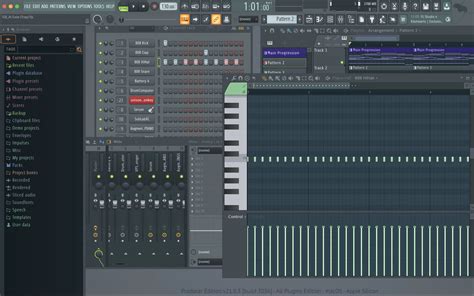
Comprendre le processus de mise à jour et la gestion des licences
Avant toute manipulation technique, il est essentiel de comprendre que votre licence FL Studio est universelle. Vous n'avez pas besoin de racheter une version pour passer de la 12 à la dernière édition. Votre licence décide de ce qui est déverrouillé, incluant les versions précédentes comme FL Studio 9, 10, 11, 12 et 20 sans frais supplémentaires.
Le logiciel repose sur des éléments de base immuables : les patterns, la playlist (Song view) et le mixeur. Lors du passage à une version récente, ces fondations restent identiques, mais l'environnement s'enrichit. Pour obtenir le fichier d'installation, rendez-vous sur la page de téléchargement officielle d'Image-Line. Il est important de noter que les versions Fruity, Producer ou Signature partagent le même installateur ; ce sont vos droits de licence qui activent les fonctionnalités spécifiques.
Préparation technique avant l'installation
La transition entre FL Studio 12 et les versions actuelles (comme FL Studio 2024 ou supérieures) demande une certaine rigueur pour protéger vos données.
- Redémarrage système : Avant toute chose, redémarrez votre ordinateur. Cela garantit qu'aucun fichier système ou programme n'est en cours d'utilisation, permettant ainsi une écrasement propre des fichiers.
- Sauvegarde des données utilisateur : FL Studio 20 a marqué un changement structurel majeur où l'on a cessé de sauvegarder les données utilisateur à l'intérieur du dossier d'installation pour utiliser un "Dossier de données utilisateur" dédié. Par défaut, ce dossier se trouve dans
...\Users\[votre compte]\Documents\Image-Line\FL Studio. - Le cas des anciennes versions : Si vous mettez à jour depuis FL Studio 12 ou une version inférieure, vos données personnalisées (base de données de plugins, presets, enregistrements audio) n'ont pas été automatiquement déplacées vers ce nouveau dossier. Vous devez donc les copier manuellement vers le nouvel emplacement.
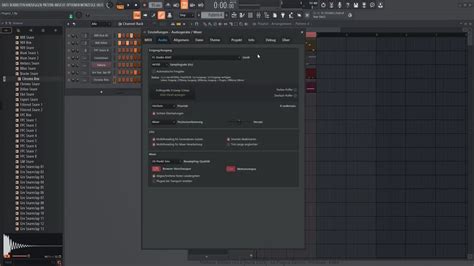
Quels sont les meilleurs paramètres d'exportation de FL STUDIO ? (TUTO COMPLET)
Installation et cohabitation des versions
L'un des avantages de FL Studio est sa flexibilité. Sur Windows, les révisions majeures (par exemple entre la version 20 et 2024) s'installent automatiquement dans des dossiers séparés, vous permettant de conserver une installation parallèle si vous le souhaitez. Pour les révisions mineures, veillez à spécifier un dossier différent lors de l'installation si vous ne voulez pas écraser votre version précédente.
Sur macOS, la procédure diffère légèrement : si vous souhaitez conserver votre ancienne version, renommez l'application dans le dossier Applications (par exemple "FL Studio 12" en "FL Studio 12 Old") avant de lancer l'installation de la nouvelle version. Notez que l'installation peut supprimer des fichiers personnels situés dans le dossier "Package Contents" de l'application, il est donc crucial de déplacer vos projets et samples en dehors du répertoire de l'application.
Configuration post-installation et récupération des fichiers
Une fois la nouvelle version installée, il est fréquent que certains éléments semblent manquants. Voici comment rétablir vos habitudes :
- Browser Extra Search Folders : Si vos samples et dossiers personnalisés ne s'affichent pas, allez dans les paramètres de fichiers (
F10 > File) et assurez-vous que les chemins d'accès correspondent à ceux de votre ancienne installation. - Scan des plugins : Effectuez un "Verify plugins scan" en sélectionnant "Rescan previously verified plugins". Cela garantit que tous vos VST tiers, qu'ils soient au format VST, AU ou CLAP, sont correctement reconnus par le nouveau gestionnaire de plugins.
- Mappings et réglages : Les fichiers de liens globaux permanents et les réglages de clavier doivent être vérifiés. Si nécessaire, copiez le contenu des dossiers de configuration de l'ancienne version vers la nouvelle structure de données utilisateur.
Pourquoi franchir le pas vers les versions récentes ?
Au-delà de la maintenance technique, la mise à jour débloque des outils puissants. Les versions récentes ont introduit des fonctionnalités comme le Stem Separation, qui permet de diviser un morceau en pistes séparées, ou encore des instruments tels que le synthétiseur Kepler Exo.
L'intégration de FL Cloud, avec sa bibliothèque de samples étendue et son mastering assisté par intelligence artificielle, offre un gain de temps considérable pour les producteurs. De plus, l'amélioration constante du Piano Roll, des outils de découpage comme Slicex et des effets comme le Multiband Delay ou le LuxeVERB, transforme radicalement la manière dont vous pouvez sculpter le son, bien au-delà de ce que permettait la version 12.
Il est important de garder à l'esprit que chaque DAW nécessite une période d'apprentissage. Si la quantité de fonctions disponibles dans la dernière version peut sembler submerger l'utilisateur lors de la première ouverture, la logique de workflow reste cohérente. En prenant le temps de configurer correctement vos dossiers de données et vos chemins d'accès, vous bénéficierez d'un environnement de production pérenne, moderne et infiniment plus riche en possibilités créatives.