Dans un monde numérique où le partage d'images est omniprésent, la protection de votre propriété intellectuelle est devenue une préoccupation majeure pour les photographes, designers et créateurs de contenu. L'apposition d'un filigrane est une méthode simple mais efficace pour identifier vos créations et les protéger contre une utilisation non autorisée. Ce guide détaillé explorera comment créer et appliquer un filigrane personnalisé à l'aide de GIMP, un logiciel de manipulation d'images puissant et gratuit. Nous aborderons la création de filigranes textuels et de logos, les techniques d'ajustement et même comment gérer le traitement par lot pour un flux de travail optimisé.
Pourquoi Filigraner Vos Images ?
L'ajout de filigranes à vos photos et œuvres d'art numériques est un moyen simple mais efficace de protéger votre propriété intellectuelle. Cela inclut les photos que vous prenez ou les dessins que vous produisez. En apposant un filigrane sur vos images et vos œuvres d’art numériques, vous montrez qu’elles vous appartiennent. Les filigranes rendent plus difficile la copie de votre travail par des inconnus. En outre, le filigrane de vos images aide les clients existants et potentiels à se souvenir de votre marque. Les filigranes sont en quelque sorte le sceau qui indique le créateur ou le propriétaire d’une image ou d’une vidéo. Même le simple fait d’écrire votre nom sur votre œuvre peut être considéré comme une forme de filigrane. Mais pour ceux qui recherchent un filigrane plus créatif ou d’aspect plus professionnel, pensez à utiliser votre logo ou votre signature. En publiant vos photos sur le net, vous limitez ainsi les possibilités d’utilisation par des tiers. Votre photo est physiquement "taguée", ce qui complique son utilisation à des fins commerciales ou autres par des individus indélicats. De plus, cela vous fait de la publicité.
Principes Fondamentaux d'un Filigrane Efficace
Un filigrane bien conçu doit être identifiable sans pour autant nuire à l'esthétique de l'image. Voici quelques conseils pour un filigrane réussi :
- Personnalisez votre filigrane : Ce sera votre signature. N’hésitez donc pas à passer du temps jusqu’à trouver votre style. Utilisez votre logo, votre nom, votre mascotte ou votre signature pour identifier vos créations.
- Jouez sur l'opacité : N’hésitez pas à jouer sur l’opacité (surtout sur les photos foncées). L’œil ne doit pas être attiré vers le filigrane. Le filigrane doit être net mais discret.
- Choisissez une police originale : Prenez une police de caractère originale. Évitez si possible des polices comme "Comics sans MS" que l’on voit absolument partout !
- Positionnement stratégique : Vous n’êtes pas obligé de le mettre en bas à gauche ou à droite. Placez-le n’importe où sur l’image. Redimensionnez le filigrane pour l'adapter à l’image et faites-le pivoter selon vos besoins ou inclinez-le à n’importe quel angle pour l’adapter à votre photo.
- Effets et modes de fusion : Jouez sur les modes de fusion (si votre logiciel le permet). Utilisez également les effets de perspectives.
Créer un Filigrane Textuel dans GIMP
GIMP est une alternative gratuite et puissante à Photoshop, disponible sous Linux, Windows et macOS. Les manipulations sont sensiblement identiques sur toutes les plateformes. Nous allons tout d'abord réaliser notre modèle de filigrane en créant une image avec un fond transparent sur laquelle nous insérerons un texte.
Préparation de l'image de filigrane :
- Ouvrez GIMP. Allez sur "Fichier" > "Nouvelle image" (ou
Ctrl+N). - Une fenêtre va s'ouvrir pour définir les caractéristiques de votre image. Reproduisez des caractéristiques adaptées à la taille de vos photos habituelles.
- Une chose importante, sélectionnez "Transparence" dans le champ "Remplir avec :". Pour la résolution, peu importe les valeurs, vous pouvez commencer avec des valeurs maximales pour avoir une bonne qualité.
- Vous vous retrouverez avec une image au fond transparent.
- Ouvrez GIMP. Allez sur "Fichier" > "Nouvelle image" (ou
Ajout du texte :
- Dans la boîte à outils, sélectionnez l'outil "Texte" (symbolisé par un "A").
- Dans l'image, faites un clic gauche approximativement à l'endroit souhaité pour le filigrane.
- Écrivez le texte souhaité dans l'éditeur (votre nom, le nom de votre marque, etc.).
- Dans la boîte à outils, sélectionnez l'onglet "Options de l'outil".
- Sélectionnez une police large telle que "Liberation Sans Bold", puis donnez une taille de police en pixels de l'ordre de 10% de la largeur de l'image.
- Dans la boîte à outils, cliquez sur la couleur de police et choisissez un gris soutenu (par exemple T=S=0 et V=60). Il n'est pas nécessaire que ce gris présente un fort contraste avec l'image.
- Cliquez sur le bouton "Fermer" de l'éditeur de texte.
Appliquer des effets au texte (optionnel) :
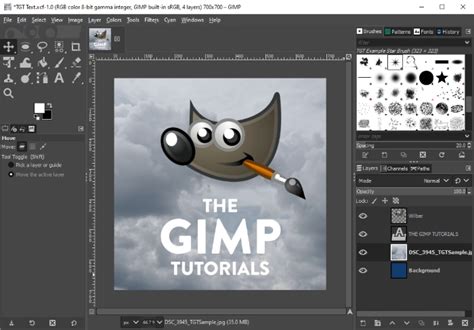
- Vous pouvez, comme suggéré, travailler votre texte avec une ombre portée pour un aspect plus professionnel. Cela n'est pas strictement nécessaire mais peut améliorer l'esthétique.
- Dans la boîte à outils, sélectionnez l'onglet "Calques", faites un clic droit sur le calque de texte et choisissez "Fusionner vers le bas". Le calque de texte s'incruste alors dans le calque "Filigrane" précédemment créé (si vous l'avez nommé), en devenant une image. À ce stade, il n'est plus possible de corriger le texte avec l'éditeur.
Enregistrement en tant que brosse (format .gbr) :
- Nous allons passer à l'enregistrement de notre image.
- Enregistrez cette image au format
.gbrqui est le format des brosses sous GIMP.
Créer un Filigrane avec Effet de Repoussage dans GIMP
Pour un filigrane plus sophistiqué, vous pouvez lui donner un effet de relief ou de repoussage.
Préparation du calque de filigrane :
- Ouvrez votre image à traiter avec GIMP.
- Créez un nouveau calque transparent et nommez-le "Filigrane".
- Suivez les étapes précédentes pour ajouter votre texte de filigrane sur ce nouveau calque, en ajustant la police, la taille et la couleur.
- Une fois le texte défini, sélectionnez l'onglet "Calques" dans la boîte à outils, faites un clic droit sur le calque de texte et choisissez "Fusionner vers le bas" pour l'intégrer au calque "Filigrane" (si vous l'avez créé).
Application de l'effet de repoussage :
- Avec le calque "Filigrane" actif, sélectionnez l'outil de "Sélection par couleur" dans la boîte à outils.
- Cliquez sur une lettre du texte pour sélectionner toutes les zones de cette couleur.
- Dans le menu "Sélection" de l'image, choisissez "Réduire".
- Dans la boîte à outils, cliquez sur la couleur de premier plan et choisissez un gris clair (V=80 par exemple).
- Dans le menu "Couleurs" de l'image, option "Mappage", choisissez "Application de dégradé".
- Dans le menu "Sélection" de l'image, choisissez "Aucune" (ou faites
Ctrl+Dau clavier). - Dans le menu "Filtres" de l'image, option "Mappage", choisissez "Repoussage d'après une carte".
- Dans la boîte de dialogue qui s'ouvre, vérifiez que le calque transparent "Filigrane" est bien sélectionné comme carte, laissez le type de carte "Linéaire" indiqué par défaut, ainsi que la coche "Compenser l'assombrissement".
- Puis, en vous aidant de l'aperçu convenablement déplacé, choisissez les paramètres "Azimut", "Élévation" et "Profondeur" pour obtenir un effet net mais discret. Éventuellement, inversez le relief en cochant la case ad hoc.
- Voilà, c'est presque fini. Le gros du travail est alors fait.
Utilisation de Scripts pour Automatiser le Filigrane dans GIMP
Pour les utilisateurs avancés, GIMP permet d'automatiser le processus de filigranage via des scripts.
- Le script
filigraneV2.scm(diffusé sous licence CeCILL-C) s'utilise simplement. Il faut ouvrir à la main l'image à traiter puis, dans le menu "Filtres", dans le sous-menu "Sellig Zed", choisir "Filigrane V2…". - Le script réalise le filigrane, sauve l'image avec filigrane au format JPEG en ajoutant "-avec-filigrane_V1.jpg" à son nom pour ne pas écraser l'image d'origine, puis s'arrête pour permettre l'éventuel ajustement manuel décrit plus haut. Si celui-ci n'est pas nécessaire, il suffit de refermer l'image (
Ctrl+W) sans l'enregistrer. - Compatibilité avec les mises à jour de GIMP : Après la mise à jour 2.10.14 du GIMP, la V2 du script a cessé de fonctionner, notamment à cause de GEGL qui ne semble pas appelable par un script. Un moyen de contournement consiste à arrêter le script-fu après la production du calque qui sert de carte de repoussage. Il ne reste plus qu'à aller dans le menu "Filtres" > "Carte" > "Repoussage d'après une carte" sur le calque filigrane (cela fait apparaître le marquage) et enfin fermer la boîte de dialogue en cliquant sur "Valider". Il ne reste plus qu'à enregistrer l'image.

Filigrane en Lot avec GIMP
Si vous êtes photographe, designer ou créateur de contenu, vous avez probablement besoin d'ajouter le même filigrane à des dizaines voire des centaines d'images. Traiter chaque image individuellement serait une perte de temps considérable. GIMP supporte le traitement par lot via des scripts ou le plugin "Batch Process".
Avantages du traitement par lot :
- Gagner des heures en automatisant le processus.
- Garantir la cohérence : même filigrane sur toutes les images.
- Traiter des portfolios entiers en quelques clics.
- Préparer rapidement des images pour publication en ligne.
Mise en œuvre avec GIMP : Bien que GIMP soit 100% gratuit et open source, son interface peut être moins intuitive et le traitement par lot nécessite l'installation de plugins ou la maîtrise de scripts.
Conseils pour le traitement par lot :
- Testez sur quelques images d'abord : Avant de traiter des centaines d'images, testez vos paramètres sur 3-5 images pour vérifier le résultat.
- Sauvegardez vos originaux : Toujours conserver une copie des images originales sans filigrane dans un dossier séparé.
- Utilisez des noms de fichiers cohérents : Organisez vos fichiers avec une nomenclature claire :
original_001.jpg,watermarked_001.jpg, etc. - Adaptez la taille du filigrane : Si vos images ont des résolutions différentes, utilisez des outils qui ajustent automatiquement la taille du filigrane proportionnellement.
- Optimisez la qualité : Assurez-vous que vos paramètres d'export maintiennent une bonne qualité d'image (JPEG qualité 90% minimum).
Alternatives à GIMP pour le Filigranage
Bien que GIMP soit un excellent outil, d'autres solutions existent pour la création et l'application de filigranes, certaines offrant une simplicité d'utilisation accrue, notamment pour le traitement par lot.
Photoshop (Actions)
Adobe Photoshop propose une fonctionnalité puissante appelée "Actions" qui permet d'enregistrer une série d'opérations et de les appliquer à plusieurs images.
Étapes pour créer une action de filigrane dans Photoshop :
- Ouvrez une image dans Photoshop.
- Créez votre filigrane (texte ou logo).
- Allez dans "Fenêtre" > "Actions" > "Créer une nouvelle action".
- Enregistrez vos étapes (ajout du filigrane).
- Allez dans "Fichier" > "Automatisation" > "Traitement par lot".
- Sélectionnez votre action et le dossier source.
- Lancez le traitement.
Avantages : Très puissant, contrôle total, professionnel.
Inconvénients : Payant (~24€/mois), courbe d'apprentissage.
Logiciels Spécialisés en Filigrane
Des logiciels dédiés rendent le processus encore plus simple, en particulier pour le traitement de nombreuses images.
Visual Watermark : Ce logiciel est dédié exclusivement à l'ajout de filigranes par lot. Son interface est très simple avec un aperçu en temps réel.
- Fonctionnalités : Traitement de 200+ images simultanément, filigranes texte et image, templates prédéfinis, protection EXIF (métadonnées), redimensionnement automatique.
- Prix : ~39$ (achat unique) - Version d'essai gratuite disponible.
- Avantages par rapport à Photoshop/GIMP : La création et l'application de votre filigrane sont bien plus simples et rapides, que ce soit sur une ou plusieurs images. Aucune création d'action n'est nécessaire. Vous pouvez facilement choisir n’importe quelle couleur, avec la teinte et la nuance de votre choix. Les filigranes en mosaïque sont simplifiés : il suffit d’ouvrir le menu déroulant à côté de l’option « Mosaïque » et de choisir l'alignement (droite ou damier, droite ou diagonale). Vous pouvez aussi ajuster la taille et l'espace entre chaque filigrane en mosaïque. Tous les effets disponibles dans Photoshop sont aussi présents dans Visual Watermark, mais sans étapes complexes. Un seul clic suffit pour obtenir un effet de verre, sans avoir à ajouter des styles comme « Biseautage et estampage » ou à modifier le fond. Vous pouvez même combiner plusieurs effets en même temps, comme un dégradé et une ombre.
uMark : Logiciel simple et efficace pour Windows et Mac, spécialisé dans le filigrane en masse.
- Avantages : Interface intuitive, rapide, prix abordable.
- Prix : ~29$ (achat unique).
Watermarkly (En ligne) : Service en ligne permettant d'ajouter des filigranes à plusieurs images sans installation.
Outils en Ligne et Applications Mobiles
Pour une utilisation ponctuelle ou en déplacement, des solutions en ligne et des applications mobiles sont disponibles.
- ArkThinker Suppresseur de filigrane gratuit en ligne : Bien que cet outil soit présenté comme un suppresseur de filigrane, il est mentionné comme une alternative à GIMP pour des processus simples. Il utilise la technologie IA pour effacer les filigranes et préserver la qualité des photos.
- Applications mobiles : Téléchargez une application mobile gratuite pour ajouter un filigrane aux photos à l'aide de votre téléphone. Dans l’application mobile, importez l’image et le fichier de filigrane avec fond transparent. Ouvrez un projet, faites glisser et déposez votre photo, puis placez le filigrane n’importe où sur l’image. Vous pouvez verrouiller l’image principale afin de pouvoir modifier librement le filigrane (taille, opacité, etc.) sans modifier accidentellement la photo.
Gestion et Utilisation des Filigranes Créés
Une fois votre filigrane créé, son utilisation doit être fluide et efficace.
- Fonds transparents : Téléchargez votre filigrane en PNG avec fond transparent à utiliser pour toutes vos photos. Les formats PNG ou PSD offrent plus de flexibilité. Il est également possible d’utiliser un logo au format JPEG, mais gardez à l’esprit que le JPEG ne prend pas en charge la transparence, ce qui signifie que le fond de votre filigrane sera opaque.
- Taille du logo : Si votre logo est grand à l’origine, vous pourrez le réduire sans perte de qualité. En revanche, si vous importez un petit logo et tentez de l’agrandir, il deviendra flou, pixelisé et peu professionnel. Assurez-vous donc que votre logo est suffisamment grand pour l’usage que vous en ferez.
- Stockage en ligne : Avec un compte Canva, vos fichiers de travail sont automatiquement enregistrés en ligne, y compris le filigrane que vous avez créé. Ajoutez facilement des filigranes à toutes vos photos et projets numériques gratuitement, à l'aide de n'importe quel appareil, à tout moment.
Suppression de Filigranes avec GIMP (À des fins éducatives et éthiques)
Il est important de noter que la suppression de filigranes sans l'autorisation du propriétaire est une violation de la propriété intellectuelle. Ces techniques sont présentées à des fins éducatives ou pour la suppression de vos propres filigranes sur des brouillons.
Méthode 1 : Utilisation de l'outil de clonage
- Assurez-vous que le logiciel GIMP est téléchargé et installé sur votre ordinateur.
- Accédez à l'onglet "Fichier" et cliquez sur l'option "Ouvrir" dans le menu déroulant. Vous pouvez également appuyer sur
Ctrl+Opour télécharger l'image. - Ensuite, accédez à l'onglet "Outils" et sélectionnez "Outils de peinture". Ensuite, cliquez sur l'option "Cloner".
- Ajustez la taille du pinceau pour qu'elle corresponde à la partie autour du filigrane.
- Maintenant, sélectionnez et copiez une zone similaire de votre image en cliquant sur la touche
Ctrl. - Commencez à supprimer votre filigrane en peignant le filigrane avec la zone que vous avez choisie. Faites-le en relâchant la touche
Ctrltout en déplaçant votre curseur pour peindre le filigrane. Assurez-vous de le mélanger avec les pixels échantillonnés pour qu'il soit lisse. - Lorsque vous avez terminé, il est temps d'enregistrer votre image sans filigrane. Dirigez-vous vers l’onglet "Fichier" et choisissez l’option "Enregistrer". Enfin, sélectionnez un dossier de destination pour exporter le fichier.
Méthode 2 : Resynthèse avec le filtre de sélection de guérison (Plugin)
- Resynthesizer est un plugin que vous devez installer dans votre GIMP. Il fournit différents outils pour éditer vos images, y compris la suppression de filigranes.
- Assurez-vous que le plugin Resynthesizer est installé.
- Choisissez un outil de sélection que vous souhaitez utiliser (Sélection libre ou Ciseaux) pour sélectionner la zone de filigrane.
- Après la sélection, accédez à l'onglet "Filtres" et choisissez l'option "Améliorer". Dans le menu déroulant qui vous invite, sélectionnez l’option "Réparer la sélection" (Heal Selection).
- Une fenêtre de dialogue apparaîtra et vous devrez spécifier le processus de guérison. Ajustez les paramètres en fonction de vos besoins. Une fois satisfait, cliquez sur "OK" pour soigner la région choisie à partir de la photo.
- Lorsque tout est prêt, enregistrez votre image sans filigrane.
Filigranes semi-transparents : Pour supprimer les filigranes semi-transparents, GIMP utilise un resynthétiseur. Notez que vous devez avoir un plug-in de resynthétiseur installé.
- Téléchargez l'image avec un filigrane sur l'outil.
- Utilisez un marqueur de sélection (outil gratuit ou outil ciseaux) pour choisir le filigrane.
- Ensuite, accédez à "Filtres" et cliquez sur "Améliorer" dans l'option. Après cela, appuyez sur l’option de sélection "Guérir" dans le sous-menu.
- Ensuite, fournissez les détails nécessaires.
- Enfin, cliquez sur le bouton "OK" pour continuer. Ensuite, vous avez votre image sans filigrane. Enregistrez l'image modifiée sur votre ordinateur.
Sécurité et éthique : La suppression des filigranes GIMP est sûre à utiliser si vous avez le droit de modifier les images et que vous l'utilisez de manière responsable. GIMP lui-même peut être installé et utilisé en toute sécurité sur votre ordinateur. Rendez-vous sur son site officiel pour le télécharger.
Conclusion sur l'Importance de la Marque Visuelle
La création d'un filigrane est une étape cruciale pour affirmer votre identité visuelle et protéger vos œuvres. Que vous utilisiez GIMP pour des solutions gratuites et personnalisables, Photoshop pour des fonctionnalités avancées, ou des outils spécialisés pour une efficacité maximale, l'objectif reste le même : s'assurer que votre marque obtienne le crédit qu'elle mérite. Personnalisez la police d’écriture et choisissez parmi une vaste bibliothèque de contenu pour ajouter des icônes ou des illustrations. Ensuite, téléchargez votre filigrane en PNG avec fond transparent pour l'utiliser sur toutes vos photos. Signez votre travail en quelques secondes, redimensionnez le filigrane pour l'adapter à l’image et placez-le n’importe où sur l’image. Faites-le pivoter selon vos besoins ou inclinez-le à n’importe quel angle pour l’adapter à votre photo. Vous pouvez également personnaliser l’opacité de votre filigrane pour l'adapter à l’aspect de vos photos ou de vos œuvres d’art numériques. Un seul et même endroit pour filigraner toutes vos photos.