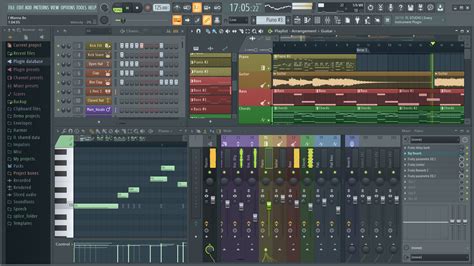
FL Studio, connu autrefois sous le nom de Fruity Loops, est un environnement de production musicale assistée par ordinateur (MAO) très prisé, particulièrement par les débutants. Ce logiciel, né dans les années 90, a évolué pour offrir une interface structurée et un flux de travail agréable, complétés par des mises à jour gratuites à vie. Pour ceux qui débutent dans la création musicale, il est essentiel de comprendre les bases de son utilisation et de son interface.
Les Fondamentaux de FL Studio : Patterns, Song et Mixeur
FL Studio repose sur trois éléments fondamentaux : les patterns, la playlist (souvent appelée "song view"), et le mixeur. Ces trois piliers constituent la base de toute composition musicale au sein du logiciel.
Le Concept de Pattern
La pattern est en quelque sorte une boucle, l'élément central de votre composition qui se répétera le plus souvent, notamment durant les couplets et les refrains. Lorsque vous ouvrez FL Studio, quatre samples de base (kick, hat, snare et clap) sont généralement chargés dans le channel rack, chacun sur une piste dédiée. Vous pouvez les déclencher et les supprimer par de simples clics de souris. Pour écouter le pattern que vous avez créé, il suffit d'utiliser la barre d'espace, en vous assurant que le mode "PAT" (Pattern) est sélectionné dans le menu supérieur.
Intégration des Instruments Virtuels (VST)
Au-delà des samples, les VST (Virtual Studio Technology) sont des instruments numériques complets, tels que des synthétiseurs ou des boîtes à rythmes, qui offrent des possibilités sonores beaucoup plus riches et complexes que de simples échantillons. Ils ne sont pas forcément basés sur du matériel existant et peuvent simuler des instruments emblématiques comme les claviers Moog ou les boîtes à rythmes Roland TR-808.
Pour ajouter un VST, le processus est simple. À gauche de votre écran se trouve votre liste de VST disponibles ; il suffit d'ouvrir les onglets en fonction de ce que vous cherchez. Par exemple, si vous avez à votre disposition "Play", "Chipsynth MD" et "Chipsounds", vous pouvez choisir "Chipsounds", un synthé chiptune payant. Le déplacement du VST de la liste jusqu'au channel rack se fait par un simple cliquer-déposer. Le VST apparaît alors immédiatement dans le channel rack, souvent avec un petit "1" sur la gauche, indiquant son numéro de piste.
Il est également possible d'ajouter des VST en allant dans le menu principal, puis "Add" où vous verrez une liste de tous les VST disponibles. Si un VST ne s'affiche pas, il faut d'abord indiquer à FL Studio où se trouve le dossier de vos VST. Une fois cela fait, allez dans "CHANNEL", "ADD ONE", puis "MORE". Une fenêtre verticale apparaît. En bas à droite de cette fenêtre, il y a un bouton "REFRESH". Après avoir rafraîchi, restez dans cette fenêtre et sélectionnez le VST voulu. Sur la gauche de chaque ligne, une petite case peut être cliquée pour faire apparaître un "F", ce qui aura pour effet de faire directement apparaître le VST en question dans le menu "CHANNEL" / "ADD ONE". Il est conseillé de le faire pour les VST que vous utilisez le plus souvent.
Création et Édition de Mélodies avec le Piano Roll
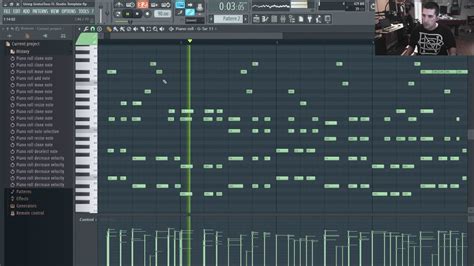
Pour créer des mélodies, des rythmes et des harmonies complexes avec les VST, le "Piano Roll" est l'outil indispensable. Il permet de programmer des notes visuellement, clic par clic, sans instrument physique, et d'ajuster leur durée, leur vélocité et leur hauteur.
Ouvrir et Utiliser le Piano Roll
Pour ouvrir le Piano Roll, faites un clic droit sur le nom du sample ou du plug-in dans le channel rack et choisissez "Piano Roll". Une fenêtre s'ouvre, affichant des touches de piano sur le côté gauche, que vous pouvez jouer avec votre clavier d'ordinateur (bien qu'il n'offre pas la vélocité d'un véritable clavier MIDI).
En haut du Piano Roll, des chiffres (1, 2, 3, 4, etc.) représentent les mesures de votre pattern. Chaque mesure est divisée en 4 temps par défaut (pour une mesure à 4/4). C'est ici que vous placez vos notes, créez vos mélodies et rythmes en cliquant à l'endroit voulu. Vous pouvez allonger ou raccourcir les notes en déplaçant votre souris sur l'élément. La longueur des notes sera automatiquement ajustée à la grille visible en arrière-plan. Les barres verticales en bas de la fenêtre correspondent par défaut à la vélocité des notes (le volume avec lequel la note est jouée).
Gérer la Longueur des Patterns
Une question fréquente pour les débutants concerne la modification de la longueur d'un pattern. Il arrive parfois, lors de l'enregistrement d'une mélodie, de "déborder" et d'obtenir un pattern de 5 mesures au lieu des 4 souhaitées, avec une mesure vide à la fin. Pour supprimer cette mesure superflue, en haut à gauche du step sequencer, un sélecteur permet de choisir la longueur du pattern de "01" à "64" mesures. En sélectionnant un chiffre, vous ignorez la valeur par défaut (généralement 4) pour définir le nombre de battements que vous désirez.
Si vous travaillez initialement dans le step sequencer avec des drums, vous pouvez envoyer ces éléments au Piano Roll en cliquant du bouton droit sur la piste concernée (par exemple, le kick) et en choisissant "send to piano roll". Cela permet d'affiner les longueurs de notes et les variations rythmiques.
Structurer un Morceau : De la Boucle au Morceau Complet
Une fois que vos patterns sont créés, l'étape suivante consiste à les arranger dans la "playlist" (la première page, ou "song view") pour construire la structure complète de votre morceau.
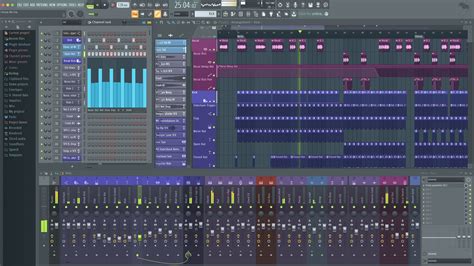
La Playlist et l'Arrangement
Pour placer un pattern sur la playlist, il suffit de cliquer sur la playlist, et votre pattern se positionne immédiatement. Vous pouvez ainsi créer de nouvelles mélodies en ouvrant le Piano Roll, les placer, et ainsi de suite. La base de votre morceau, qu'il s'agisse d'un sample ou d'une suite d'accords, durera très probablement un multiple de 2, la plupart du temps 4 mesures. Cette base est l'élément central qui se répétera, mais il est important d'y apporter des variantes ou de la retirer par moments pour éviter la redondance.
Les Sections Clés d'un Morceau
Une structure de morceau typique comprend une intro, des couplets, des refrains et une outro.
- L'Intro (4-8 mesures) : Les premières secondes sont cruciales pour capter l'attention de l'auditeur. Elle ne doit contenir qu'un ou deux éléments pour introduire l'ambiance.
- Les Couplets (12 ou 16 mesures) : Ils racontent une histoire et se développent. Intégrez une ou deux variantes pour éviter la monotonie, comme faire rentrer la basse puis la muter, ou ajouter de petits breaks rythmiques.
- Le Refrain (8 mesures) : C'est la partie la plus répétée et la plus mémorable. Il doit être efficace et accrocheur, tout en permettant au morceau de respirer après les couplets. Vous pouvez ajouter ou retirer des instruments pour créer un changement d'énergie.
- L'Outro : Souvent négligée, elle sert à terminer le morceau en beauté et est la marque d'une instrumentale soignée.
Techniques d'Arrangement Avancées
Pour maintenir l'attention de l'auditeur, testez des techniques comme le "build-up" (montée progressive avant le refrain, avec un roulement de caisse claire, un sweep de filtre, une note montante) et le "drop" (où tous les éléments frappent en même temps après une pause). La soustraction d'éléments est souvent plus efficace que l'ajout.
Vous pouvez aussi déposer des samples, boucles ou voix directement dans la playlist. Si vous avez créé tous vos channels dans une seule pattern, vous pouvez la couper en plusieurs parties en faisant un clic droit dessus, puis en sélectionnant "split by channel".
Le Mixage : Donner de la Cohérence à Votre Musique
Le mixage est l'étape qui transforme un empilement de pistes en un morceau cohérent et agréable à écouter. Même un mixage basique fait une différence énorme.
- Volumes : Baissez toutes les pistes puis montez-les une par une, en commençant par le kick et la basse. L'objectif est que chaque élément s'entende clairement sans écraser les autres.
- Panoramique : Placez les éléments dans l'espace stéréo. Le kick et la basse au centre, les hi-hats légèrement à gauche/droite, et les mélodies ou pads plus larges.
- Égalisation (EQ) : Coupez les fréquences inutiles. Appliquez un filtre passe-haut à environ 80 Hz sur toutes les pistes sauf le kick et la basse pour éliminer le grondement parasite.
- Comparaison avec une Référence : Importez un morceau de référence dans votre projet et comparez régulièrement. Votre mix doit se rapprocher du même équilibre de volume et de clarté.
Ajout d'Effets
Pour ajouter des effets sur chaque piste de la table de mixage (accessible en appuyant sur F9), cliquez sur l'une des flèches à droite pour une liste de tous les effets disponibles. FL Studio propose déjà un large choix, que vous pouvez compléter avec des effets d'autres fabricants. Les channels que vous créez manuellement doivent être reliés à une piste de mixage. Cela peut être fait en sélectionnant un channel et en utilisant le raccourci CTRL + L, ou en reliant plusieurs channels à une seule piste en leur donnant un numéro manuellement (en maintenant le bouton de votre souris enfoncé sur le numéro de la piste dans le channel rack).
Exportation et Partage de Votre Création
Une fois votre morceau terminé, l'exportation est l'étape finale.
- Qualité : Exportez en WAV 24 bits / 48 kHz pour une qualité maximale (fichier lourd, environ 50 Mo pour 3 minutes), ou en MP3 320 kbps pour une écoute compressée mais suffisante (fichier léger, environ 7 Mo).
- Partage : Pour partager gratuitement, utilisez SoundCloud (upload direct, communauté de producteurs), YouTube (avec une image ou un "visualizer"), ou BandLab (si vous avez produit dessus). Pour les plateformes comme Spotify, Apple Music et Deezer, vous aurez besoin d'un distributeur comme DistroKid (environ 22 $/an pour des uploads illimités), TuneCore ou Amuse (gratuit avec options payantes).
L'Ère de l'IA Générative Musicale
Depuis 2024, l'IA générative musicale a explosé, offrant des outils puissants pour l'inspiration et le brainstorming.
- Suno (suno.com) : Le leader actuel, avec plus de 100 millions d'utilisateurs. Tapez une description textuelle (genre, ambiance, tempo) ou des paroles, et l'IA génère un morceau complet avec voix, instruments et structure en moins de 60 secondes. La version 5 produit de l'audio de qualité studio avec des voix étonnamment réalistes.
- Udio : Un concurrent direct de Suno, développé par d'anciens chercheurs de Google DeepMind, offrant une qualité audio parfois supérieure sur les instrumentaux et plus de contrôle.
- Fonctions IA intégrées aux DAW : Logic Pro intègre des Session Players IA (batteur, bassiste, clavier) qui s'adaptent au contexte de votre morceau. FL Studio a même lancé un partenariat avec ElevenLabs pour la génération audio en 2025.
- Mureka : Une alternative moins connue pour générer des voix et des instrumentaux à partir de prompts textuels, avec un accent sur la diversité des timbres vocaux.
L'IA agit comme un brainstorming instantané, générant des idées de mélodies et testant des directions stylistiques. Cependant, il est crucial de ne pas s'arrêter à la génération IA et d'apprendre les fondamentaux de la production pour développer votre propre identité sonore. Les outils comme Suno et Udio font face à des poursuites judiciaires majeures pour violation présumée du droit d'auteur, ce qui souligne l'importance de la création originale et de la maîtrise des outils de production traditionnels.
Conseils pour les Débutants et Pièges à Éviter
Créer de la musique est accessible à tous, même sans instrument ni solfège. Il suffit d'un ordinateur, d'un logiciel DAW gratuit et d'une méthode structurée.
Matériel Minimum et Choix du DAW
- Matériel : Un ordinateur et un casque audio (même grand public) sont suffisants. La règle d'or est de ne rien dépenser tant que vous n'avez pas créé vos 5 premiers morceaux avec des outils gratuits.
- DAW gratuits : GarageBand (Mac, préinstallé), BandLab (navigateur web + app mobile, collaboratif), Cakewalk by BandLab (Windows, complet), Pro Tools Intro (Mac/Windows, 8 pistes).
- DAW payants (investissement recommandé ensuite) : FL Studio (à partir de 99 $, mises à jour à vie), Ableton Live (à partir de 79 € Intro), Logic Pro (229,99 € achat unique, Mac).
Chaque DAW a ses fans. Le plus important est de commencer avec un logiciel et de s'y tenir pour maîtriser les fondamentaux, qui sont transférables à tous les DAW.
Les Mythes et Erreurs Courantes
- "Je n'ai pas le matériel adéquat" : C'est le frein numéro un chez les débutants. Billie Eilish et Finneas ont produit un album multi-platine dans une chambre d'adolescent avec un Mac, Logic Pro et une interface audio basique. Le matériel ne fait pas la musique, la pratique régulière oui.
- "Il faut savoir lire le solfège" : La MAO permet de composer visuellement. Le solfège est un accélérateur, pas un pré-requis. Des millions de producteurs professionnels créent des hits sans jamais lire une partition.
- "Mon premier morceau sera un hit" : Votre premier morceau sera médiocre, et c'est normal. L'objectif est de terminer un morceau de bout en bout pour comprendre le processus complet. Fixez-vous la règle d'exporter votre morceau même s'il ne vous plaît pas complètement.
- Le "Gear Acquisition Syndrome" (GAS) : Acheter sans cesse du nouveau matériel sans jamais terminer de morceaux. Un clavier MIDI à 300 €, un micro à condensateur, 15 packs de samples… et zéro morceau terminé. C'est un piège.
- Rester bloqué sur une boucle : Si votre boucle sonne bien, ne restez pas bloqué à l'ajuster pendant des heures. Passez immédiatement à l'arrangement.
- Apprentissage désordonné : L'apprentissage autodidacte via YouTube est abondant mais désordonné. Une formation structurée suit un curriculum pensé par des professionnels, ce qui offre un gain de temps considérable.
Un Plan d'Action Structuré
- Installez un DAW gratuit aujourd'hui.
- Choisissez un genre et un tempo en vous basant sur des morceaux de référence (analyse-les : genre, tempo, instruments, émotion).
- Créez un beat de 4 mesures (kick sur 1 et 3 ou sur chaque temps, snare sur 2 et 4).
- Ajoutez la mélodie et les accords (commencez avec 3 à 5 notes pour la mélodie, utilisez des triades simples pour les accords, et une ligne de basse basée sur la note la plus grave de chaque accord).
- Arrangez en structure complète (intro, couplets, refrains, outro).
- Mixez les volumes et l'EQ.
- Exportez et partagez votre morceau.
Chaque étape prend entre 15 minutes et 2 heures. Le plus important est de commencer, de terminer et de recommencer.
tags: #enregistrement #4 #mesures #fruity #loops