L'acquisition d'une interface audio, aussi appelée carte son externe, est une étape fondamentale pour tout musicien ou producteur cherchant à améliorer la qualité sonore de son home studio. Cependant, la configuration initiale peut s'avérer un défi pour les débutants. Cet article a pour but de démystifier le processus, en vous guidant pas à pas pour configurer votre carte son externe de manière optimale, notamment avec FL Studio.
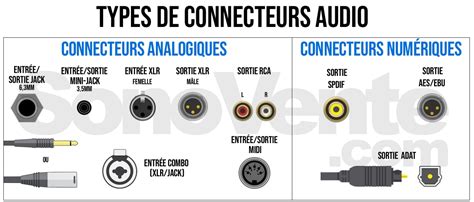
Déballage et Branchement de l'Interface Audio
La première étape consiste à déballer votre nouvelle interface audio et à vérifier que tous les éléments sont présents. En plus de l'interface elle-même, vous devriez trouver un câble USB ou Thunderbolt pour la connexion à l'ordinateur, un câble d'alimentation avec un chargeur (optionnel), et un guide de démarrage rapide. Même si un fascicule de démarrage est inclus, il est recommandé de lire cet article en entier pour éviter les erreurs de configuration courantes.
Une fois que tout est déballé et que le matériel est visuellement en bon état, vous pouvez brancher votre interface audio à l'aide du câble de connexion fourni et de l'éventuel bloc d'alimentation. L'interface devrait alors s'allumer. Il est important de noter que pour les interfaces alimentées via le câble USB, il est possible qu'elles aient du mal à être alimentées correctement par certains ports USB de l'ordinateur. Par exemple, sur les Focusrite Scarlett 2i2 4th Gen, un voyant rouge peut clignoter s'il n'y a pas assez de courant disponible. Si cela se produit, testez d'autres ports USB de votre ordinateur. Si le problème persiste, référez-vous au manuel de votre interface audio, disponible sur le site du constructeur.
Installation des Drivers Audio
Maintenant que votre interface est branchée, l'étape suivante, et l'une des plus cruciales, est l'installation des drivers audio adaptés.
Qu'est-ce qu'un Driver Audio ?
Un driver audio, ou pilote audio, est un logiciel essentiel qui permet à votre ordinateur de communiquer avec votre interface audio. Il agit comme un traducteur entre le matériel de l'interface audio et le système d'exploitation de votre ordinateur. Sans ce pilote, l'ordinateur ne pourrait pas reconnaître ou utiliser la carte son correctement. Le driver audio gère les données audio entrantes et sortantes, garantissant que le son est transféré de manière fluide et efficace entre votre ordinateur et l'interface audio. Il permet également de configurer des paramètres essentiels comme la latence, la fréquence d'échantillonnage et la profondeur de bit, optimisant ainsi les performances audio pour l'enregistrement et la lecture. En somme, le driver audio est crucial pour assurer une communication stable et de haute qualité entre votre interface audio et votre ordinateur.
Comment Récupérer le Driver Audio ?
Par le passé, les drivers audio étaient souvent fournis sur CD avec la carte son. Aujourd'hui, ils sont généralement disponibles sur le site web du constructeur. Vous avez généralement deux options pour y accéder : soit un lien est fourni sur le fascicule de démarrage rapide de votre interface audio, soit vous devez vous rendre directement sur le site du constructeur. Sur le site, vous trouverez généralement une page dédiée au téléchargement des drivers, où il faudra saisir le modèle de votre carte son.
Une astuce pour accéder plus rapidement à la page adéquate est de taper sur Google : "Nom du modèle de la carte son + driver". Soyez vigilant et assurez-vous d'arriver sur le site officiel du fabricant de votre carte son.
Voici quelques liens vers les pages de téléchargement des drivers audio des constructeurs les plus connus :
- Arturia
- Audient (les drivers sont disponibles depuis les pages produits)
- Audient / EVO
- Behringer
- Focusrite
- MOTU
- PreSonus
- RME
- SSL
- Universal Audio
Une fois le fichier exécutable correspondant à votre interface audio/carte son téléchargé, il vous suffit de l'installer comme n'importe quel logiciel. Il est important de noter que sur Windows, les drivers ASIO sont à privilégier pour une latence réduite et des performances optimales, contrairement aux drivers WDM de Windows qui, bien que fonctionnels, ne sont pas recommandés par défaut pour le home studio. Si vous ne disposez pas de pilotes ASIO spécifiques à votre carte son, un driver alternatif et gratuit comme ASIO4All est une excellente solution.
Mise à Jour du Firmware
Après l'installation des drivers, il est conseillé de procéder à la mise à jour du firmware de votre carte son. Ce n'est pas obligatoire mais c'est recommandé pour une meilleure stabilité et des performances accrues.
Qu'est-ce que le Firmware ?
Le firmware d'une interface audio est un type de logiciel intégré directement dans le matériel de l'interface. Contrairement aux drivers, qui sont installés sur l'ordinateur, le firmware réside dans la mémoire interne de l'interface audio. Il contrôle les fonctions de base de l'appareil, telles que la gestion des entrées et sorties audio, la conversion des signaux analogiques en numériques, et vice versa. Les fabricants publient souvent des mises à jour de firmware pour améliorer les performances, ajouter de nouvelles fonctionnalités ou corriger des bugs. Mettre à jour le firmware de votre interface audio peut ainsi optimiser son fonctionnement et prolonger sa durée de vie.
Comment Effectuer la Mise à Jour ?
Pour effectuer la mise à jour du firmware, il est préférable de vérifier la procédure directement sur le site du fabricant de votre interface audio, typiquement dans le manuel de votre matériel. Cela vous permettra d'être certain de la méthode à suivre, car elle peut varier légèrement d'une marque à l'autre.
Il existe globalement deux cas de figure possibles :
- Cas #1 : Depuis le logiciel de contrôle. Pour de nombreuses interfaces, l'installation du driver s'accompagne de l'installation d'un logiciel de contrôle/pilotage. Par exemple, sur les interfaces audio Focusrite Scarlett, ce logiciel s'appelle "Focusrite Control", et chez Audient, il se nomme "iD". Si vous lancez ce logiciel et que votre carte son est branchée, il devrait détecter si une mise à jour du firmware est disponible et vous proposer de l'installer. Parfois, la proposition n'est pas automatique, mais vous pouvez lancer l'installation via les menus de l'application.
- Cas #2 : Manuellement. Dans d'autres cas, l'installation du firmware doit être effectuée manuellement. Il vous suffit alors de récupérer le firmware depuis le site du fabricant, de lancer le fichier d'installation et de suivre la procédure affichée.
Configuration des Sorties Audio de Votre Ordinateur
Avant de plonger dans les logiciels de musique, vous souhaiterez probablement utiliser votre nouvelle carte son/interface audio comme périphérique d'écoute par défaut. Si vous avez branché un casque ou des enceintes sur votre interface audio, vous voudrez sans doute les utiliser pour écouter de la musique ou regarder des vidéos. Il faut donc indiquer à votre ordinateur que le son de toutes vos applications doit sortir par défaut sur votre carte son externe.
Windows iMac/Macbook Pro 2015 & 2017 Cirrus Logic Audio Driver
Procédure sur Windows
- Cliquez avec le bouton droit sur l'icône de haut-parleur dans la barre des tâches (en bas à droite de l'écran).
- Sélectionnez "Son" dans le menu contextuel.
- Dans la fenêtre "Son" qui s'ouvre, allez à l'onglet "Lecture".
- Trouvez votre interface audio dans la liste des périphériques disponibles. Elle peut apparaître sous le nom du fabricant ou du modèle.
- Suivant le nombre de sorties audio disponibles sur votre carte son, il peut y avoir plusieurs options. Cliquez sur la sortie audio que vous souhaitez utiliser, puis sur "Définir par défaut" en bas de la fenêtre.
- Cliquez sur "OK" pour enregistrer vos paramètres.
Procédure sur MacOS
- Cliquez sur l'icône Apple dans le coin supérieur gauche de l'écran.
- Sélectionnez "Préférences Système", puis cliquez sur "Son".
- Dans la fenêtre "Son", allez à l'onglet "Sortie".
- Trouvez votre interface audio dans la liste des périphériques disponibles. Elle peut apparaître sous le nom du fabricant ou du modèle.
- Cliquez sur votre interface audio pour la sélectionner.
Configuration de la Carte Son dans Votre DAW (FL Studio)
Maintenant, vous êtes prêt à configurer votre carte son dans votre logiciel de musique, et plus particulièrement dans FL Studio, anciennement connu sous le nom de Fruity Loops.
La Procédure de Configuration de Base
Il est essentiel de comprendre que les logiciels tels que les DAWs (Digital Audio Workstation) ont des configurations audio qui sont indépendantes de la configuration de votre ordinateur. Même si vous avez déjà configuré les sorties audio de votre système d'exploitation, il faut également effectuer les réglages appropriés dans votre DAW.
Pour ce faire, allez dans les paramètres audio de FL Studio.
- Cliquez sur le menu "Options" puis sur "Audio Settings".
- Dans la fenêtre qui s'ouvre, vous devrez sélectionner le driver audio que vous avez installé précédemment. Si vous êtes sur Windows, le driver sera de type "ASIO". Si vous êtes sur MacOS, le driver sera de type "CoreAudio". C'est avec ce pilote ASIO que vous obtiendrez les meilleures performances, notamment une latence réduite.
- Une fois le driver sélectionné, vous aurez la possibilité (si vous ne l'avez pas déjà réglé sur le logiciel de contrôle de votre interface audio) de sélectionner la fréquence d'échantillonnage et la résolution en bits. Par défaut, il est conseillé de choisir une fréquence d'échantillonnage de 44100 Hz (ou 44.1 kHz) et une résolution en bits d'enregistrement de 24 bits.
Configuration Spécifique dans FL Studio
Dans FL Studio, le processus est le suivant :
- Cliquez sur le menu "Options".
- Sélectionnez "Audio Settings".
- Dans la fenêtre des réglages audio, choisissez votre driver ASIO (celui de votre carte son externe, ou ASIO4All si vous n'en avez pas un spécifique).
- Ajustez la taille du buffer si nécessaire (voir la section dédiée à la latence).
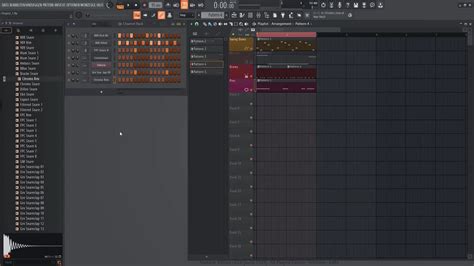
Les débutants dans l'univers de la création musicale assistée par ordinateur trouveront FL Studio particulièrement convivial. Le logiciel, né dans les années 90 sous le nom de Fruity Loops, a su évoluer en conservant une structure et un workflow agréables, avec des mises à jour automatiques et gratuites à vie. FL Studio repose sur trois éléments de base : les patterns, le song et le mixeur. Ces éléments constitueront la base de votre morceau. Le placement d'éléments sonores se fait par de simples clics, et l'utilisation du Piano Roll permet de créer des mélodies et des rythmes complexes avec variations de timing, volume et pitch. Pour les instruments virtuels (VST), FL Studio offre un large choix et la possibilité d'en ajouter de nouveaux via le menu "Add".
Configuration des Entrées/Sorties dans Votre DAW
Votre interface audio dispose potentiellement de plusieurs entrées (XLR, Jack, etc.) et plusieurs sorties (généralement au format jack). Par défaut, toutes les entrées et sorties ne seront pas actives dans votre DAW, vous devez les activer manuellement.
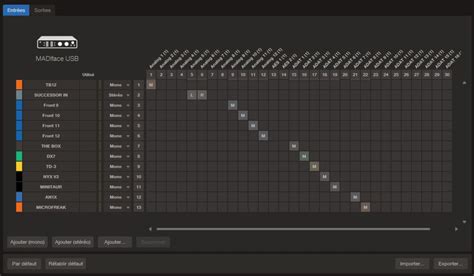
Bien qu'il soit difficile de lister les procédures exactes pour chaque DAW en raison de leur complexité, le principe est le même et sera expliqué en détail dans le manuel de votre logiciel. L'idée est de relier les entrées/sorties physiques de votre interface aux entrées/sorties virtuelles de votre DAW. Pour votre DAW, il ne voit que des entrées/sorties virtuelles. Il faut donc créer ou activer dans votre DAW les entrées/sorties virtuelles dont vous avez besoin, et dans le logiciel de contrôle de l'interface (et non dans le DAW), router le signal comme vous le souhaitez, entre les entrées/sorties virtuelles et les entrées/sorties physiques.
Par exemple, vous pouvez dire : "Lorsque mon DAW envoie du son dans la sortie virtuelle n°4, je veux que ce son aille dans la sortie physique n°4". Plus votre carte son est complexe, plus les réglages peuvent être détaillés, même si par défaut beaucoup de choses sont préconfigurées. N'oubliez pas d'activer les entrées/sorties de votre carte son dans votre DAW, sinon le logiciel pourrait ne pas "voir" toutes les entrées possibles, vous empêchant d'enregistrer tous vos instruments.
Pour utiliser les multiples sorties audio de vos instruments virtuels dans FL Studio :
- Chargez votre instrument virtuel dans une piste.
- Ouvrez la fenêtre du plug-in.
- Cherchez une option de type "Enable multiple outputs" ou "Multi-output" et activez-la.
- Dans le mixeur de FL Studio, vous verrez alors plusieurs pistes de votre instrument virtuel, chacune correspondant à une sortie distincte.
Ajustement de la Taille du Buffer
L'ajustement de la taille du "Buffer" (mémoire tampon) est un sujet crucial qui impacte directement la performance de votre interface audio, notamment en termes de latence.
Qu'est-ce que le Buffer et la Latence ?
Le buffer est une zone de mémoire temporaire où les données audio sont stockées avant d'être traitées par l'ordinateur ou l'interface audio. La taille du buffer influence directement la latence, qui est le délai entre le moment où vous appuyez sur une touche (ou enregistrez un son) et le moment où vous entendez ce son.
- Petit buffer : Réduit la latence, ce qui est idéal pour l'enregistrement en temps réel et le jeu d'instruments virtuels, mais cela demande plus de puissance de calcul à l'ordinateur et peut entraîner des craquements ou des coupures si le système est surchargé.
- Grand buffer : Augmente la latence, ce qui est moins idéal pour l'enregistrement, mais réduit la charge sur le processeur et permet une lecture plus stable des projets complexes avec de nombreux effets.
Comment Ajuster la Taille du Buffer dans FL Studio ?
Dans FL Studio, vous trouverez les réglages du buffer dans les "Audio Settings" (Options > Audio Settings). Vous y verrez un cadre nommé "DirectSound streaming buffer" si vous utilisez un driver non ASIO, ou les options propres au driver ASIO de votre carte son.
- Pour réduire la latence, diminuez la taille du buffer. Essayez des valeurs comme 128, 256 ou 512 samples pour commencer.
- Si vous rencontrez des craquements, des décrochages ou des coupures de son, augmentez la taille du buffer.
Avec des pilotes ASIO, même sur des machines de puissance modeste (comme un Athlon XP 2000+ mentionné dans un cas), on peut atteindre une latence de 15 à 25 ms, ce qui est correct pour la plupart des usages. Les cartes son de qualité supérieure, avec leurs drivers ASIO dédiés, permettent souvent de descendre sous la barre des 10 ms.
Si vous avez des problèmes de son qui "crachote" pendant la lecture d'un morceau, c'est très probablement lié à la taille du buffer ou à l'absence de drivers ASIO. Vérifiez toujours la section "System -> Audio" dans les options de votre DAW, et assurez-vous d'utiliser le driver ASIO de votre carte son.
Utilisation des Effets Externes et Tables de Mixage avec FL Studio
L'intégration d'effets hardware externes ou d'une table de mixage dans votre workflow FL Studio peut sembler complexe, mais elle ouvre des possibilités créatives uniques.
Pourquoi une Carte Son Multi-Entrées/Sorties est Essentielle
Pour utiliser des effets externes, le mieux est de posséder une carte son avec plusieurs entrées et sorties. Une carte son vous permettrait de rediriger le signal de FL Studio à votre guise pour traiter vos pistes individuellement. Pour cela, plusieurs entrées et sorties sont nécessaires. Une table de mixage qui fait aussi carte son avec de nombreuses entrées et sorties peut facilement dépasser 500€, alors qu'à ce prix, vous pouvez acquérir une très bonne carte son dédiée.
Workflow avec Effets Externes
Le principe est le suivant :
- Sortie du signal : Vous sélectionnez une sortie spécifique de votre carte son depuis FL Studio (par exemple, la sortie 2) pour envoyer le son d'une piste (par exemple, une grosse caisse) vers votre effet externe.
- Traitement externe : Le son passe par votre compresseur à lampe, votre réverbération, ou toute autre unité d'effet hardware.
- Retour du signal : Le son traité est ensuite réinjecté dans une entrée non utilisée de votre carte son (par exemple, l'entrée 2).
- Enregistrement/Monitoring dans FL Studio : Vous pouvez alors enregistrer ce signal traité sur une nouvelle piste audio dans FL Studio ou le monitorer en temps réel.
Certains utilisateurs de FL Studio ont noté que le logiciel ne gère pas toujours idéalement le matériel hardware, notamment en ce qui concerne la compensation automatique de latence, ce qui peut nécessiter des corrections manuelles. D'autres DAWs comme Sonar, Pro Tools ou Cubase sont parfois cités pour une meilleure gestion du hardware. Cependant, pour un workflow "solo" centré sur les instruments VST et les samples, FL Studio reste un choix très performant.
Exemple de Configuration avec une Table de Mixage (si elle a suffisamment de sorties)
Si vous avez une table de mixage avec plusieurs sorties "Direct Out" par piste (ce qui n'est pas le cas des petites mixettes comme la Xenyx sans adaptateur spécifique), vous pourriez :
- Faire sortir une piste individuelle de FL Studio via une sortie de votre carte son.
- Faire entrer ce signal dans une piste de votre table de mixage.
- Appliquer l'effet via les inserts de la table ou un processeur d'effet externe connecté à la table.
- Faire sortir le signal traité de la table de mixage via une autre sortie (par exemple, un "Aux Send" ou une "Direct Out" si disponible) vers une entrée de votre carte son.
- Enregistrer le son traité dans FL Studio.
Attention au Larsen : Le risque de larsen est réel si le signal est bouclé incorrectement. Il faut veiller à ce que la sortie qui alimente l'effet externe ne soit pas également celle qui reçoit le signal traité, ou que le monitoring direct de l'entrée dans FL Studio soit désactivé pour éviter la boucle. Une carte son avec suffisamment d'entrées et de sorties est la solution la plus simple pour éviter ces problèmes. Les M-Audio Midiman Delta 1010 ou ESI 1010 sont des exemples de cartes PCI qui peuvent offrir cette flexibilité.
Gestion des Instruments Virtuels et des Automations dans FL Studio
FL Studio offre des outils puissants pour gérer les instruments virtuels (VST) et créer des automations, essentielles pour donner vie à vos morceaux.
Ajout et Utilisation des VST dans FL Studio
Un VST est un synthétiseur ou un autre instrument numérique complet, au lieu d'une collection de samples individuels. Pensez, par exemple, aux claviers Moog ou aux boîtes à rythmes telles que la Roland TR-808. Bien entendu, un VST ne doit pas forcément être basé sur du matériel existant.
- Les VST (instruments ou effets) sont souvent livrés sous forme d'application installable. Une fois installé, FL Studio les détectera.
- Si un VST est un simple fichier .dll, copiez-le dans le dossier "Plugins" de FL Studio (ou tout autre dossier scanné par FL Studio).
- Pour ajouter un VST dans FL Studio, allez dans le menu "Add" puis "More…". Une liste de tous les instruments et effets disponibles (VST ou DirectX) s'affichera. Si votre nouveau VST n'apparaît pas, cliquez sur "Refresh" pour mettre à jour la liste.
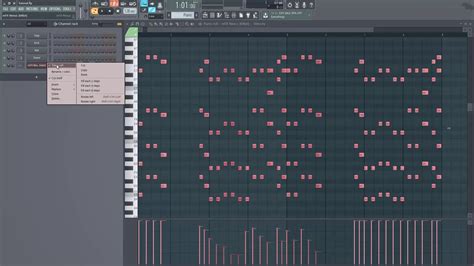
- Une fois ajouté, vous pouvez jouer le VST directement depuis le Channel Rack ou en utilisant le Piano Roll pour des mélodies et des rythmes complexes. Le Piano Roll est accessible par un clic droit sur le nom du sample ou plug-in du channel en question, et en choisissant "Piano Roll".
Windows iMac/Macbook Pro 2015 & 2017 Cirrus Logic Audio Driver
Les Patterns et le Mode Song
FL Studio repose sur les concepts de "Pattern" et de "Song" pour structurer vos compositions.
- Mode Pattern : Une pattern est une séquence répétitive de notes ou de samples. Lorsque vous démarrez FL Studio, quatre samples (kick, hat, snare et clap) sont chargés dans quatre pistes par défaut. Vous pouvez placer et supprimer des éléments via de simples clics. Utilisez la barre d'espace pour jouer la pattern, en vous assurant que le mode "PAT" est sélectionné dans le menu en haut de l'écran. Vous pouvez créer plusieurs patterns pour différentes sections de votre morceau.
- Mode Song : Le mode Song vous permet d'arranger vos patterns sur une timeline pour créer la structure complète de votre morceau. Vous pouvez glisser-déposer des patterns dans la playlist de la vue Song, les redimensionner et les répéter. Vous pouvez également déposer des samples, boucles ou voix directement dans la Song View.
L'Automation dans FL Studio
L'automation est essentielle pour faire évoluer les paramètres de vos instruments et effets au fil du temps, ajoutant ainsi du dynamisme à votre musique.
Automation en mode Pattern
- Lancez la lecture de votre pattern.
- Appuyez sur la touche "Record" (le bouton rouge).
- Modifiez un paramètre (par exemple, la fréquence de coupure d'un filtre) pendant la lecture.
- Appuyez sur "Stop". FL Studio enregistrera ces mouvements dans le pattern.
- Pour visualiser ou éditer l'automation, faites un clic droit sur le paramètre que vous avez automatisé, puis choisissez "Edit event". Cela ouvrira une fenêtre d'automation où vous pourrez affiner la courbe.
- Important : Si vous souhaitez que l'automation se réinitialise à une valeur spécifique à chaque fois que le pattern est rejoué, assurez-vous de définir cette valeur au début de la courbe d'automation.
- Pour que l'échantillon soit coupé à la fin du pattern, utilisez le piano roll des notes et ajustez leur longueur.
Automation en mode Song (Automation Clips)
Pour des automations plus fluides et étendues sur toute la longueur de votre morceau, les "Automation Clips" sont l'outil idéal.
- Faites un clic droit sur le paramètre que vous voulez automatiser et optez pour "Link to controller…", puis "Create automation clip".
- Un nouvel "Automation Clip" apparaîtra dans la zone de la playlist où l'on trouve les pistes audio (ou audio clips).
- Vous pouvez insérer et redimensionner ce clip d'automation.
- En cliquant sur la ligne blanche du clip, vous pouvez ajouter des points de contrôle (petits carrés blancs) et les déplacer pour créer des courbes d'automation complexes (fade-in, fade-out, etc.).
- Pour accéder à toutes les automations de votre projet, appuyez sur [F8] pour faire apparaître le "Browser". Dans ce dernier, allez dans "Current project -> Automation". Toutes les automations sont répertoriées ici, et vous pouvez les éditer ou les supprimer.
Exportation MIDI
Pour exporter votre morceau en MIDI :
- Allez dans le menu "File" puis "Export" et choisissez "MIDI file".
- Dans la fenêtre qui s'ouvre, vous pouvez configurer les options d'exportation. Assurez-vous d'activer "Prepare for MIDI export" dans les options MIDI pour un export correct.
Si le fichier MIDI obtenu est vide : Vérifiez que vous avez bien sélectionné les canaux MIDI pertinents et les instruments à exporter. Il est crucial de sauvegarder votre projet sous un autre nom avant l'exportation MIDI pour éviter toute perte de données.
Synchronisation MIDI avec des Logiciels Externes
La synchronisation MIDI permet de faire communiquer FL Studio avec d'autres logiciels ou matériels, agissant comme maître ou esclave.
FL Studio comme Maître
- Appuyez sur [F10] pour faire apparaître le menu des options.
- Allez à la section MIDI.
- Activez le port MIDI que vous souhaitez utiliser pour la synchronisation (par exemple, le port 1).
- Assurez-vous que "Enable MIDI master synch" est coché.
- FL Studio est maintenant configuré en tant que maître. Il faut ensuite configurer votre logiciel esclave pour qu'il reçoive le signal MIDI clock de FL Studio.
FL Studio comme Esclave
- Pour synchroniser FL Studio avec un autre logiciel, il faut installer un port MIDI virtuel (comme LoopMIDI ou LoopBe1 sur Windows).
- Dans les options MIDI de FL Studio ([F10]), activez le port MIDI virtuel que vous avez créé.
- Cochez "Enable MIDI slave synch".
- Configurez votre logiciel maître pour qu'il envoie le signal MIDI clock vers le port MIDI virtuel.
- FL Studio démarrera la lecture en même temps que le logiciel maître. Il est à noter que FL Studio peut parfois démarrer la lecture avec un léger décalage, parfois seulement à partir de la deuxième mesure.
Utilisation des Contrôleurs MIDI
Les contrôleurs MIDI (claviers, pads, potentiomètres) sont essentiels pour une interaction intuitive avec FL Studio.
- Connectez votre contrôleur MIDI à votre ordinateur.
- Appuyez sur [F10] pour faire apparaître le menu des options, puis allez à la section MIDI.
- Dans la liste des ports MIDI disponibles, activez votre contrôleur MIDI.
- Pour assigner un contrôleur physique à un paramètre dans FL Studio, faites un clic droit sur le potentiomètre ou le curseur que vous voulez contrôler, puis choisissez "Link to controller…".
- Dans la fenêtre qui s'ouvre, FL Studio devrait reconnaître immédiatement le contrôleur MIDI. Vous pouvez également ajuster la courbe de réponse de ce contrôleur.
Cette approche permet une flexibilité maximale et une interaction directe avec tous les paramètres automatisables de FL Studio, que ce soit pour les instruments virtuels ou les effets.