L'univers de la création musicale assistée par ordinateur (MAO) peut paraître intimidant lors des premières incursions, mais la compréhension des fondamentaux de FL Studio permet de transformer rapidement des idées brutes en compositions structurées. Que vous soyez un musicien cherchant à transposer vos rythmes ou un débutant curieux, la maîtrise du "Channel Rack", du "Piano Roll" et de l'intégration matérielle est le socle de votre progression.
Les fondations : Le Channel Rack et la gestion des samples
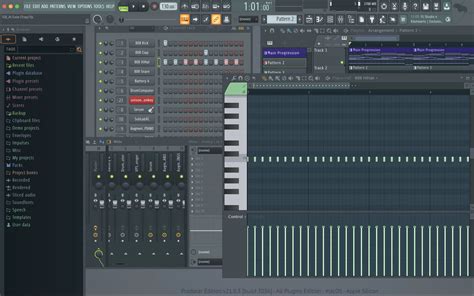
FL Studio repose sur trois éléments de base : les patterns, le mode song et le mixeur. La pattern est la base de vos morceaux. Lorsque vous démarrez FL Studio, quatre samples (kick, hat, snare et clap) sont généralement chargés dans des pistes. Via de simples clics de souris dans le séquenceur, vous placez ou supprimez des éléments. Utilisez la barre d’espace pour jouer la pattern, en veillant à avoir sélectionné « PAT » dans le menu en haut de l’écran.
Le « Channel Setting » est crucial pour manipuler vos sons. Si un sample n’est pas au tempo de la région, il va falloir le « time-strecher ». En mode « beat », si par exemple le sample correspond à une mesure dans un autre tempo, il faut se servir du bouton TIME, où l’on indique la durée du sample, par exemple 1 mesure. Le bouton TRIM sert, au cas où il y ait un blanc après la fin du sample, à le raccourcir pour gagner de la RAM. Les sons de drums comme des kicks, snares ou hi-hats sont assez petits et sont donc joués entièrement à chaque fois.
Passer du Séquenceur au Piano Roll
Pour créer des rythmes complexes avec des variations de timing, de volume et de pitch, le Step Sequencer montre ses limites. Il faut alors utiliser le Piano Roll. Celui-ci est accessible par un clic droit sur le nom du sample ou du plug-in dans le canal, en choisissant « Send to piano roll ».
Dans le Piano Roll, les barres verticales en bas de la fenêtre correspondent par défaut à la vélocité des notes, c’est-à-dire le volume avec lequel la note est jouée. En déplaçant votre souris sur l’élément, vous pouvez en ajuster la longueur. Si vous travaillez avec un synthétiseur, cette action influencera la tonalité de la note jouée. La longueur sera automatiquement tirée vers le grid visible à l’arrière-plan. Si vous avez créé tous vos channels dans une seule pattern, vous pouvez la couper en plusieurs parties par un clic droit dessus, puis en sélectionnant « split by channel ».
Intégration des instruments virtuels (VST)
Un VST est un synthétiseur ou un instrument numérique complet. Pour les utiliser, il faut d’abord indiquer au logiciel où se trouve votre dossier de VST dans les réglages. Une fois cela fait, allez dans « CHANNEL », « ADD ONE », « MORE ». Dans la fenêtre verticale qui s'affiche, cliquez sur le bouton « REFRESH » en bas à droite.
Sélectionnez ensuite le VST voulu. Sur la gauche de chaque ligne, il y a une petite case ; si vous cliquez dessus, cela fait apparaître un « F », ce qui aura pour effet de faire directement apparaître le VST dans le menu « CHANNEL » / « ADD ONE ». Il est conseillé de le faire pour les VST dont vous vous servez le plus souvent. Une fois la piste créée avec le VST, appelez le Piano Roll pour programmer votre pattern. Attention : il faut bien sélectionner la petite led verte pour que le clavier MIDI agisse sur le canal correspondant.
Optimisation du workflow avec FLkey
Nous avons conçu FLkey pour qu'il fonctionne en parfaite symbiose avec FL Studio, offrant une intégration approfondie. Avant toute chose, assurez-vous que votre FLkey est à jour et configuré dans la fenêtre « MIDI Settings » (Options > Settings > MIDI).
Le mode « Sequencer » vous permet de contrôler la grille du Channel Rack. Les pads affichent les pas de la piste sélectionnée : les pas actifs apparaissent en couleur vive, les pas inactifs en couleur faible. Pendant la lecture, le pas en cours est éclairé en blanc vif. Vous pouvez utiliser les huit potentiomètres pour modifier les paramètres des pas dans l’éditeur graphique, de gauche à droite. Maintenez le pad d’un pas enfoncé et tournez un potentiomètre pour entrer dans le mode « Quick Edit » et ajuster les paramètres instantanément.
Présentation complète FLKEY37 et FLKEYMINI de NOVATION pour FL STUDIO (vidéo de La Boite Noire)
Le Mixage et l'Exportation
Une fois votre structure en place, appuyez sur F9 pour faire apparaître la table de mixage. Vous pouvez ajouter des effets sur chaque piste. Les channels que vous créez doivent être reliés à une piste manuellement en sélectionnant un channel et en utilisant le raccourci CTRL + L. Il est également possible de relier plusieurs channels à une seule piste en leur donnant un numéro manuellement, en maintenant enfoncé le bouton de votre souris sur le numéro de la piste dans le Channel Rack.
Pour finaliser votre travail, cliquez sur « File », « Enregistrer sous », créez un dossier pour la session et enregistrez le fichier projet dedans. Ensuite, allez dans « Fichier », « Export », et sélectionnez « Export data files ». Par défaut, il vous sera proposé le dossier où vous avez sauvegardé le morceau.
Organisation et maintenance de la session
Pour garder une interface propre, il est essentiel de supprimer ou de désactiver les pistes inutilisées. Si vous constatez que des pistes sont rouges, cela signifie qu'il manque des échantillons (samples) à votre projet. Il est recommandé de vérifier l'intégrité de vos bibliothèques de sons pour éviter ces erreurs frustrantes.
L'utilisation d'un contrôleur MIDI, comme un clavier Akai ou une série FLkey, permet de créer des boucles de basse de manière efficace. En utilisant des fonctionnalités comme la désactivation et la réactivation de la boucle, ainsi que la fonction « retour au début », vous pouvez réécouter et ajuster finement votre projet. N'oubliez pas que, comme chaque logiciel DAW, FL Studio nécessite une période d’apprentissage pour vous permettre d’exprimer pleinement votre créativité.