Apprendre à maîtriser un séquenceur est une étape fondamentale pour quiconque souhaite s'initier à la Musique Assistée par Ordinateur (MAO) et, plus largement, à la composition musicale. Le séquenceur représente l'outil logiciel indispensable qui va vous permettre de composer, de traiter et de mettre en forme votre musique avec précision. Il s'agit en effet d'un logiciel informatique grâce auquel vous pourrez donner vie à vos idées musicales.
Parmi la pléthère de séquenceurs existants sur le marché, tels que Cubase, Reason, ou Logic Pro, FL Studio se distingue par sa facilité de prise en main, ce qui en fait un excellent logiciel pour débuter. Né dans les années 90 sous le nom de Fruity Loops, ce programme est rapidement devenu un pilier pour les producteurs débutants et expérimentés. Son accessibilité et son flux de travail intuitif attirent un large public. De plus, FL Studio offre des mises à jour automatiques et gratuites à vie, un avantage considérable pour les créateurs.
Ce guide détaillé a pour vocation de vous accompagner dans la prise en main de FL Studio, en explorant ses fonctionnalités essentielles jusqu'aux techniques de finition, notamment la méthode pour baisser progressivement le son d'un morceau. Les tutoriels présentés ici s'inspirent des contributions précieuses de Cybertrech, un membre éminent de la communauté francophone des utilisateurs de FL Studio, dont l'expertise enrichit grandement notre compréhension.
Les Fondations Techniques : Préparer Votre Environnement de Travail
Avant de plonger dans la composition, il est primordial de configurer correctement FL Studio pour garantir une performance optimale. La première chose à faire est de régler les mémoires tampons, également connues sous le nom de "buffers". Cette opération s'effectue en accédant à l'option "Audio Settings" dans le menu "Options". Un réglage approprié des buffers permet de minimiser la latence, c'est-à-dire le délai entre le moment où vous interagissez avec le logiciel et le moment où le son est produit, ce qui est crucial pour une expérience de composition fluide et réactive.
Il est également fortement recommandé de veiller à travailler avec toutes les fenêtres de bureau fermées. Cette pratique simple permet de libérer des ressources système importantes, assurant ainsi que FL Studio dispose de toute la puissance de traitement nécessaire pour fonctionner sans accroc, évitant les ralentissements ou les coupures intempestives lors de la création musicale. Un environnement de travail optimisé est la clé d'une créativité sans entraves.
Le Cœur de FL Studio : Patterns, Song et Mixeur
FL Studio repose sur trois éléments de base fondamentaux qui constitueront l'ossature de votre morceau : les patterns, la vue "Song" et le mixeur. Une compréhension approfondie de ces composants est essentielle pour exploiter pleinement le potentiel du logiciel et structurer efficacement vos créations musicales.
Les Patterns : Le Point de Départ de la Création Rythmique et Mélodique
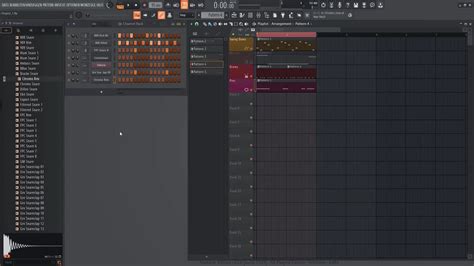
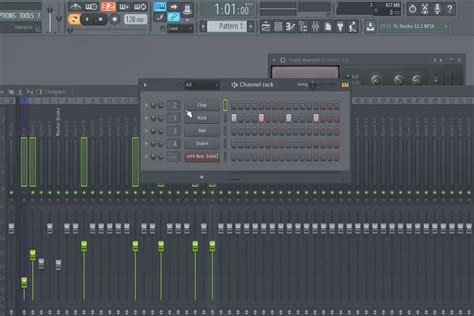
La "pattern" est la base même de vos morceaux dans FL Studio. Lorsque vous démarrez le logiciel, vous remarquerez qu'il charge automatiquement quatre samples par défaut dans quatre pistes distinctes : un kick, un hat, un snare et un clap. Ces éléments préchargés servent de point de départ idéal pour expérimenter. Le fonctionnement de base consiste à choisir des samples à partir du "Browser" intégré, puis à les aligner pour créer une petite séquence sonore via la pattern.
Utiliser la pattern est un processus intuitif. Via de simples clics de souris, vous pouvez placer et supprimer des éléments sur la grille de la pattern. Chaque élément déclenche le sample chargé sur la piste en question. Pour écouter votre pattern, il suffit d'utiliser la barre d'espace. Il est important de s'assurer que vous avez bien sélectionné "PAT" dans le menu en haut de l'écran, ce qui indique que vous êtes en mode de lecture de pattern et non en mode de lecture du morceau complet.
FL Studio est livré avec une collection riche et variée de samples, mais sa flexibilité vous permet également d'utiliser vos propres bibliothèques sonores. Cela ouvre des horizons illimités pour personnaliser votre son et développer votre propre signature musicale. Une fois qu'une pattern est terminée et satisfait vos attentes, vous pouvez en créer une nouvelle en sélectionnant une nouvelle fenêtre ou en ajoutant une nouvelle pattern, permettant ainsi de construire différents segments de votre morceau. Les samples sont des échantillons sonores plutôt courts, par exemple, un charley de batterie, utilisés pour construire des rythmes précis et dynamiques.
Le Piano Roll : Sculpter les Mélodies et les Harmonies
Si le placement direct des éléments dans les patterns convient parfaitement aux percussions et aux rythmes simples, il est moins évident pour les synthétiseurs ou les instruments qui nécessitent des variations de tonalité. Pour intégrer d'autres instruments dans la pattern et composer des petites mélodies complexes, le "Piano Roll" est l'outil indispensable. Cet éditeur de séquences MIDI offre une liberté de création bien plus grande.
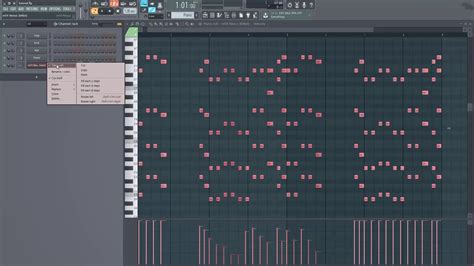
Le Piano Roll est accessible par un clic droit sur le nom du sample ou du plug-in du channel en question, puis en choisissant l'option "Piano Roll". Sur le côté gauche de l'écran, vous visualiserez les touches d'un piano, qui peuvent être jouées directement avec votre clavier d'ordinateur. Cependant, il est important de noter que le clavier d'ordinateur n'offre pas la même vélocité (sensibilité à la force de frappe) qu'un véritable clavier MIDI, ce qui peut affecter l'expression de vos notes.
Dans le Piano Roll, vous pouvez ajuster la longueur d'un élément en déplaçant votre souris sur celui-ci. Si vous travaillez avec un synthétiseur, cette action influencera directement la tonalité de la note jouée. Vous remarquerez que la longueur des notes s'aligne automatiquement sur la grille visible en arrière-plan de la fenêtre, ce qui facilite la quantification et le positionnement précis. C'est ici que vous pourrez créer des rythmes complexes avec des variations subtiles de timing, de volume et de pitch, donnant ainsi vie à vos mélodies les plus élaborées.
Comment utiliser le Piano Roll dans FL Studio
Les VST : Des Instruments Virtuels pour une Palette Sonore Illimitée
Au-delà des samples individuels, FL Studio vous permet d'intégrer des instruments virtuels plus sophistiqués appelés VST (Virtual Studio Technology). Un VST est un synthétiseur ou un autre instrument numérique complet, offrant une gamme sonore et des possibilités de modulation bien plus étendues qu'une simple collection de samples. Pensez, par exemple, aux sonorités emblématiques des claviers Moog ou aux rythmes distinctifs des boîtes à rythmes comme la Roland TR-808, qui peuvent être émulés et manipulés via des VST. Bien entendu, un VST ne doit pas forcément être basé sur du matériel existant ; de nombreux VST proposent des sons et des architectures de synthèse entièrement numériques et innovants.
Ces synthétiseurs et autres plug-ins VST peuvent être ajoutés en allant à "Add" dans le menu principal de FL Studio. Une liste de tous les VST disponibles s'affichera, comprenant à la fois ceux fournis avec FL Studio et ceux que vous auriez pu installer de manière tierce. L'intégration de VST enrichit considérablement votre arsenal créatif, vous permettant d'explorer une infinité de textures sonores, de créer des ambiances complexes et d'exprimer pleinement votre vision artistique.
Structurer et Arranger Votre Morceau : La Vue "Song"
Une fois que vous avez créé plusieurs patterns contenant des rythmes, des mélodies et des éléments sonores variés, l'étape suivante consiste à les assembler pour former la structure complète de votre morceau. C'est là qu'intervient la vue "Song", également appelée "Playlist".
La "Playlist" est l'endroit où vous organisez vos patterns, vos boucles audio et vos enregistrements. Si vous avez créé tous vos "channels" (les pistes instrumentales ou de samples) dans une seule pattern au début, vous avez la possibilité de la couper en plusieurs parties. Pour ce faire, effectuez un clic droit sur la pattern dans le "Channel Rack", puis sélectionnez "split by channel". Cette action séparera chaque instrument ou sample en une pattern individuelle, vous offrant une flexibilité accrue pour l'arrangement.
De plus, la vue "Song" vous permet de déposer directement un sample, une boucle audio préenregistrée, ou même une voix dans la timeline de votre morceau. Cela facilite l'intégration de divers éléments sonores et la construction d'un arrangement dynamique. Les "channels" que vous créez vous-même dans le "Channel Rack" doivent être reliés manuellement à une piste du mixeur pour être traités et mixés efficacement. Cela peut se faire en sélectionnant un "channel" et en utilisant le raccourci clavier CRTL + L. Alternativement, il est également possible de relier plusieurs "channels" à une seule piste du mixeur en leur donnant un numéro manuellement. Cette option s'active en maintenant enfoncé le bouton de votre souris sur le numéro de la piste souhaitée dans le "Channel Rack". L'organisation dans la "Playlist" est cruciale pour la fluidité et la progression de votre composition.
Le Mixeur : Façonner Votre Son avec Effets et Traitement Audio
Après avoir arrangé les différents éléments de votre morceau dans la "Playlist", l'étape suivante consiste à affiner le son global à l'aide du mixeur. Le mixeur est l'endroit où vous contrôlez le volume, la spatialisation (panoramique) et les effets pour chaque piste de votre morceau, permettant de créer une balance sonore harmonieuse et professionnelle.
Comme mentionné précédemment, chaque "channel" (instrument, sample, ou VST) que vous utilisez doit être acheminé vers une piste dédiée dans le mixeur. Une fois que vos "channels" sont reliés aux pistes du mixeur, vous pouvez ajouter une multitude d'effets pour sculpter le son de manière créative. Cliquez sur l'une des flèches situées dans la section d'effets à droite de chaque piste du mixeur pour accéder à une liste de tous les effets disponibles.
FL Studio propose déjà un large choix d'effets intégrés, allant des réverbérations et délais aux compresseurs et égaliseurs. Ces effets de base sont puissants et polyvalents. Vous pouvez compléter cette sélection avec des effets d'autres fabricants (plug-ins VST d'effets), élargissant ainsi encore davantage vos options de traitement sonore. L'expérimentation avec différents effets sur différentes pistes est essentielle pour découvrir comment ils peuvent transformer et améliorer la texture et la dynamique de votre morceau. Un bon mixage est la pierre angulaire d'une production audio de qualité, rendant votre musique percutante et immersive pour l'auditeur.
La Touche Finale : Baisser le Son Progressivement (Fade Out)
L'une des techniques de finition les plus courantes et les plus efficaces pour un morceau est le "fade out", ou l'extinction progressive du son. Cette méthode permet une transition douce vers le silence, apportant une conclusion élégante et professionnelle à votre composition. Dans FL Studio, le moyen le plus puissant et précis d'accomplir un "fade out" est d'utiliser les clips d'automatisation.
Un clip d'automatisation est un outil qui vous permet de contrôler n'importe quel paramètre de FL Studio (volume, panoramique, filtre, effet, etc.) au fil du temps. Pour créer un "fade out" de volume, vous pouvez automatiser le volume principal de votre morceau (le Master Volume) ou le volume d'une piste spécifique du mixeur si vous souhaitez que seulement certains éléments s'estompent.
Voici comment procéder étape par étape pour réaliser un "fade out" avec un clip d'automatisation :
Identifier le Paramètre à Automatiser : Dans le mixeur, localisez le fader de volume de la piste que vous souhaitez estomper. Pour un "fade out" global de tout le morceau, cela sera le fader "Master". Si vous voulez estomper un instrument spécifique, sélectionnez son fader de volume dans le mixeur.
Créer le Clip d'Automatisation : Faites un clic droit sur le fader de volume (Master ou de la piste spécifique) que vous avez choisi. Dans le menu contextuel qui apparaît, sélectionnez l'option "Create automation clip". Un nouveau clip d'automatisation apparaîtra alors dans votre "Playlist". Ce clip est vierge et prêt à être édité.
Positionner et Éditer le Clip d'Automatisation :
- Placez ce clip d'automatisation dans la "Playlist" à l'endroit où vous souhaitez que le "fade out" commence. Assurez-vous qu'il couvre la durée désirée de l'estompement.
- Par défaut, le clip d'automatisation affichera une ligne droite. Cette ligne représente la valeur du paramètre que vous automatisez. Pour baisser le volume, vous devrez modifier cette ligne.
- Cliquez sur la ligne du clip d'automatisation pour créer des points de contrôle. Créez un premier point au début de votre "fade out" et assurez-vous qu'il correspond au niveau de volume actuel de votre morceau à cet instant.
- Créez un deuxième point à la fin de la section où le "fade out" doit se terminer. Déplacez ce deuxième point vers le bas de la piste d'automatisation, jusqu'à une valeur très basse ou à zéro pour le volume. La ligne entre ces deux points représentera désormais une courbe de volume descendante.
Ajuster la Courbe du Fade Out :
- Vous pouvez affiner la douceur ou la rapidité de votre "fade out" en modifiant la courbe entre les points de contrôle. Faites un clic droit sur la ligne entre deux points pour accéder aux options de tension de la courbe.
- Expérimentez avec différentes formes de courbes (linéaires, exponentielles, inversées) pour obtenir l'effet désiré. Une courbe douce sera souvent préférée pour un "fade out" naturel, tandis qu'une courbe plus abrupte peut être utilisée pour un effet dramatique. Par exemple, en faisant glisser le point d'inflexion vers le bas, vous créerez une courbe d'atténuation plus rapide au début et plus lente à la fin, et inversement.
Écouter et Ajuster : Écoutez attentivement votre morceau avec le "fade out" appliqué. Ajustez les positions des points, leurs valeurs et les courbes jusqu'à ce que le "fade out" sonne parfaitement et corresponde à l'ambiance que vous souhaitez donner à la fin de votre morceau. Cette étape d'écoute critique est essentielle pour garantir une finition impeccable.
L'utilisation de clips d'automatisation n'est pas limitée au volume. Vous pouvez automatiser le panoramique pour faire voyager le son d'un côté à l'autre, automatiser un filtre pour obscurcir ou éclaircir le son, ou même automatiser les paramètres d'un effet pour créer des transitions dynamiques. C'est une technique puissante qui offre un contrôle inégalé sur la dynamique et l'expression de votre musique.
Surmonter l'Apprentissage : Conseils pour les Débutants
Rassurez-vous : la première fois que vous ouvrez FL Studio, c'est tout à fait normal de vous sentir submergé par la grande quantité de fonctions et de boutons disponibles. Comme chaque logiciel DAW, FL Studio nécessite une période d'apprentissage pour vous permettre d'exprimer pleinement votre créativité. Il est important de ne pas se décourager et de persévérer. Ce site est une véritable caverne d'Ali Baba pour ceux qui se sentent "paumés" avec FL Studio, offrant des ressources claires et magnifiquement bien rédigées.
Ce blog n'a fait que gratter la surface des immenses possibilités offertes par FL Studio. La pratique régulière et l'expérimentation sont vos meilleurs alliés. N'hésitez pas à explorer, à cliquer sur les différents éléments de l'interface, et à tester les diverses fonctions. C'est en manipulant le logiciel que vous développerez votre intuition et votre maîtrise. Chaque découverte est un pas de plus vers la réalisation de vos objectifs musicaux.
Les vidéos de tutoriels de Cybertrech et les fiches récapitulatives sont des ressources inestimables. Si vous avez des remerciements, c'est à Cybertrech qu'il faudra les adresser pour son travail de vulgarisation. Le monde de la production musicale est vaste et en constante évolution, et FL Studio est un compagnon puissant pour vous y aventurer.