L’univers de la création musicale assistée par ordinateur peut sembler complexe au premier abord. Lorsque vous commencez à plonger dans la production musicale, la première chose à faire est de choisir un logiciel DAW (Digital Audio Workstation). Chaque DAW est différent, et chacun a ses préférences. FL Studio, né dans les années 90 sous le nom de Fruity Loops, est l’un des logiciels de production musicale les plus populaires, utilisé par des beatmakers, compositeurs et producteurs du monde entier. Puissant et intuitif, il offre une large gamme d’outils pour composer, enregistrer, mixer et produire des morceaux professionnels.
Fondations et Workflow de FL Studio
Avant tout, il est important de savoir si les éléments de base et le workflow du logiciel conviennent à vos besoins. Ce logiciel se mettra automatiquement et gratuitement à jour, et ceci à vie. FL Studio repose sur trois éléments de base : les patterns, song et mixeur. Ces éléments constitueront la base de votre morceau. La pattern sera la base de vos morceaux. Lorsque vous démarrez FL Studio, quatre samples (kick, hat, snare et clap) seront chargés dans quatre pistes. Via de simples clics de souris, vous pouvez placer et supprimer les éléments. Un élément déclenche le sample chargé sur la piste en question. Utilisez la barre d’espace pour jouer le pattern. Attention : assurez-vous que vous avez sélectionné PAT (dans le menu en haut de l’écran).
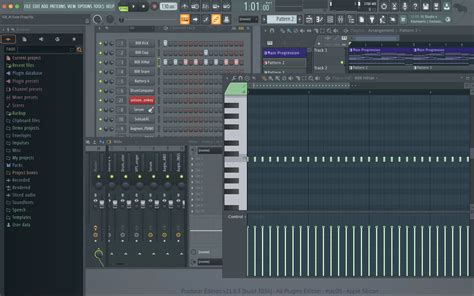
L’interface est composée de plusieurs sections principales :
- Channel Rack : C’est ici que vous créez vos motifs rythmiques et mélodiques. Chaque son ou instrument y est représenté par une ligne.
- Piano Roll : Utilisé pour créer des mélodies et des harmonies, c'est l'un des outils les plus puissants.
- Playlist : Une fois vos motifs créés, vous les assemblez ici pour structurer votre morceau.
- Mixer : Le Mixer est l’endroit où vous mixez vos pistes, ajustez les volumes et appliquez des effets.
Configuration et Optimisation
Avant de vous lancer dans la composition, il est important de configurer FL Studio correctement. Allez dans les paramètres audio et sélectionnez votre carte son pour réduire la latence et améliorer la qualité sonore. Si vous utilisez un clavier MIDI, assurez-vous qu’il est détecté dans les paramètres MIDI. Vous avez peut-être constaté qu’il y a un décalage entre ce que vous jouez et ce qui est capté sur le piano roll ; celui-ci est dû le plus souvent à la durée de latence paramétrée sur votre carte son, plus précisément à la taille du buffer sélectionné.
Le Channel Rack et la Gestion des Samples
Le Channel Rack est parfait pour créer vos premiers beats. Sélectionnez un son dans la bibliothèque à gauche, comme un kick ou un snare, et faites-le glisser dans le Channel Rack. Cliquez sur les cases pour programmer un rythme. Chaque ligne correspond à une division de temps, et chaque clic active une note.
Pour les samples, le cadre "Time-stretching" est crucial : si le sample n’est pas au tempo de la région, il va falloir le "time-stretcher". En mode « Beat », si par exemple le sample correspond à une mesure dans un autre tempo, il faut se servir du bouton TIME, et là on indique la durée du sample (par exemple, 1 mesure). Le bouton TRIM sert, au cas où il y ait un blanc après la fin du sample, à le stretcher pour gagner de la RAM. Les sons de drums comme des kicks, snares ou hi-hats sont assez courts, ils sont donc joués entièrement à chaque fois.
COMPRENDRE LE CHANNEL RACK DANS FL STUDIO 21
Maîtriser le Piano Roll
Vous remarquerez probablement que le placement des éléments chez des synthétiseurs n’est pas évident, puisqu’ils activent toujours la même tonalité. De plus, vous êtes limité dans la création de rythmes complexes avec des variations de timing, de volume et de pitch. Il faut utiliser le Piano Roll. Celui-ci est accessible par un clic droit sur le nom du sample ou plug-in du channel en question.
Sur le côté gauche de l’écran, vous voyez les touches de piano, lesquelles peuvent aussi être jouées avec votre clavier d’ordinateur. En déplaçant votre souris sur l’élément, vous pouvez en ajuster la longueur. Si vous travaillez avec un synthétiseur, cette action influencera la tonalité de la note jouée. Vous remarquerez que la longueur sera automatiquement tirée vers la grille visible à l’arrière-plan de la fenêtre. Les barres verticales qui sont en bas de fenêtres correspondent par défaut à la vélocité des notes (volume avec lequel la note est jouée).
Quantization : Entre Précision et Humanité
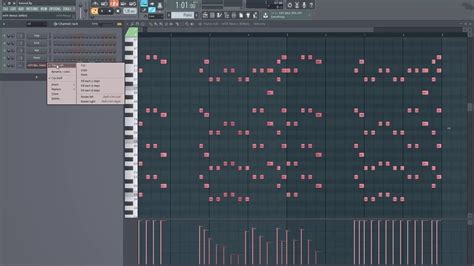
Si vous composez sur votre clavier MIDI, il existe une fonction toute simple dans FL Studio qui va se charger de recaler parfaitement dans les temps ce que vous avez joué : « Quantize ». Une fois que vous avez votre composition sous les yeux dans le Piano Roll, allez dans le menu, puis dans « Tools », puis cliquez sur « Quick Quantize ». Un panneau de réglage s’ouvre alors ; la plupart du temps il vous suffira de cliquer sur « Accept ».
Cependant, tout quantizer n’est pas forcément une bonne idée. L’un des principaux problèmes que l’on rencontre quand on compose sur ordinateur, c’est justement cet aspect trop précis, trop parfait, dû à la méthode de travail proposée par les logiciels. Les petites imperfections sont parfois un atout et ajoutent directement un supplément d’âme à votre morceau. Avant d'appliquer ces corrections, cliquez sur le petit aimant en haut à gauche et choisissez la division de grille adaptée à vos besoins.
VST et Intégration d'Instruments
Un VST est un synthétiseur ou un autre instrument numérique complet. Ces synthés et autres plug-ins peuvent être ajoutés en allant à « Add » dans le menu principal. Comme dans les autres logiciels, il faut indiquer où se trouve le dossier des VST. Une fois que c’est fait, allez dans « Channel », « Add one », « More ». On obtient une fenêtre verticale. Tout en bas à droite, il y a un bouton « Refresh ». Une fois que c’est fait, restez dans cette fenêtre et sélectionnez le VST voulu. Sur la gauche de chaque ligne, il y a une petite case ; si on clique dessus, cela fait apparaître un « F », ce qui aura pour effet de faire directement apparaître le VST dans le menu « Channel » / « Add one ».
Structure et Mixage
Si vous avez créé tous vos channels dans une seule pattern, vous pouvez la couper en plusieurs parties par un clic droit dessus, puis en sélectionnant « split by channel ». De plus, vous pouvez déposer un sample, une boucle ou une voix directement dans la Playlist.
Les channels que vous créez vous-même doivent être reliés à une track manuellement. Cela peut se faire en sélectionnant un channel et en utilisant le raccourci CTRL + L. Il est également possible de relier plusieurs channels à une seule track en leur donnant un numéro manuellement. Cela peut se faire en maintenant enfoncé le bouton de votre souris sur le numéro de la track dans le Channel Rack. Ensuite, vous pouvez ajouter des effets via le menu à droite. Cliquez sur l’une des flèches pour une liste de tous les effets disponibles. FL Studio propose déjà un large choix d’effets, que vous pouvez compléter avec des effets d’autres fabricants. Pour ouvrir la table de mixage, appuyez sur F9.
Sauvegarde et Exportation
Une fois votre morceau terminé, cliquez sur « File », « Save as », créez un dossier pour la session et enregistrez le fichier dans ce dossier. Ensuite, allez dans « File », « Export », et sélectionnez le format souhaité. Par défaut, il vous sera proposé le dossier où vous aurez sauvegardé le projet. Assurez-vous d'exporter vos données de manière organisée pour retrouver facilement vos travaux ultérieurs.