La retouche photo est devenue une compétence essentielle pour quiconque souhaite améliorer ses images, qu'il s'agisse de clichés personnels, de photos pour les réseaux sociaux ou de créations professionnelles. Au cœur de cette discipline se trouve la capacité à éliminer les distractions et les imperfections, permettant ainsi au sujet principal de la photo de briller. Fini les photobombers, les ombres disgracieuses, ou les herbes folles qui gâchent un paysage. Ce guide explore diverses méthodes et outils pour supprimer les éléments indésirables de vos photos, allant des solutions simples et automatisées aux techniques plus complexes et précises, en s'appuyant sur des plateformes populaires comme Canva Pro et des logiciels avancés tels que Photoshop.

La Magie de la Retouche : Effacer et Remplacer en un Clin d'Œil
La suppression d'éléments sur une photo, autrefois une tâche délicate et chronophage, est aujourd'hui grandement simplifiée grâce à des outils intuitifs. Des solutions innovantes permettent d'effacer des éléments comme par magie, sans y passer des heures.
La Gomme Magique : Effacement Automatisé et Intuitif
Des outils comme la Gomme magique de Canva Pro illustrent parfaitement cette simplification. Le processus est remarquablement direct : il suffit de sélectionner l’outil Gomme magique dans l’éditeur photo, de passer le pinceau sur l’objet qui vous gêne, et de le regarder s’effacer automatiquement. Cette fonction permet de mettre en valeur votre sujet et d'obtenir des images plus épurées, débarrassées de toutes les distractions.
Pour supprimer les ombres de vos photos, la Gomme magique s’avère également très efficace. Il suffit de l'utiliser pour recouvrir les ombres et d’attendre que l’éditeur les efface automatiquement de votre image. La taille du pinceau peut être ajustée en fonction de la taille de l’ombre, offrant une flexibilité précieuse. Cet outil peut aussi être utilisé pour supprimer des personnes sur une photo ou pour nettoyer vos images d’objets indésirables, rendant le processus d'édition accessible même aux débutants.
How to Remove Objects from Images in Canva | Magic Eraser Tutorial (Step by Step)
Édition Magique : Ajouter ou Remplacer des Objets avec l'IA
Au-delà de la simple suppression, l'intelligence artificielle (IA) ouvre de nouvelles perspectives pour l'ajout ou le remplacement d'objets sur une image en toute simplicité. L'Édition magique, par exemple, permet de remplacer ou d’ajouter de nouveaux objets comme s’ils avaient toujours fait partie de votre image. Le fonctionnement est intuitif : il suffit de passer le pinceau sur la zone que vous souhaitez modifier, de décrire ce que vous voulez voir, et de regarder l'IA opérer sa magie. Vous pouvez ainsi ajouter un palmier à une photo de plage, remplacer un tableau sur un mur, ou même ajouter des oiseaux dans le ciel, personnalisant vos photos de manière créative et crédible.
Au-delà de l'Effacement : Créativité et Personnalisation avec les Éditeurs Photo
Les éditeurs photo modernes ne se limitent pas à la suppression d'éléments. Ils offrent une suite complète de fonctionnalités pour exprimer votre créativité et personnaliser vos images.
Outils d'Édition Essentiels
En plus de la capacité à retirer un élément d’une photo, vous pouvez rogner, faire pivoter et redimensionner votre image. L'ajustement de la couleur et de la texture, ainsi que l'ajout d'effets et de filtres, sont également des fonctions courantes. Que votre objectif soit de retoucher une photo pour une campagne sur les réseaux sociaux en ajoutant des filtres qui correspondent à l’esthétique de votre marque, ou de transformer votre image en PNG avec un fond transparent en un clic, les possibilités sont vastes. Pour les amateurs de photographie en noir et blanc, le réglage facile du contraste et de la saturation permet de compléter un portfolio avec des images saisissantes.
Intégration dans des Designs Créatifs
Les photos retouchées peuvent ensuite être utilisées dans un design pour être customisées avec des modèles personnalisables, des autocollants, des icônes, du texte, des cadres, et une vaste bibliothèque d’éléments. Cette intégration offre une liberté créative illimitée, permettant de créer des images parfaites à chaque fois.
Les Fondamentaux de la Sélection dans Photoshop : Isoler pour Mieux Retoucher
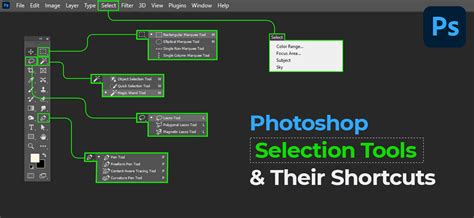
Dans des logiciels plus professionnels comme Photoshop, la suppression ou la modification d'éléments passe souvent par une étape cruciale : la sélection. Une sélection sert à isoler une ou des parties d’une image, permettant de retoucher et d’appliquer des effets et des filtres sur la zone sélectionnée sans affecter les zones non sélectionnées. Elle permet également de créer des calques et des masques avec la zone sélectionnée. Ce qui est à l’intérieur est sélectionné, ce qui est à l’extérieur n’est pas sélectionné.
Outils de Sélection Géométriques : Rectangle et Ellipse de Sélection
Pour les débutants, il est conseillé d’apprendre à utiliser des outils de sélection de base tels que le rectangle de sélection et l'ellipse de sélection.
Le Rectangle de Sélection
Cet outil est particulièrement pratique lorsque vous avez une sélection carrée ou rectangulaire à faire. Pour l'utiliser, il faut cliquer sur l’outil rectangle de sélection dans la barre d’outils à gauche (raccourci : M). Ensuite, avec la souris, on appuie sur le bouton gauche, on déplace et on relâche le bouton (glisser/déposer) pour déterminer le rectangle de sélection. Appuyer sur la touche majuscule (puis sélectionner) contraint à tracer un carré. Appuyer sur Alt permet de tracer la sélection autour du point de départ, transformant le premier clic en centre plutôt qu'en coin.
Si vous souhaitez modifier le tracé de la sélection une fois qu’elle est présente (les pointillés de la sélection, pas le contenu), il faut passer par le menu "Sélection" > "Transformer la sélection". Une fois la sélection effectuée, si elle est présente, la barre de tâche contextuelle (à cocher dans le menu "Fenêtre" si elle n'est pas visible) affiche les principales commandes relatives aux sélections.
L'Ellipse de Sélection
Similaire au rectangle de sélection, l'ellipse de sélection permet de créer des formes circulaires ou elliptiques. Pour la sélectionner, il faut cliquer sur son icône à gauche dans la barre d’outils ; si elle n’est pas visible, un clic droit sur l'icône du rectangle de sélection la fera apparaître dans la liste.
Un exemple d'utilisation de la sélection elliptique est la création d'un calque de réglage qui n’agira que sur la zone sélectionnée. En ajoutant un calque de réglage comme "Luminosité/Contraste" via l’icône d’ajout de calque de réglage, Photoshop ajoute le calque de réglage avec un masque de fusion où les zones correspondant à la sélection sont en blanc. Ainsi, le réglage de luminosité/contraste n’agit que sur la zone précédemment sélectionnée.
Outils de Sélection à Main Levée : Le Lasso
Le lasso de sélection est un outil précieux pour réaliser des sélections très grossières et rapides. Il est particulièrement utile pour éliminer rapidement des éléments indésirables. Par exemple, si vous souhaitez enlever un bout de fenêtre en haut à gauche d'une photo, vous pouvez le sélectionner grossièrement au lasso (en sélectionnant un peu large, il est possible de passer à l’extérieur de l’image sans problème). Ensuite, ouvrez le menu "Édition" et cliquez sur "Remplir". Dans le panneau "Remplir", ouvrez la liste "Remplir avec" et choisissez "Contenu pris en compte", puis cliquez sur "OK" : l'élément indésirable disparaît. Cette méthode est très performante pour les suppressions rapides.
Le Lasso Polygonal
Lorsque les contours de la sélection sont droits mais ne forment pas un rectangle parfait, le lasso polygonal est l'outil idéal. On clique sur l’outil lasso polygonal et on trace des segments droits en cliquant successivement, jusqu’à fermer la sélection. Si on appuie sur Alt en même temps qu’on clique sur un point et qu’on continue d’appuyer, on passe temporairement en lasso simple. On peut fermer le tracé manuellement en cliquant sur le point de départ pour transformer le chemin en sélection.
Le Lasso Magnétique
Bien que moins utilisé aujourd'hui, le lasso magnétique fonctionne en cliquant au début du tracé puis en se déplaçant le long de la zone à sélectionner. Il nécessite un contraste, un changement de couleur sur la limite de la zone à sélectionner pour que le "magnétisme" agisse et attire la sélection sur le bord. Le tracé se forme automatiquement par ajout de points.
Gestion des Sélections : Ajout, Soustraction et Mémorisation
Par défaut, si l'icône de gauche est sélectionnée, créer une nouvelle sélection efface la précédente. En sélectionnant la seconde icône, on ajoute la nouvelle sélection à celle déjà présente. Avec l’icône suivante, on soustrait la nouvelle sélection à la sélection précédente. Enfin, avec l’icône de droite, on fait la différence des sélections. Les touches Alt et Maj sont des raccourcis clavier pour "soustraire" et "ajouter" respectivement. Il est également possible de rajouter ou soustraire de la sélection en utilisant d’autres outils de sélection.
Au cours d’une sélection difficile et longue, il est conseillé de l’enregistrer, notamment pour l’utiliser plus tard. On parle d’enregistrer le tracé de la sélection, les pointillés, pas le contenu. La sélection est enregistrée sous forme de couche alpha, visible dans le panneau "Couche". Pour effacer une sélection (les pointillés, pas le contenu), il faut utiliser Ctrl+D. Le menu "Sélection" contient de nombreuses commandes relatives aux sélections.
L'Importance du Calque Actif dans la Sélection
Il est crucial de comprendre que lorsque vous sélectionnez avec les outils de sélection automatique, s'ils doivent chercher un bord pour sélectionner (une différence de tonalité par exemple), ils effectuent leur recherche sur le calque actif. Si vous voulez sélectionner un objet avec la sélection rapide mais que le calque actif n’est pas le calque où se trouve cet objet, le pinceau de la sélection rapide risque de sélectionner n’importe quoi. Pour sélectionner l’objet, il faut au préalable cliquer sur le bon calque ou bien choisir dans la barre d’option "Échantillonner tous les calques".
Quand une sélection est présente, elle se manifeste sous forme de pointillés au-dessus de l’image. Mais son action de sélection se fait exclusivement sur le calque ou le masque de fusion actif. Par exemple, si une sélection est en place et que vous remplissez avec du noir (menu "Édition" > "Remplir"), c’est le calque actif qui sera rempli dans les limites de la sélection. Après avoir sélectionné, vous pouvez copier (Ctrl+C) puis coller (Ctrl+V), ce qui crée un nouveau calque avec la sélection que vous pouvez ensuite déplacer avec l’outil de déplacement.
Outils de Sélection Avancés et Intelligents dans Photoshop
Photoshop propose des outils de sélection de plus en plus sophistiqués, souvent aidés par l'intelligence artificielle, pour des résultats rapides et précis.
La Baguette Magique : Sélections Homogènes
La Baguette magique est très pratique quand on a une zone très homogène et que la limite est très contrastée. Pour l'utiliser, cliquez sur l’outil baguette magique à gauche (ou clic droit sur l’outil de sélection rapide si elle n’est pas visible). Ensuite, cliquez dans la zone à sélectionner (par exemple, le ciel), et l'outil sélectionne la zone similaire. Avec cet outil, on peut choisir de chercher les limites de zones sur le calque actif uniquement ou sur tous les calques (en cochant "Échantillonner tous les calques").
Que faire de cette sélection ? Si vous souhaitez changer un ciel sans âme, une fois la sélection effectuée, il faut créer un masque correspondant ne laissant voir que le premier plan. Il suffira ensuite de placer en dessous un calque avec un beau ciel. Il peut être nécessaire d’améliorer le contour, une étape que nous aborderons plus loin.
L'Outil de Sélection Rapide : Précision et Rapidité
L’outil de sélection rapide est très performant et rapide. Il détecte les contours en cherchant les limites de contraste, de luminosité, de couleur en suivant le trajet de la souris. Il faut cliquer à l’intérieur de la zone à sélectionner et "peindre" dedans avec le pinceau de sélection rapide, en passant à l’intérieur sans toucher aux contours. La sélection apparaît sous le pinceau puis se dilate jusqu’aux bords (il peut y avoir un léger temps de latence). On peut procéder par touches successives en cliquant plusieurs fois dans des petites zones à sélectionner (ainsi, si on déborde, on peut revenir en arrière avec Ctrl+Z). N'hésitez pas à modifier la taille du pinceau, qui doit être inférieure à la zone à sélectionner mais pas trop petite. Comme pour la baguette magique, on peut chercher les contours sur le calque actif seul ou sur tous les calques.
Si vous avez fait une sélection sur votre calque de pixel, un clic sur l’icône de création de masque de fusion créera un masque de fusion avec la sélection en blanc. Si vous ajoutez un calque de réglage, par exemple un calque de "luminosité", celui-ci sera ajouté avec un masque de fusion où la zone précédemment sélectionnée est en blanc.
Sélection Intelligente : "Sélectionner un Sujet" et le "Finder"
Depuis la version 19.1 de Photoshop (janvier 2018), un nouveau mode de sélection utilisant l’intelligence artificielle permet de sélectionner automatiquement un ou des personnages ou objets de premier plan, à condition d’avoir un fond plutôt homogène. Il suffit de cliquer sur le bouton "Sélectionner un sujet" situé dans la barre d’option (de la baguette magique ou de la sélection rapide), ou de passer par le menu "Sélection" > "Sujet". La sélection se fait automatiquement et peut être utilisée pour des objets.
Depuis octobre 2022, la fonction de sélection du sujet propose une option permettant d’envoyer le calque dans le cloud et d’effectuer la sélection du sujet sur les ordinateurs Adobe. Le bouton "Sélection du sujet" dispose désormais d'une flèche ouvrant un menu pour faire une sélection du sujet sur l’appareil (en local) ou sur le cloud. Cette dernière option prend plus de temps (envoi du calque dans le cloud) mais est censée être plus performante pour des sélections très difficiles avec des imperfections en local. Bien sûr, si le traitement local est suffisant, le cloud n'est pas nécessaire. Cette fonctionnalité illustre l’évolution du logiciel avec des fonctions déportées permettant des traitements que les ordinateurs locaux ne seraient pas capables de faire.
Cliquez sur le calque de l’image (le calque doit être déverrouillé pour que cela fonctionne). Bien sûr, comme pour tous les outils automatiques, si le sujet est clairement délimité, cela fonctionne bien, sinon, les résultats peuvent varier. Par exemple, pour supprimer un ciel, cette fonction ne convient généralement pas.
Un autre outil basé sur l'IA est le "Finder" (accessible en cliquant sur l’icône carrée à gauche de l’engrenage dans la barre d'options). Il détecte automatiquement les objets sélectionnables tels que les personnes, véhicules, animaux de compagnie, ciel, eau, bâtiments, montagnes, etc., et les affiche avec un masque. Par exemple, sur une image, le finder peut détecter une grande roue, le ciel, un clocher. En cliquant sur l'objet détecté par l'IA, il est sélectionné. Si une zone du ciel restait sélectionnée entre des parties métalliques, on peut soustraire le ciel en appuyant sur Alt et en cliquant sur le ciel. On obtient ainsi une sélection plus que correcte. La sélection pourra toujours être améliorée en passant par le panneau "Sélectionner et masquer" ou en utilisant un autre outil en mode ajout ou soustraction.
Pour effacer rapidement un objet sélectionné, il suffit de cliquer sur l’objet, puis de taper Maj+Retour arrière (Shift+Backspace). L’objet disparaît par remplissage avec le contenu pris en compte.
How to Remove Objects from Images in Canva | Magic Eraser Tutorial (Step by Step)
La Sélection par la Plume : Précision Manuelle Inégalée
La sélection par la plume est un outil entièrement manuel et, bien qu'un peu délicate pour les débutants, elle est d'une précision redoutable. C'est sans doute l'outil le plus performant, très prisé par les infographistes et les utilisateurs expérimentés de Photoshop. Ce n'est ni un trait sur l'image ni une sélection à proprement parler ; une fois le tracé terminé, il faudra le transformer en sélection (ou en trait ou surface).
Après avoir sélectionné la plume dans les outils, cliquez successivement pour marquer chaque point du tracé. Les segments seront droits. Cependant, si vous gardez le doigt enfoncé sur le bouton gauche de la souris et que vous la déplacez, une droite tangente à la courbe apparaît. Sans lâcher la souris, vous pouvez modifier la longueur de la tangente pour ajuster la forme plus ou moins profonde du segment de tracé qui deviendra courbe. La longueur du segment de la tangente règle la hauteur de la courbe, et l’angle de la tangente module la forme. On peut ainsi créer un tracé qui épouse parfaitement le contour courbe à sélectionner.
Pour transformer le tracé en sélection, utilisez Ctrl+Entrée, ou faites un clic droit et sélectionnez "Définir une sélection", ou encore cliquez sur "Sélection" dans la barre des propriétés. En cliquant sur la roue dentée, vous pouvez ouvrir un menu et modifier la valeur du champ "Adapt. des courbes" pour affiner le comportement de l'outil.
L’outil plume magnétique est une option de l’outil plume libre. Il suffit de cliquer pour mettre des points successifs le long du tracé. Cliquez une fois (par défaut) si vous voulez que le segment suivant du tracé soit incurvé et poursuive la courbe amorcée par les précédents points. Ainsi, des clics successifs tracent une courbe passant par les points. Pour obtenir des segments droits, le processus est différent.
Stratégies Avancées et Pièges à Éviter
Quand une sélection est présente et que vous utilisez un outil, comme le pinceau par exemple, l’outil ne fonctionne QUE dans la zone sélectionnée et sur le calque sélectionné. Par exemple, pour peindre sur un bord droit sans déborder, faites une sélection droite et peignez dedans ; si vous débordez, le pinceau n’agira pas hors de la sélection. Cela explique parfois pourquoi le pinceau ne fonctionne pas : vous avez fait une sélection (vous n’y pensez plus) et vous tentez de peindre sans succès car vous êtes hors de la sélection. De même que pour le pinceau, les filtres et réglages ne seront appliqués qu’à l’intérieur de la sélection s’il y en a une. Si vous appliquez un flou alors qu'une sélection est active, le flou apparaîtra uniquement dans la sélection.
Cependant, il est important de noter que l'utilisation directe des sélections pour des traitements localisés peut être une méthode moins optimale. Il est généralement préférable de passer par les calques et les masques pour appliquer des traitements locaux, car ils offrent plus de flexibilité et de non-destructivité.