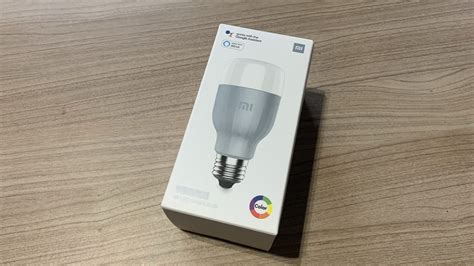
La Xiaomi Smart Bulb, à l'instar de la Xiaomi Smart Ceiling Light D20, offre une expérience d'éclairage connectée pratique et innovante. Cependant, il peut arriver que l'application signale une "connexion expirée" lors de la tentative de couplage, générant une frustration compréhensible. Cet article détaille les causes potentielles de ce problème et propose des solutions concrètes pour y remédier, en s'appuyant sur les retours d'utilisateurs et les recommandations officielles.
Comprendre l'Erreur "Connexion Expirée" : Premiers Diagnostics
Lorsque l'application indique que la connexion a expiré, cela signifie généralement que le processus de couplage entre votre appareil intelligent (ampoule ou plafonnier) et votre réseau Wi-Fi, via l'application Mi Home ou Yeelight, n'a pas pu être finalisé dans le temps imparti. Plusieurs facteurs peuvent être à l'origine de cette défaillance, allant de simples erreurs de configuration à des problèmes plus profonds liés au réseau ou aux appareils. Il est crucial de procéder par élimination pour identifier la cause exacte et appliquer la solution appropriée.
Vérification des Fondamentaux du Réseau Wi-Fi
La stabilité et la configuration de votre réseau Wi-Fi sont des éléments cruciaux pour une connexion réussie. Des contrôles préliminaires s'imposent pour s'assurer que l'environnement réseau est propice au couplage de l'ampoule.
Mot de Passe Wi-Fi Incorrect ou Saisie Erronée
L'une des causes les plus courantes de l'échec de la connexion est un mot de passe Wi-Fi incorrect. Une simple erreur de frappe lors de la saisie peut empêcher l'ampoule de se connecter au réseau. Il est recommandé de réinitialiser la lumière et d'entrer le bon mot de passe Wi-Fi avec la plus grande attention. Il est toujours judicieux de vérifier la casse (majuscules/minuscules) et la présence d'éventuels caractères spéciaux.
Qualité du Signal Réseau et Proximité du Routeur
Un signal réseau faible ou instable peut également entraîner une expiration de la connexion. Pour pallier ce problème, il est recommandé de garder les lampes plus proches du routeur tout en assurant un bon environnement réseau. Les obstacles physiques comme les murs épais, les meubles ou d'autres appareils électroniques peuvent dégrader la qualité du signal. Tester la connexion dans la même pièce que le routeur, ou à une distance raisonnable, peut aider à déterminer si la faiblesse du signal est en cause.
Le Wi-Fi 2.4G contre le Wi-Fi 5G : Une Distinction Cruciale
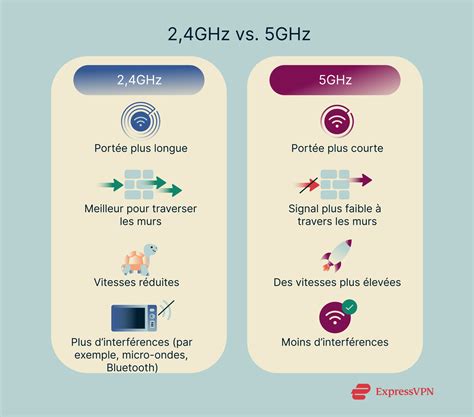
Il est impératif de noter que le WiFi connecté à l'ampoule ne prend en charge que 2.4G, pas 5G. De nombreux routeurs modernes offrent un double-bande (2.4 GHz et 5 GHz). Si votre téléphone est connecté à la bande 5G de votre routeur et que l'ampoule tente de se connecter, le couplage échouera. Assurez-vous que votre téléphone est connecté au réseau 2.4 GHz de votre routeur avant de tenter de coupler l'ampoule. Vous pouvez généralement distinguer ces réseaux par leur nom (SSID), qui peut inclure "2.4G" ou "5G" à la fin.
Caractères Spéciaux dans le Nom et le Mot de Passe du Wi-Fi
Une autre subtilité à considérer est l'utilisation de caractères spéciaux. Le nom et le mot de passe du signal WiFi du routeur ne peuvent pas contenir de caractères spéciaux. Certains caractères, bien que valides pour un réseau Wi-Fi, peuvent ne pas être correctement interprétés par le firmware de l'ampoule ou de l'application, entraînant des échecs de connexion. Il est préférable d'utiliser des lettres et des chiffres uniquement pour le SSID et le mot de passe de votre réseau 2.4 GHz lors de la configuration initiale de l'ampoule.
Le Service DHCP du Routeur : Un Indispensable
Pour que l'ampoule obtienne une adresse IP et se connecte au réseau, le routeur doit activer le service DHCP (Dynamic Host Configuration Protocol). Le DHCP est responsable d'attribuer automatiquement des adresses IP aux appareils connectés. Si ce service est désactivé sur votre routeur, l'ampoule ne pourra pas obtenir d'adresse IP et la connexion échouera. Vérifiez les paramètres de votre routeur pour vous assurer que le DHCP est activé.
Réinitialisation de l'Ampoule : La Première Étape Systématique
La réinitialisation de l'ampoule est souvent une étape fondamentale et efficace pour résoudre les problèmes de connexion. Elle permet de remettre l'ampoule dans un état "prêt à être couplé", effaçant toute configuration précédente qui pourrait être en conflit.
Procédure de Réinitialisation de la Xiaomi Smart Bulb
La procédure de réinitialisation est généralement la suivante : utilisez l'interrupteur d'alimentation pour allumer et éteindre les lumières 5 fois en continu, à chaque fois pendant 2 secondes. Concrètement, cela signifie allumer pendant 2 secondes, éteindre pendant 2 secondes, et répéter cette séquence quatre fois de plus. Une fois la réinitialisation réussie, l'ampoule apparaît couleur changement alternatif de lumière, puis apparaissent lumière blanche. Ces changements de lumière représentent le succès de la réinitialisation. À ce moment-là, il est crucial de ne pas éteindre la lumière.
Xiaomi Yeelight Class #02 How to Reset Your Smart White Bulb!
Après la Réinitialisation : Reprendre le Processus de Couplage
Une fois la réinitialisation réussie et l'ampoule en lumière blanche, rouvrez l'application Mi Home ou Yeelight. À ce moment, l'application vous invitera automatiquement à la détection de l'appareil, par exemple "Yeelight LED bulb ****". Suivez ensuite les instructions affichées dans la boîte d'installation pour finaliser le couplage. Ce processus étape par étape est conçu pour guider l'utilisateur à travers la connexion au réseau Wi-Fi.
Vérification des Paramètres du Téléphone et de l'Application
Les paramètres de votre appareil mobile jouent également un rôle dans le processus de couplage. Des incompatibilités logicielles ou des restrictions peuvent entraver la connexion.
Compatibilité du Système d'Exploitation Mobile
Il est essentiel de s'assurer que votre système d'exploitation mobile est compatible avec l'application. La version du système mobile Android doit être Android 4.0 ou supérieure, et la version du système mobile Apple doit être iOS 7 ou supérieure, avec fonction WiFi. Des versions de système d'exploitation obsolètes peuvent entraîner des dysfonctionnements avec les applications de gestion d'appareils connectés.
Connexion au Même Wi-Fi
Le téléphone et l'ampoule doivent être connectés au même WiFi, et le réseau WiFi doit être normal. Cela signifie que le téléphone doit également être connecté au réseau 2.4 GHz de votre routeur pour initier le processus de couplage. Si le téléphone est sur un réseau différent (par exemple, les données mobiles ou un réseau Wi-Fi 5G), la découverte de l'ampoule échouera.
Résolution des Problèmes Avancés du Routeur
Dans certains cas, les problèmes peuvent provenir de paramètres plus avancés du routeur qui restreignent les nouvelles connexions.
Contrôle d'Accès Sans Fil et Filtrage d'Adresse MAC
Certains routeurs sont configurés avec des fonctionnalités de sécurité avancées telles que le contrôle d'accès sans fil, le filtrage d'adresse MAC sans fil et les paramètres de liste noire et blanche. Ces fonctionnalités visent à restreindre quels appareils peuvent se connecter au réseau. Si l'adresse MAC de votre ampoule n'est pas autorisée ou est sur une liste noire, la connexion sera refusée. Il est recommandé d'annuler ces paramètres et d'essayer à nouveau de connecter l'ampoule. Si la connexion réussit après avoir désactivé ces filtres, vous pourrez ensuite ajouter l'adresse MAC de l'ampoule à la liste blanche si vous souhaitez maintenir ce niveau de sécurité.
Le Redémarrage Complet du Routeur : Une Solution Souvent Oubliée
Un utilisateur a partagé une solution efficace : le problème a été résolu en redémarrant le routeur, également connu sous le nom de "hard reset", et en le restaurant à ses paramètres initiaux. Cette étape peut sembler drastique, mais elle résout souvent des problèmes de réseau persistants qui ne sont pas facilement identifiables. Un redémarrage forcé efface les caches, réinitialise les connexions réseau et peut résoudre des conflits d'adresses IP ou d'autres problèmes logiciels temporaires au sein du routeur. Avant de tenter un "hard reset" aux paramètres d'usine, un simple redémarrage (débrancher et rebrancher l'alimentation) est souvent suffisant. Si cela ne fonctionne pas, la réinitialisation d'usine est une option, mais soyez conscient que vous devrez reconfigurer tous les paramètres de votre routeur.
Scénario Spécifique : "Échec de la Connexion au Réseau Wi-Fi" à 100%
Un utilisateur a signalé qu'après une réinitialisation de l'ampoule et en suivant les instructions, le processus atteint 100%, mais une erreur apparaît, indiquant "failed to connect to the Wi-Fi network" (échec de la connexion au réseau Wi-Fi). Il est important de noter que le nom du réseau qui apparaît est celui du routeur, pas de l'ampoule. Ce scénario suggère fortement un problème persistant avec la communication entre l'ampoule et le routeur, même si le processus de couplage semble avoir progressé. Les causes sous-jacentes pourraient être liées à l'une des vérifications du réseau Wi-Fi mentionnées précédemment (mot de passe, 2.4G/5G, caractères spéciaux, DHCP, ou filtrage MAC), ou nécessiter un redémarrage du routeur pour purger d'éventuels conflits.
Recommandations Générales et Bonnes Pratiques
Pour minimiser les problèmes de connexion avec vos appareils Xiaomi Smart Bulb et garantir une expérience utilisateur fluide, voici quelques recommandations générales :
- Mettre à jour régulièrement l'application : Assurez-vous que les applications Mi Home et Yeelight sont toujours à jour avec la dernière version disponible. Les mises à jour incluent souvent des corrections de bugs et des améliorations de compatibilité.
- Mettre à jour le firmware de l'ampoule : Une fois connectée, vérifiez s'il existe des mises à jour de firmware pour votre ampoule via l'application. Les mises à jour de firmware peuvent améliorer la stabilité et les performances de la connexion.
- Éviter les interférences : Placez votre routeur dans un endroit central et dégagé, loin des appareils qui pourraient causer des interférences (micro-ondes, téléphones sans fil, babyphones).
- Nommer clairement vos réseaux Wi-Fi : Utilisez des noms de réseau (SSID) distincts pour vos bandes 2.4 GHz et 5 GHz (par exemple, "MonWiFi2.4G" et "MonWiFi5G") pour éviter toute confusion lors du couplage.
- Redémarrer régulièrement le routeur : Un redémarrage périodique de votre routeur peut aider à maintenir la stabilité de votre réseau et à prévenir les problèmes de connexion.
- Consulter les forums et le support : Si les problèmes persistent, n'hésitez pas à consulter les forums communautaires (comme celui où l'utilisateur a partagé sa solution) ou le support client de Xiaomi/Yeelight pour obtenir de l'aide supplémentaire. La création d'un compte et la participation active sur ces plateformes peuvent également supprimer les publicités, améliorant l'expérience de navigation.
En suivant ces étapes et en procédant à une vérification systématique de chaque point, vous augmenterez considérablement vos chances de résoudre les problèmes de connexion "expirée" avec votre Xiaomi Smart Bulb ou Xiaomi Smart Ceiling Light. La patience et la méthode sont essentielles pour déjouer ces défis techniques et profiter pleinement des avantages de l'éclairage intelligent.