Microsoft Excel est un outil puissant pour l'organisation et l'analyse des données. L'apparence de vos feuilles de calcul peut grandement influencer la lisibilité et l'impact visuel de vos informations. Parmi les nombreux éléments de formatage, les bordures de cellules jouent un rôle crucial pour structurer et mettre en évidence des données spécifiques. Comprendre comment modifier leur épaisseur et leur style est essentiel pour créer des tableaux clairs et professionnels.
Les fondamentaux des bordures de cellules
Les bordures sont des lignes qui encadrent les cellules ou les plages de cellules. Elles permettent de délimiter visuellement des groupes de données, de séparer des en-têtes de colonnes ou de lignes, ou simplement d'améliorer l'esthétique générale de votre feuille de calcul. Excel offre une multitude d'options pour personnaliser ces bordures, allant de la simple ligne fine à des bordures plus épaisses et complexes.
Accéder aux options de bordure
Pour modifier les bordures dans Excel, vous disposez de plusieurs chemins d'accès, chacun offrant un niveau de contrôle différent.
1. Le groupe "Bordures" de l'onglet "Accueil"
C'est l'option la plus rapide pour appliquer des bordures prédéfinies.
- Sélectionnez la cellule ou la plage de cellules que vous souhaitez formater.
- Dans l'onglet "Accueil", localisez le groupe "Police".
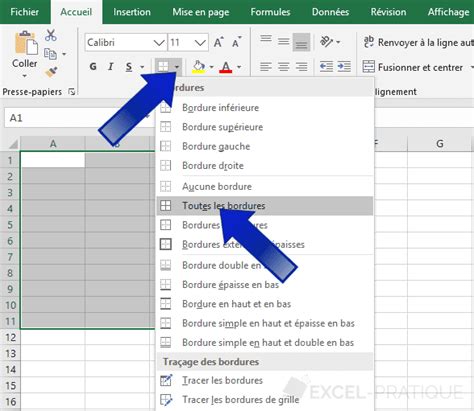
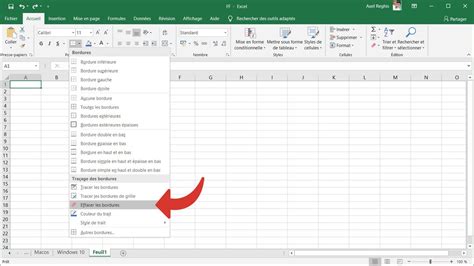
- Cliquez sur la flèche déroulante à côté du bouton "Bordures". Un menu contextuel apparaît, proposant diverses options de bordures telles que "Toutes les bordures", "Bordure extérieure épaisse", "Aucune bordure", etc.
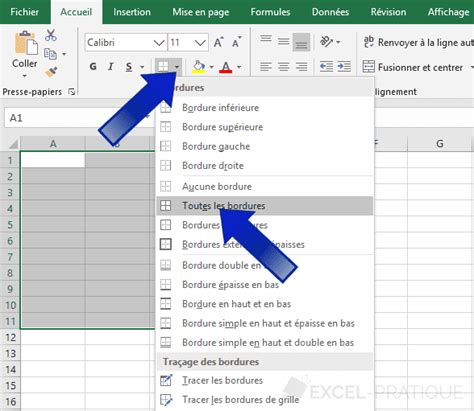
Cette méthode est idéale pour les applications rapides et courantes. Cependant, elle ne permet pas de personnaliser l'épaisseur, le style ou la couleur des bordures de manière individuelle.
2. La boîte de dialogue "Format de cellules"
Pour un contrôle total sur l'apparence de vos bordures, la boîte de dialogue "Format de cellules" est l'outil le plus complet.
- Sélectionnez la cellule ou la plage de cellules.
- Cliquez avec le bouton droit de la souris sur la sélection et choisissez "Format de cellules…" dans le menu contextuel.
- Une autre méthode consiste à utiliser le raccourci clavier
Ctrl + 1. - Dans la boîte de dialogue "Format de cellules", cliquez sur l'onglet "Bordure".
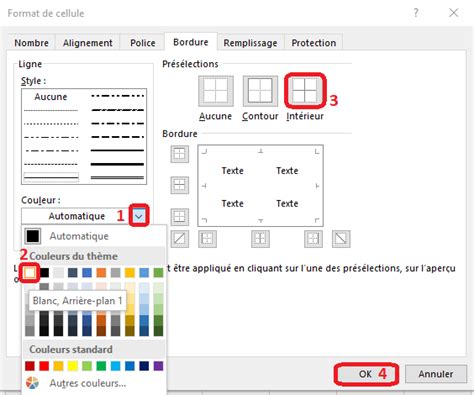
Cet onglet est le centre de contrôle pour toutes les options de bordures. Il vous permet de : * Choisir le style de ligne : Traits fins, épais, doubles, pointillés, etc. * Sélectionner la couleur : Appliquer n'importe quelle couleur de votre palette Excel. * Appliquer la bordure à des côtés spécifiques : Haut, bas, gauche, droite, ou même les diagonales d'une cellule. * Utiliser des préréglages : Des options comme "Aucune", "Contour" et "Intérieur" sont disponibles pour des applications rapides.
Maîtriser l'épaisseur des bordures
L'épaisseur des bordures est un paramètre clé pour la hiérarchisation visuelle de vos données. Une bordure plus épaisse peut attirer l'attention sur un total ou une catégorie importante, tandis qu'une bordure fine peut simplement délimiter des informations sans les surcharger.
Définir l'épaisseur via la boîte de dialogue "Format de cellules"
L'onglet "Bordure" de la boîte de dialogue "Format de cellules" est l'endroit où vous pouvez spécifier précisément l'épaisseur de vos bordures.
- Sélectionnez le style de ligne : Dans la section "Style" de l'onglet "Bordure", vous trouverez une série de lignes avec différentes épaisseurs et motifs (solide, pointillé, double, etc.). Les lignes situées vers le bas de la liste sont généralement les plus épaisses.
- Aperçu et application : Une fois que vous avez choisi un style, vous pouvez le voir dans la section "Aperçu". Cliquez ensuite sur les boutons représentant les côtés de la cellule (haut, bas, gauche, droite) ou sur les préréglages "Contour" ou "Intérieur" pour appliquer le style sélectionné.
- Confirmer : Cliquez sur "OK" pour appliquer les modifications à votre feuille de calcul.
📐 Ajouter des BORDURES dans Excel en 1 clic ⚡
Il est important de noter que chaque style de ligne prédéfini dans Excel a une épaisseur fixe. Il n'y a pas de curseur ou de valeur numérique directe pour ajuster l'épaisseur en points. Au lieu de cela, vous choisissez parmi les styles de lignes disponibles, dont certains sont intrinsèquement plus épais que d'autres.
Utiliser les options du groupe "Bordures" pour l'épaisseur
Bien que moins flexible que la boîte de dialogue "Format de cellules", le groupe "Bordures" de l'onglet "Accueil" propose quelques options pour des bordures plus épaisses.
- Bordure extérieure épaisse : Cette option applique une bordure épaisse autour de la sélection. C'est un moyen rapide d'encadrer un tableau ou un bloc de données.
- Bordure de grille épaisse : Utile pour mettre en évidence une section entière d'une grille.
Ces options utilisent des styles de lignes prédéfinis par Excel qui sont plus épais que les bordures standard.
Personnaliser le style des bordures
Au-delà de l'épaisseur, le style des bordures permet d'ajouter une touche de design et de différenciation. Excel offre une gamme de styles, des lignes continues aux pointillés en passant par les doubles lignes.
Choisir un style de ligne
Dans l'onglet "Bordure" de la boîte de dialogue "Format de cellules", la section "Style" est dédiée à la sélection du motif de la ligne.
- Ligne continue : C'est le style par défaut et le plus couramment utilisé.
- Lignes pointillées ou tiretées : Idéales pour des séparations plus subtiles ou pour indiquer des divisions logiques sans une délimitation forte.
- Lignes doubles : Souvent utilisées pour marquer des totaux finaux ou des séparations majeures dans un rapport.
- Lignes épaisses : Comme mentionné précédemment, certaines lignes sont intrinsèquement plus épaisses et peuvent être utilisées pour mettre en évidence des sections critiques.
L'expérimentation avec différents styles peut aider à améliorer la clarté et l'attrait visuel de vos feuilles de calcul.
Appliquer des couleurs aux bordures
La couleur des bordures peut également jouer un rôle significatif dans le design de votre feuille de calcul. Une bordure de couleur différente peut aider à catégoriser des données ou à aligner votre feuille de calcul avec une charte graphique.
- Dans l'onglet "Bordure" de la boîte de dialogue "Format de cellules", la section "Couleur" vous permet de choisir la teinte de vos bordures.
- Vous pouvez sélectionner une couleur parmi les couleurs de thème, les couleurs standard, ou même créer des couleurs personnalisées.
- Une fois la couleur choisie, appliquez-la aux côtés désirés comme vous le feriez pour le style de ligne.
Astuces avancées pour les bordures
Au-delà des fonctionnalités de base, il existe des astuces pour utiliser les bordures de manière créative et résoudre des limitations d'Excel.
Simuler un espacement intérieur (padding) avec les bordures
MS Excel ne permet pas l’ajout d’un espacement intérieur (padding) aux cellules de manière directe. Le seul paramètre « d’espacement » autorisé dans une cellule de MS Excel est le retrait horizontal (indentation), qui ne concerne que le texte à l'intérieur de la cellule et ne crée pas un espace visuel entre le contenu et la bordure.
Afin de définir un effet d’espacement intérieur d’une cellule (padding), une astuce consiste à ajouter une bordure dont la couleur sera identique à celle du fond de la cellule. Ainsi, si la cellule a un remplissage bleu, on peut ajouter une bordure du même bleu, de type solide et épaisse, aux bords de la cellule (quel qu'ils soient d'ailleurs).
Cette technique crée une illusion d'espace entre le contenu de la cellule et ses délimitations extérieures, améliorant ainsi la lisibilité sans modifier la structure des données. Il est crucial que la couleur de la bordure corresponde exactement à la couleur de remplissage de la cellule pour que l'effet soit convaincant.
Utilisation des bordures pour la mise en page
Les bordures ne servent pas uniquement à délimiter des cellules. Elles peuvent être utilisées de manière stratégique pour créer des mises en page plus complexes.
- Créer des tableaux structurés : En utilisant différentes épaisseurs et styles de bordures, vous pouvez clairement définir les en-têtes, les sous-totaux et les totaux d'un tableau.
- Séparer des sections : Des bordures épaisses peuvent servir de lignes de séparation visuelles entre différentes sections d'un rapport ou d'un tableau de bord.
- Mettre en évidence des groupes de données : Encadrer un groupe de cellules avec une bordure distincte peut aider l'utilisateur à identifier rapidement les informations pertinentes.
Conclusion partielle
La maîtrise des bordures dans Excel va bien au-delà de la simple application de lignes. En explorant les options d'épaisseur, de style et de couleur, et en utilisant des astuces créatives comme la simulation de l'espacement intérieur, vous pouvez transformer des feuilles de calcul brutes en présentations de données claires, structurées et visuellement attrayantes. La capacité à personnaliser finement ces éléments est un atout précieux pour quiconque cherche à optimiser l'impact de ses données dans Excel.