La création musicale assistée par ordinateur est un voyage fascinant qui commence souvent par une interrogation fondamentale : comment structurer ses idées pour obtenir un morceau cohérent et professionnel ? Que vous soyez débutant ou utilisateur intermédiaire, comprendre l'anatomie d'un titre est le premier pas vers la maîtrise de FL Studio.
L'architecture d'un morceau : Fondations et structure
La structure d'un morceau ne se résume pas à une simple succession de sons. Que vous choisissiez un sample ou une suite d’accord, il y’a de forte chance que la base de votre morceau soit un multiple de 2. La plupart du temps, votre base durera 4 mesures. Elle est en quelques sorte l’élément centrale de votre composition, la boucle qui va se répéter le plus souvent durant les couplets et les refrains. C’est la raison pour laquelle par moment nous allons la retirer ou faire jouer des variantes a sa place.
Il faut accorder une attention particulière aux extrémités du morceau. Ces deux parties d’un morceau sont souvent négligées a tord. En effet, c’est durant les premières secondes de votre morceau que la plupart des auditeurs se feront une opinion. Il est donc primordiale de soigner l’intro. L’outro, quand a elle, servira a terminer votre morceau en beauté. Il est lui aussi souvent laisser de coté par beaucoup de beatmaker et pourtant, il est la marque de fabrique d’une instrumentale soignée.
Concernant le cœur du morceau, la plupart des morceaux actuels possèdent des couplets de 16 ou 12 mesures, néanmoins rien ne vous empêche d’en faire des plus longs. En général, on intègre une ou deux variantes dans les couplets afin d’éviter de les rendre trop redondant. Ca n’est toutefois pas une obligation et certain morceau ne propose pas de variante dans les couplets. N’hésitez pas a faire rentrer la basse puis a la muter, a faire des petits breaks de rythmique au milieu etc.
Le refrain joue un rôle primordiale dans un morceau. C’est la partie la plus répétée du son. Il doit donc être éfficace, resté ancré dans les têtes sans pour autant saouler, bref. Le travail sur cette partie du son est l’un des points sensible. D’une durée de 8 mesures, il a aussi pour but d’aérer les couplets, de faire respirer votre morceau. On peut apporter des instruments ou en retirer pendant un refrain, suivant le changement que l’on souhaite provoquer.
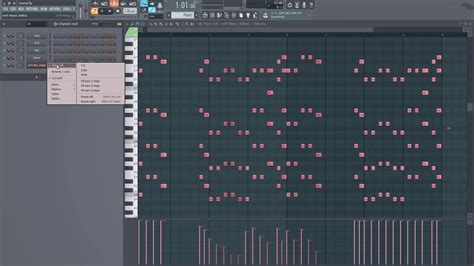
Fl Studio tutoriel fr - Comment descendre un pattern dans la playlist
Prise en main de l'interface FL Studio
Pour concrétiser ces structures, le logiciel FL Studio propose une interface puissante. La fenêtre de pattern est la partie centrale du logiciel. C’est une petite fenêtre qui va nous permettre de créer de courtes séquences sonores. De base, les fenêtres de pattern s’ouvrent toujours en 4/4. Mais il est possible de changer le nombre de beats et de barres en allant dans « Options » puis « Project General settings ». Dans le pattern, il faut toujours s’arranger pour que le nombre de temps inscrit ne dépasse pas le nombre de temps défini à la base.
Pour manipuler vos séquences efficacement :
- Changer la tonalité : Utilisez le petit piano (4) pour changer la tonalité d’un beat ou d’un sample.
- Gestion des patterns : Pour copier-coller un pattern, double-cliquez sur les petites lumières vertes situées à droite du nom puis faites Ctrl+C.
- Édition : Pour effacer les inscriptions du pattern, faites un clic droit sur les notes.
Utilisation des VST et du Channel Rack
Maintenant nous devons choisir un VST et le faire passer sur le channel rack. A gauche de votre écran se trouve votre liste de VST disponibles, il suffit d’ouvrir les onglets en fonction de ce que vous cherchez. Il suffit de cliquer-déposer le VST de la liste jusqu’au channel rack. Une fois le VST chargé, vous pouvez créer un « pattern », c’est à dire une boucle.
Il suffit d’ouvrir le « piano roll » pour placer des notes et créer des mélodies. Votre piano roll s’ouvre. Remarquez qu’en haut du piano roll se trouvent des chiffres (1, 2, 3, 4…). Il s’agit des mesures de votre pattern. Chaque mesure est divisée en 4 temps. Vous pouvez allonger ou raccourcir les notes. Maintenant que votre pattern est créé, il faut le placer sur la « playlist » (la première page). Pour cela, il suffit de cliquer sur la playlist, et votre pattern se place immédiatement.
Techniques avancées de manipulation sonore
Le travail sur les samples est tout aussi crucial que celui sur les instruments virtuels. Dans la fenêtre « Channel settings », vous trouverez le cadre « time-stretching ». Si le sample n’est pas au tempo de la région, il va falloir le timestrecher. En mode « beat », si le sample correspond à une mesure dans un autre tempo, il faut se servir du bouton TIME, et là on indique la durée du sample (par exemple, 1 mesure). Le bouton TRIM sert au cas où il y ait un blanc après la fin du sample, de le strecher pour gagner de la RAM.
Pour les percussions (kicks, snares, hh), ils sont souvent joués entièrement. On peut commencer dans le step sequencer, et faire un « send to piano roll » en cliquant du bouton droit sur la piste du kick. Les barres verticales qui sont en bas de fenêtres correspondent par défaut à la vélocité des notes (volume avec lequel la note est jouée).
La fonction « Cut Itself » dans la fenêtre Channel settings (Misc) est essentielle : elle sert à couper la réverbération du son (sa « traînée »), ce qui est vital pour éviter que les notes ne se chevauchent de manière brouillonne, notamment avec des kicks.
Gestion des effets et exportation
Une fois vos instruments et patterns en place, appuyez sur F9 pour faire apparaître la table de mixage. Vous pouvez ajouter des effets sur chaque piste. Il est conseillé de bien organiser vos VST : allez dans « CHANNEL », « ADD ONE », « MORE ». Une fenêtre verticale apparaît. En bas à droite, il y a un bouton « REFRESH ». Une fois fait, sélectionnez le VST voulu. Sur la gauche de chaque ligne, il y a une petite case ; si on clique dessus, ça fait apparaître un « F », ce qui aura pour effet de faire directement apparaître le VST en question dans le menu « CHANNEL » / « ADD ONE ».
Pour finaliser votre travail :
- Cliquez sur File, enregistrer sous.
- Créez un dossier pour la session et enregistrez le fichier de projet dedans.
- Allez dans Fichier, Export, et sélectionnez « Export data files ».
Résolution de problèmes fréquents
Il arrive que l'on souhaite créer des structures atypiques, comme un pattern qui fait un quart de mesure. En haut à gauche de la fenêtre Step Sequencer, vous avez un petit panneau dans lequel il est marqué « -- ». Vous pouvez modifier ce chiffre pour changer la longueur de votre pattern. Notez toutefois que la finesse avec laquelle on peut déplacer les patterns dans la playlist dépend également du facteur de zoom.
Si vous commencez votre morceau par une mesure partielle (ce qu'on appelle une anacrouse), une technique efficace consiste à mettre les notes du début en fin de pattern. Ainsi, les patterns suivants sont correctement alignés sur les mesures.
Il est important de rappeler que ces conseils ne sont pas exhaustifs. Apprenez à maîtriser le séquenceur FL Studio à travers différentes séries de tutoriels. Les vidéos présentées au sein de ces guides sont réalisées par Cybertrech, un membre de la communauté francophone. N'hésitez pas à faire des tentatives, à prendre des risques, et surtout, à expérimenter avec les outils à votre disposition pour trouver votre propre signature sonore.