La gestion de la donnée est devenue le socle décisionnel de toute organisation moderne. Qu’il s’agisse de piloter l’utilisation des outils de productivité au sein d’une entreprise ou de mesurer finement le comportement des visiteurs sur un site web, la mise en place d’une collecte de données structurée est une étape critique. Cet article détaille les procédures pour activer la collecte de données sur diverses plateformes, tout en soulignant les enjeux de configuration et de confidentialité.
L’analyse de l’utilisation dans l’écosystème Microsoft 365
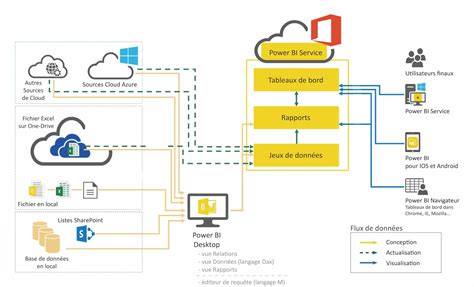
Pour les organisations utilisant Microsoft 365, la visibilité sur l’adoption des outils est assurée par le tableau de bord d’analyse de l’utilisation dans Power BI.
Prérequis et accès
Si vous n’avez pas encore Power BI, vous pouvez vous inscrire à Power BI Pro. Vous devez disposer d’une licence Power BI Pro pour installer, personnaliser et distribuer une application modèle. Pour partager vos données, vous et les personnes avec lesquelles vous partagez les données avez besoin d’une licence Power BI Pro. Microsoft vous recommande d’utiliser des rôles disposant du moins d’autorisations. L’utilisation de rôles avec le moins d’autorisations permet d’améliorer la sécurité de votre organization. Le rôle d’administrateur général dispose de privilèges élevés. Il doit être limité aux scénarios d’urgence lorsque vous ne pouvez pas utiliser un rôle existant.
Initialisation de la collecte
Dans la barre de navigation de gauche, sélectionnez l’option dédiée. Le processus de collecte de données se termine en deux à 48 heures en fonction de la taille de votre locataire. Le bouton Accéder à Power BI est activé (il n’est plus gris) lorsque la collecte de données est terminée. Lorsque vous accédez à Power BI, connectez-vous. Sélectionnez Explorer l’application pour afficher l’application avec des exemples de données. Dans l’écran suivant, sélectionnez OAuth2 comme méthode d’authentification. Une fois l’application modèle instanciée, le tableau de bord d’analyse de l’utilisation de Microsoft 365 est disponible dans Power BI sur le web.
Les agrégats au niveau du locataire seront disponibles dans tous les rapports après l'activation. Les détails au niveau de l’utilisateur ne seront disponibles que vers le 5 du prochain mois calendaire après l’adhésion. Les rapports fournissent des informations sur les données d’utilisation de votre organisation. Par défaut, les noms d’utilisateur et les noms d’affichage dans les rapports d’utilisation sont anonymes.
Configuration de la collecte dans Google Analytics 4 (GA4)
Google Analytics 4 représente une évolution majeure dans la mesure du trafic. Contrairement aux versions précédentes, la collecte de certaines dimensions avancées ne se fait pas automatiquement.
L’activation des données démographiques
L’âge, le genre, les centres d’intérêts… vous utilisez peut-être déjà les données démographiques et d’intérêts disponibles dans Universal Analytics. Bien que disponibles pour une marge restreinte des visiteurs d’un site, elles sont importantes pour mieux cerner votre audience et évaluer si celle-ci est en cohésion avec vos personas. En passant à Google Analytics 4, vous avez peut-être remarqué que ces données, qui demeurent disponibles dans cette nouvelle mouture, ne sont pas récoltées automatiquement.
Notons cependant que certaines données, à présent accessibles dans la section Démographie de Google Analytics, sont toutefois automatiquement récoltées - c’est le cas de l’emplacement géographique des usagers (qui utilise l’adresse IP) et le langage (qui fait usage d’informations tirées du navigateur des usagers).
Activation de Google Signals
Pour mettre en route la collecte des données démographiques et d’intérêts dans Google Analytics 4, vous devez activer Google Signaux. Cette fonctionnalité permet de tirer partie des informations issues des comptes Google des personnes connectées qui visitent votre site. Si vous souhaitez procéder, rendez-vous dans Administration, puis au niveau de votre propriété GA4, allez dans Paramètres des données, Collecte des données et cliquez sur “Commencer” avant de choisir, enfin, d’activer Google Signaux.
Il faut savoir que ces fonctionnalités ne sont pas rétroactives. C’est-à-dire que vous n’accéderez aux données démographiques et d’intérêts qu’à partir du moment où vous les mettez en place.
How to Activate Google Signals in GA4
Le rôle pivot de Google Tag Manager
Il est souvent inefficace de multiplier les tags directement dans le code source, car ils ralentissent le site et affectent la responsivité. Google Tag Manager (GTM) est un système de gestion de balises qui sert à mesurer les performances d’un site web au travers de la configuration de données bien précises.
Fonctionnement et déploiement
Avec Google Tag Manager, vous pouvez ajouter, modifier ou supprimer les balises sans avoir besoin de modifier le code source de votre site ou application. Pour utiliser Google Tag Manager, il faut disposer préalablement d’un compte. Après la création du compte, une fenêtre apparaîtra où il vous sera demandé de copier et de coller sur toutes les pages de votre site web deux codes affichés.
Données collectables via GTM
La collecte de datas avec Google Tag Manager est une activité qui donne une vue détaillée sur les données :
- URL de la page : GTM peut collecter l’URL de chaque page visitée.
- Événements utilisateurs : Clics sur les boutons, soumissions de formulaires, visionnage de vidéos.
- Données e-commerce : Achats effectués et valeurs des commandes.
- Données de remarketing : Produits consultés et comportements de navigation.
Checklist de paramétrage optimal pour GA4
Pour éviter les erreurs impactant la fiabilité des données, une approche structurée est recommandée. Voici les points essentiels d'un paramétrage via l'Administration de GA4 :
Préparation et architecture
- Plan de mesure : Un plan de mesure va contenir les objectifs du site déclinés en KPIs.
- Paramètres du compte : Vérifier la cohérence de l’architecture des comptes et s’assurer que l’option de partage de données "Produits et services Google" est désactivée.
- Confidentialité : Vérifier la signature du Data Processing Agreement (DPA).
Installation et flux de données
- Installer Google Analytics 4, de préférence via Google Tag Manager.
- En Europe, le consentement aux cookies sur le bandeau de collecte doit être pris en compte dans le déclenchement des tags.
- Activer le DebugView pour vérifier que la donnée remonte correctement sans doublons.
- Définir le trafic interne via adresse IP pour éviter de fausser les statistiques avec vos propres visites.
Affichage et analyse
- Marquer comme "événement clé" les actions les plus importantes pour votre business.
- Enregistrer vos dimensions personnalisées de portée événement, utilisateur ou produit.
- Choisir l’identité de reporting adéquate pour bien comprendre comment Google Analytics 4 reconnaît un utilisateur.
Collecte des données fournies par les utilisateurs (First-Party)
Pour pérenniser votre configuration face à la disparition progressive des cookies tiers, il est possible d'envoyer des données "first party" consenties.
Implémentation technique
Si vous envoyez des données à partir d’un site web, vous pouvez implémenter la collecte des données fournies par l’utilisateur à l’aide d’un algorithme de hachage sécurisé à sens unique (SHA256) pour hacher les données avant de les envoyer à Google. Cette démarche permet de combler les lacunes au niveau des interactions avec les annonces Google Ads qui ne sont pas forcément observables lorsque les identifiants utilisateur ne sont pas disponibles.
Gestion des paramètres
Gérer les données fournies par l’utilisateur dans les paramètres de la propriété : sachez que l’acceptation du Règlement sur la fonctionnalité est définitive. Si vous désactivez la collecte des données fournies par les utilisateurs dans votre taggage ou Tag Manager, la balise Google n’enverra plus ce type de données à votre propriété Analytics. Si vous ne parvenez pas à modifier les données envoyées à Analytics, mais que vous ne souhaitez plus utiliser la fonctionnalité dans les rapports, vous pouvez désactiver la création combinée de rapports dans les paramètres d’identité de reporting.
La maîtrise de ces outils exige une attention constante aux détails techniques, mais surtout une rigueur éthique concernant les données collectées. En suivant ces étapes, vous garantissez non seulement la conformité aux exigences de confidentialité, mais vous vous assurez également d'obtenir des insights actionnables pour le développement de vos plateformes.