La création graphique implique souvent l'utilisation de plusieurs logiciels pour exploiter au mieux leurs fonctionnalités spécifiques. Adobe Illustrator et Adobe Photoshop sont deux piliers de la suite Adobe, chacun excellant dans des domaines distincts. Illustrator, basé sur le dessin vectoriel, est idéal pour la création de logos, d'illustrations et de mises en page complexes, tandis que Photoshop, axé sur le traitement d'images matricielles, est le maître de la retouche photo et de la composition d'images. Le passage d'un projet d'Illustrator à Photoshop peut parfois présenter des défis, notamment lorsqu'il s'agit de conserver la structure des calques et d'appliquer des fonds de manière précise. Cet article explore comment gérer efficacement les calques et les bordures lors de l'importation de travaux d'Illustrator dans Photoshop, en abordant les problèmes courants et leurs solutions.
La Nature des Calques dans Illustrator et Photoshop
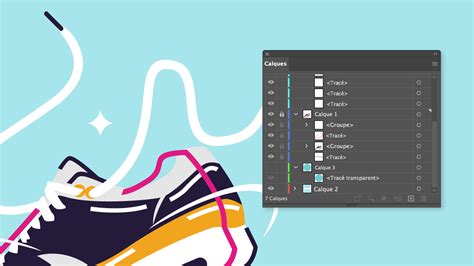
Pour comprendre les subtilités de l'interaction entre Illustrator et Photoshop, il est essentiel de saisir la philosophie derrière leurs systèmes de calques. Dans Illustrator, les calques agissent comme des dossiers organisés, permettant de gérer et d'organiser des illustrations complexes. Ils offrent un moyen pratique d'organiser tous les objets d'une illustration, en permettant de gérer différentes parties d'une illustration sans affecter les autres éléments. Par défaut, tous les éléments sont placés dans un calque parent unique. Le panneau Calques dans Illustrator permet de sélectionner, masquer, verrouiller et modifier les attributs d'apparence de l'illustration. La colonne de visibilité indique si les calques sont masqués ou non, la colonne de cible indique si les éléments sont ciblés pour l'application d'effets et la modification d'attributs à l’aide du panneau Aspect, et la colonne de sélection indique si les objets sont sélectionnés ou non. Une case de couleur s’affiche à côté des éléments sélectionnés. Pour les groupes ou les calques, une case de couleur plus petite apparaît dans le calque parent.
Photoshop, quant à lui, traite les calques comme des couches transparentes se superposant les unes sur les autres. Ils sont particulièrement pratiques pour la création de montages photo et essentiels pour la retouche de photos, car ils permettent une méthode de travail non-destructive. En réalisant les retouches sur des calques séparés, il est possible de revenir en arrière, puisque les modifications ne sont pas faites directement sur les pixels de l’image originale. Outre les calques où l’on peut y insérer textes, images et retouches, il existe aussi les calques de réglage. Ces calques permettent, entre autres, d’ajuster les tons d’une image et d’ajouter de la couleur. Comme les autres calques, ils sont non-destructifs, c’est-à-dire qu’ils n’affectent pas les pixels de l’image. Pour mieux superposer les calques, il existe les modes de fusion, qui permettent de jouer avec la lumière, les tons ou encore la couleur d’un calque. Pour bien organiser et structurer son travail, il est possible de regrouper des calques ensemble.
Le principe des calques sur Photoshop et Illustrator est très similaire, mais il existe tout de même des différences notables dans leur application et leur gestion.
Importation d'Illustrator dans Photoshop : Défis et Solutions
Le problème soulevé par l'utilisateur concerne l'application d'un fond uni sur un tracé vectoriel importé d'Illustrator dans Photoshop. L'intention est de remplir uniquement l'intérieur du tracé, mais le fond s'étend sur toute la page. Ce comportement est souvent dû à la manière dont les données vectorielles sont rasterisées lors de l'importation.
Lorsqu'un fichier Illustrator est importé dans Photoshop, il peut être traité de différentes manières : soit comme une image aplatie, soit en conservant une structure de calques. Si l'importation donne lieu à un groupe de calques (par exemple, "line", "point", "arc" comme mentionné), cela suggère que Photoshop a tenté de préserver une partie de la structure d'Illustrator. Cependant, le défi réside dans la conversion de ces éléments vectoriels en éléments manipulables dans Photoshop, notamment pour définir des zones de sélection précises.
Comprendre le Problème des Points d'Ancrage Non Liés
Un aspect crucial soulevé par un autre utilisateur concerne la nature des points d'ancrage. Si tous les points d'ancrage qui définissent la forme ne sont pas liés entre eux, la forme n'est pas considérée comme fermée par le logiciel. Dans Illustrator, l'outil de sélection directe (flèche blanche) permet de vérifier cela. Si, en survolant la forme, le contour ne change pas de couleur uniformément, c'est un signe que les points ne sont pas connectés. La solution proposée est de sélectionner les points d'ancrage non liés et de les joindre en utilisant la commande "Ctrl J" (ou "Cmd J" sur Mac), qui est l'équivalent de "Joindre" dans Illustrator. Une forme fermée est essentielle pour que les opérations de remplissage ou de masquage fonctionnent correctement.
Convertir en Sélection et Appliquer le Fond
Lorsque vous importez un fichier Illustrator dans Photoshop et que celui-ci se présente sous forme de calques, l'objectif est de créer une sélection basée sur la forme vectorielle pour ensuite y appliquer le fond. La difficulté mentionnée par l'utilisateur est de trouver "où cliquer pour convertir en sélection sur un nouveau calque" ou de localiser la "palette tracé".
Dans Photoshop, pour convertir un élément vectoriel (qui peut se trouver sur un calque de forme ou un calque vectoriel importé) en sélection, plusieurs méthodes existent :
- Utiliser le panneau Calques et les options de fusion : Si votre élément Illustrator a été importé comme un objet dynamique ou un calque vectoriel, vous pouvez souvent faire un clic droit sur ce calque et choisir des options pour créer une sélection à partir de ses pixels ou de son chemin de travail.
- Utiliser le panneau Tracés : Si le chemin vectoriel a été conservé lors de l'importation, il devrait apparaître dans le panneau Tracés de Photoshop. En cliquant sur le tracé dans ce panneau, vous pouvez le charger comme sélection. Si le panneau Tracés n'est pas visible, vous pouvez l'activer via le menu "Fenêtre > Tracés".
- Utiliser l'outil de sélection directe (flèche blanche) dans Photoshop : Si vous avez importé un objet Illustrator comme un calque vectoriel dans Photoshop, vous pouvez utiliser l'outil de sélection directe dans Photoshop pour sélectionner le chemin, puis charger ce chemin comme sélection via le panneau Tracés ou en utilisant une commande dédiée.
Une fois que vous avez une sélection active qui correspond précisément à l'intérieur de votre tracé Illustrator, vous pouvez alors :
- Créer un nouveau calque sous le calque de votre tracé.
- Sélectionner ce nouveau calque.
- Utiliser l'outil Remplissage (le pot de peinture) ou l'option "Édition > Remplir" pour appliquer la couleur de fond souhaitée à l'intérieur de la sélection.
- Alternativement, vous pouvez créer un masque de fusion sur un calque de fond uni. Sélectionnez votre forme dans Illustrator, copiez-la (Ctrl+C), puis dans Photoshop, créez un nouveau calque, collez-la (Ctrl+V) et choisissez "Calque de forme" ou "Objet dynamique" si possible. Ensuite, avec le calque de forme sélectionné, créez un masque de fusion. Le masque révélera le fond uniquement à l'intérieur des contours de la forme.
Maîtrise ENFIN le Masque de Fusion avec Photoshop 2025
Paramètres de Contour dans Illustrator : Une Exploration Approfondie
Le texte fourni mentionne plusieurs options de contour dans Illustrator qui sont pertinentes pour la création de bordures précises et leur application. Bien que le problème principal soit l'importation dans Photoshop, une bonne maîtrise des outils d'Illustrator peut faciliter le processus.
Alignement du Contour et Outil Largeur
L'alignement du contour ("Contour aligné sur l'intérieur", "Contour aligné au centre", "Contour aligné sur l'extérieur") détermine comment le contour est positionné par rapport au tracé vectoriel. Dans la version actuelle d’Illustrator, l’option "Contour aligné sur l’intérieur" est appliquée par défaut lors de la création d’un document web. Si vous essayez d’aligner des tracés possédant des options d’alignement de contour différentes, il peut être difficile d’aligner parfaitement les tracés.
L'outil Largeur est particulièrement puissant. Il permet de créer des contours de largeurs variables et d'enregistrer ces diverses largeurs sous forme de profils pouvant être appliqués à d'autres contours. En survolant un contour avec l'outil Largeur, un losange creux avec des poignées apparaît sur le tracé. Vous pouvez régler la largeur du contour et déplacer, dupliquer et supprimer le point de largeur. Dans la boîte de dialogue "Modification du point de largeur", vous pouvez spécifier des valeurs pour le "Côté 1" et le "Côté 2" de plusieurs points de largeur.
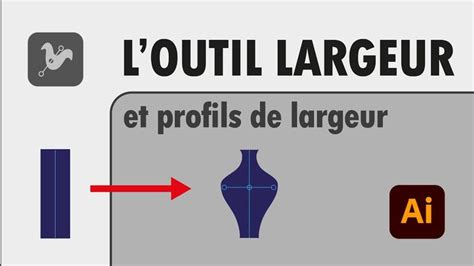
Pour appliquer des profils de largeur aux tracés sélectionnés, vous pouvez les choisir dans la liste déroulante "Profil de largeur" du panneau Contrôle ou du panneau Contour. Lorsqu'un contour sans largeur variable est sélectionné, la liste affiche l'option "Uniforme".
Options de Pointillé et Styles de Tracé
Le panneau Contour offre également la possibilité de sélectionner l'option Pointillé. Cette option permet de rendre les tirets dans les crénelés et les extrémités des tracés cohérents et prévisibles. Vous pouvez ajuster les longueurs des tirets et des espaces. Il existe des options pour conserver les longueurs de tiret et d'espace avec exactitude, ou pour répéter les valeurs entrées en séquence.
Extrémités et Sommets des Tracés
Les attributs de contour permettent également de modifier les extrémités et les sommets d'un tracé.
- Extrémité carrée : Crée des lignes tracées avec des extrémités carrées qui se projettent de la moitié de la largeur de la ligne au-delà de la fin de la ligne.
- Extrémité arrondie : Crée des lignes tracées avec des extrémités arrondies.
- Extrémité projetée (ou par défaut) : Crée des lignes tracées avec des coins pointus.
Le sommet correspond à un changement de direction d'une ligne droite (angle). Vous pouvez modifier les sommets en ajustant l'option Pointe. La valeur de pointe détermine le moment où le programme passe d'un sommet pointu à un sommet biseauté. Par exemple, une valeur de pointe de 10 signifie que lorsque la pointe atteint dix fois l'épaisseur du contour, le programme convertit un sommet en pointe en un sommet en biseau.
Flèches et Améliorations de Tracé
Illustrator permet d'ajouter des flèches aux tracés via le panneau Contour. Des flèches par défaut sont disponibles dans la liste déroulante "Flèches". Vous pouvez redimensionner la pointe et l’extrémité indépendamment l’une de l’autre, à l’aide de l’option Échelle. Vous pouvez également régler le tracé de manière à aligner les extrémités de départ ou de fin de la flèche, à l’aide des options d’alignement.
Organisation des Calques : Une Pratique Essentielle
Une bonne organisation des calques est fondamentale, peu importe le logiciel utilisé. Dans Illustrator comme dans Photoshop, nommer les calques et les regrouper dans les bons dossiers lorsque nécessaire améliore considérablement le flux de travail.
Le concept de "calque modèle" dans Illustrator est également utile. Pour tracer un élément graphique à partir d'une image existante ou simplement avoir une image de référence, la fonction de calque modèle est très pratique. Les éléments faisant partie d'un calque modèle ont une opacité réduite, rendant plus facile le tracé par-dessus.
Pour faciliter l'organisation des calques, il est possible de choisir une couleur pour chacun d'eux dans Illustrator. Cela permet de mieux repérer les éléments d'un même calque dans le panneau et sur le plan de travail, puisque le contour de bloc des éléments est de la même couleur que le calque dont ils appartiennent.
Considérations Techniques : Anti-aliasing et Modèles de Couleur
Lors du passage d'Illustrator à Photoshop, il est important de considérer les différences dans la manière dont les logiciels gèrent le rendu des graphiques.
Adobe Illustrator construit des objets avec des mathématiques vectorielles. Pour créer des lignes lisses à l'écran, il utilise l'anti-crénelage des pixels lorsque deux couleurs se trouvent l'une à côté de l'autre. Parfois, cet anti-aliasing n'est pas entièrement fluide si votre moniteur n'est pas capable d'un rendu de haute qualité. La façon dont vous vous y prenez dépend de votre objectif. Cette ligne peut disparaître si vous décochez la case "Anti-Alias Artwork" dans les préférences d'Illustrator.
Un autre point critique est le modèle de couleur. Commencer un projet dans le mauvais modèle de couleur peut entraîner des changements considérables. Par exemple, le noir CMJN peut se convertir en un gris foncé RVB (comme RVB 35,31,32). Il est donc crucial de définir le modèle de couleur approprié (RVB pour le web et les écrans, CMJN pour l'impression) dès le début du projet dans chaque logiciel, ou de comprendre les conversions qui auront lieu lors de l'exportation ou de l'importation.
En résumé, pour résoudre le problème de l'application d'un fond uni uniquement à l'intérieur d'un tracé Illustrator importé dans Photoshop, il est primordial de s'assurer que le tracé est bien fermé dans Illustrator, puis de le convertir en une sélection précise dans Photoshop. L'utilisation du panneau Tracés ou la création de masques de fusion sont des méthodes efficaces pour contrôler où le fond est appliqué, préservant ainsi l'intégrité de votre design vectoriel. Une bonne compréhension des outils de contour dans Illustrator et une organisation rigoureuse des calques dans les deux logiciels sont les clés d'un flux de travail graphique fluide et professionnel.
tags: #adobe #illustrator #calques #ont #bordure